Kordil Batimetri Studio
Kullanıcı Kılavuzu
Tekne konumundan derinliğe, runline'dan uzak hedef takibine.
Tek ve çok sensörlü batimetri ölçümleri, çoklu hedef (USBL benzeri) konum takibi ve saha kayıt iş akışı.
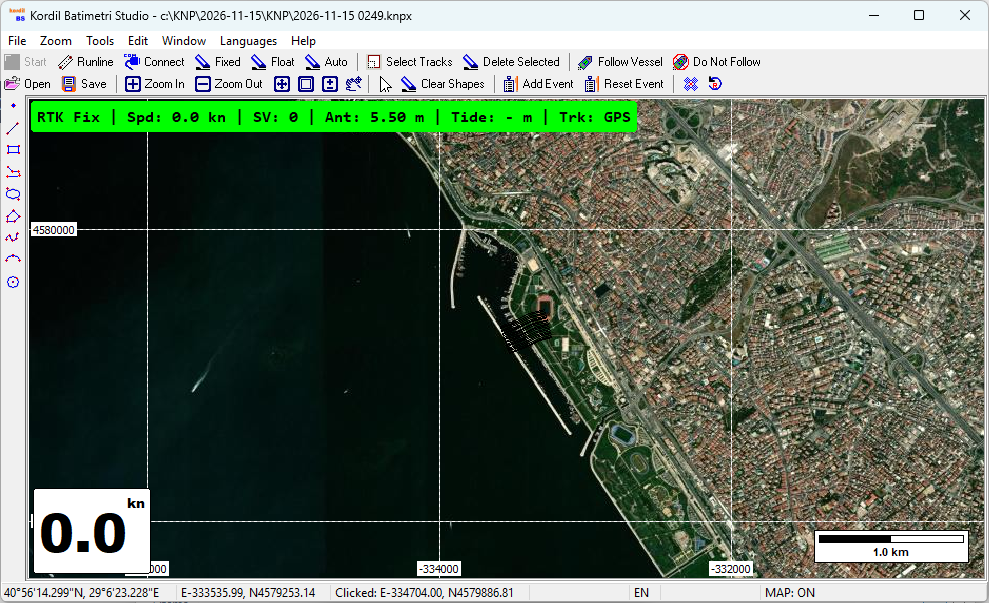 1234
- 1 Araç çubukları: dosya, zoom, runline, connect, trackline ve olay düğmeleri.
- 2 Canlı bilgi bandı: RTK Fix · Spd · SV · Ant · Tide · Trk.
- 3 Uydu arka planlı çalışma haritası ve grid.
- 4 Büyük hız göstergesi (kn) ve ölçek çubuğu.
İçindekiler
- Kapsam ve hızlı başlangıç
- Ana ekran ve araçlar
- Proje, dosyalar ve log yapısı
- Koordinat sistemi ve projeksiyon
- Sensör girişleri
- Tekne şekli ve ofsetler
- Çoklu sensör takibi
- Çoklu konum takibi · USBL
- Harita, trackline ve derinlik etiketleri
- Helmsman penceresi
- NTRIP ve RTCM
- Ses hızı profili
- Event, kayıt ve loglar
- Kısayollar
- Sorun giderme
- Terimler
Doğru koordinat. Doğru ofset. Doğru kayıt.
Kordil Batimetri Studio (KBS), tek ışınlı batimetri ve hidrografik ölçümler için teknenin GNSS konumunu, gyro yönünü ve echosounder (SBES) derinlik verilerini birleştiren bir batimetri yazılımıdır. Sistem; plan görünümünde tekne, runline, trackline ve derinlik etiketlerini çizer, veriyi proje klasörleri altında kaydeder.
Bu kılavuzun ağırlık verdiği iki konu:
- Çoklu sensör takibi (Bölüm 7): Tekne üzerinde transducer, anten gibi birden fazla fiziksel noktanın tek GNSS + heading'den türetilerek haritada izlenmesi ve her birinin ayrı loglanması.
- Çoklu konum takibi / USBL benzeri kullanım (Bölüm 8): Üç adede kadar ek hedefin (ikinci tekne, draga başlığı, ROV, USBL transponder çıktısı vb.) kendi NMEA portundan alınan pozisyonla ana ekranda ayrı sembol ve trackline ile izlenmesi.
- GPS portu ve SBES portunun açık ve veri akışının canlı olduğunu kontrol edin (Device Settings → I/O Port Monitor).
- Projeksiyon ve datumun proje ile aynı olduğunu doğrulayın (GPS Settings sekmeleri).
- Tekne şekli/ofsetleri ve varsa çoklu sensör tanımlarını kontrol edin.
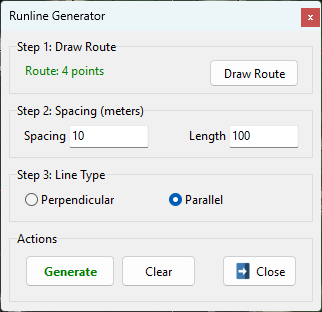
- Runline'ları yükleyin veya üretin; doğru spacing ile çizildiğini görün.
- Bilinen bir kontrol noktasında konum kontrolü yapın.
- Event/mark düğmesiyle deneme kaydı alın; LOG klasörüne yazdığını doğrulayın.
- Çoklu konum kullanılacaksa her ek hedefin portundan GGA geldiğini ve haritada göründüğünü doğrulayın.
Ana ekran ve araç çubukları
Ana pencere, ortada harita (canvas), üstte ana araç çubuğu ve solda çizim araçlarından oluşur.
| Üst araç çubuğu | İşlev |
|---|---|
| Open / Save / Import / Export | Proje dosyası açma, kaydetme, eski KBS verisi içe aktarma |
| Zoom In / Out / Extents / Window / Dynamic / Pan | Harita gezintisi |
| Add Event / Reset Event | Olay işareti ekleme ve numarayı sıfırlama |
| Realtime | Gerçek zamanlı veri penceresini açar (RealtimeData) |
| Runline | Runline üretim/seçim aracı |
| Settings | Device Settings (UGPS) penceresi |
| Fixed / Float / Auto | Trackline renklendirme: fix durumuna göre iz sınıfı |
| Select Track / Delete Selected | Trackline seçimi ve silme |
| Follow / No follow | Ana haritanın gemiyi takip etmesi |
Menüler
| Menü | Önemli öğeler |
|---|---|
| File | New (Ctrl+N), Open, Save, Save As (Ctrl+W), Import (Ctrl+I), Export (Ctrl+X), Exit (Ctrl+Q) |
| Zoom | In (Alt+I), Out (Alt+O), Extents (Alt+E), Window (Alt+W), Dynamic (Alt+D) |
| Tools | Vessel Shape, Open Log Folder (Alt+L), Latency Watch/Set, Import Old KBS, Show/Clear Satellite Image |
| Edit | Clear tracks unfixed/fixed, Clear user shapes, Delete tracks selected, Follow/Do not follow, Mark Event (F9) |
| Window | Navigation Settings, Realtime Window, Echogram (Alt+O), Offsets and Values, Theme Selection, Sound Velocity Profile, Kordil NTRIP Client, Generate Runline, Device Settings (Alt+Y), Helsman Window |
| Languages | English / Turkish / Translation Editor |
İçe aktarma (Import)
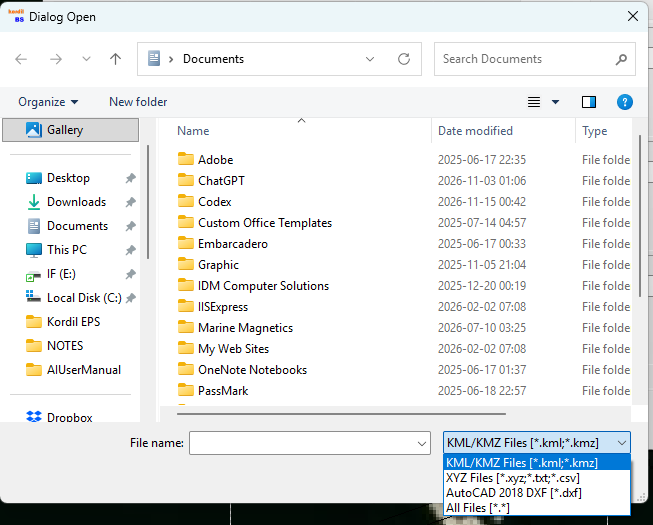
*.xyz;*.txt;*.csv), AutoCAD 2018 DXF ve All Files. Haritaya runline, hat veya nokta verisi bu yolla yüklenir; koordinatların aktif projeksiyona uyduğundan emin olun.Navigation Settings paneli
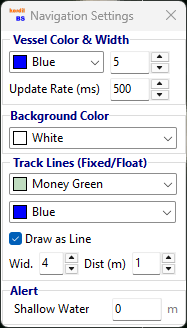
Durum çubuğu ve üst bilgi bandı
Alt durum çubuğunda konum/koordinat bilgisi, dil (EN) ve uydu haritası durumu (MAP: OFF/ON) görünür. Üstteki yeşil bilgi bandı canlı ölçümü özetler: RTK Fix durumu, Spd (kn), SV, Ant (anten yüksekliği), Tide ve aktif izleme noktası (Tek: GPS veya sensör adı).
Proje klasörü ve log yapısı
KBS, aktif proje adı altında c:\KNP\<proje>\ yapısını kullanır:
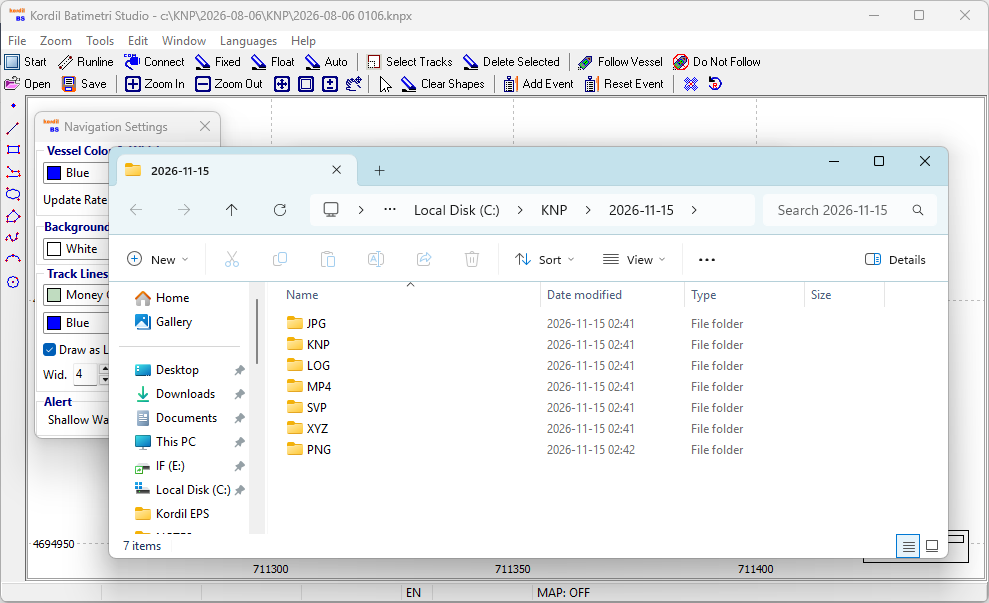
| Klasör | İçerik |
|---|---|
…\LOG\ | GPS/SBES ham NMEA logları, koordinat CSV dosyaları, Events.log, her çoklu sensörün ve her ek hedefin kendi log dosyası |
…\XYZ\ | Ölçüm noktası çıktıları (XYZ tablosu başlığı ile) |
…\SVP\ | Ses hızı profili dosyaları |
…\KNP\ | Proje yardımcı dosyaları |
…\JPEG\ / …\PNG\ | Ekran görüntüsü ve harita çıktıları |
…\MP4\ | Video kayıtları |
Çoklu konum takibinde her ek hedef için iki dosya tutulur: zaman damgalı koordinat logu (lat/lon/E/N/fix) ve ham NMEA (GNSS) logu. Ek hedef bağlantısı kesildiğinde logları kapatılır, önceki konum ve track zinciri sıfırlanır.
Alt durum çubuğu son yüklenen dosyanın yolunu gösterir; F4 ile izlenen sensör değiştiğinde "Tracking: GPS" veya "Tracking: <sensör adı>" mesajı görünür.
Koordinat sistemi ve projeksiyon
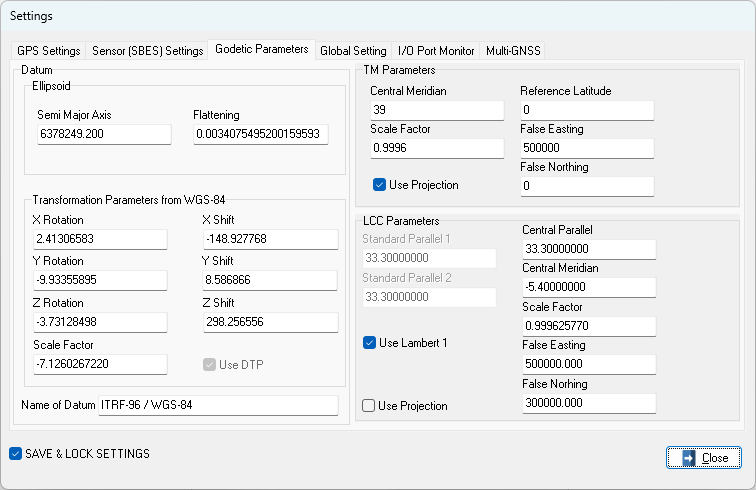
GPS Settings penceresinde jeodezik tanımlar sekmeler halinde verilir:
- TM (Gauss-Krüger) parametreleri: Central Meridian, Reference Latitude, Scale Factor, False Easting/Northing, Datum, Ellipsoid.
- Ellipsoid: Semi Major Axis ve Flattening.
- Datum dönüşümü (WGS-84'den): X/Y/Z Rotation, Scale Factor, X/Y/Z Shift, datum adı, "Use DTP".
- LCC (Lambert): Standard Parallel 1/2, Scale Factor, Central Parallel, Central Meridian, False Easting/Northing; Lambert 1 veya Lambert 2 formülü seçimi ("Use Lambert 1").
GPS, SBES ve UDP girişleri
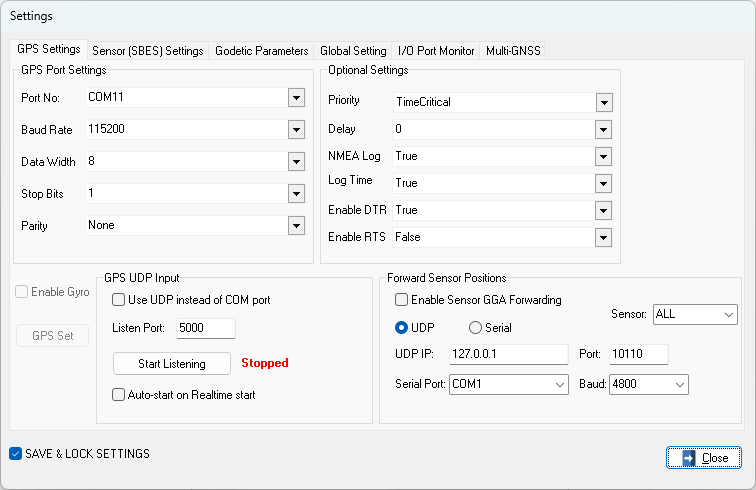
GPS portu
Port No, Baud, Data Width, Stop Bits, Parity. Optional Settings: Enable DTR, NMEA Log, Delay, Priority, Log Time, Enable RTS. "Enable Gyro" açıkken heading (HDT) cümlesi yön referansı olarak kullanılır.
Sensor (SBES) portu
NMEA Sensor portu aynı parametrelerle ayrıca tanımlanır; "Sensor Enabled" ile açılır. SBESMessage formatı echosounder cihazına göre seçilir.
GPS UDP girişi
"Use UDP instead of COM port" ile GPS verisi UDP dinleme portundan alınabilir (varsayılan Listen Port: 5000); "Start Listening" başlatır, durum Stopped/Listening olarak görünür; "Auto-start on Realtime start" gerçek zamanlı başlangıçla birlikte dinlemeyi açar. Ağ üzerinden GNSS besleyen düzenlerde (ör. merkezi alıcı) kullanılır.
Forward Sensor Positions (GGA iletme)
Üretilen sensör konumlarını dış sisteme aktarır — Bölüm 7'de detaylandırılmıştır.
Vessel Shape ve ofsetler
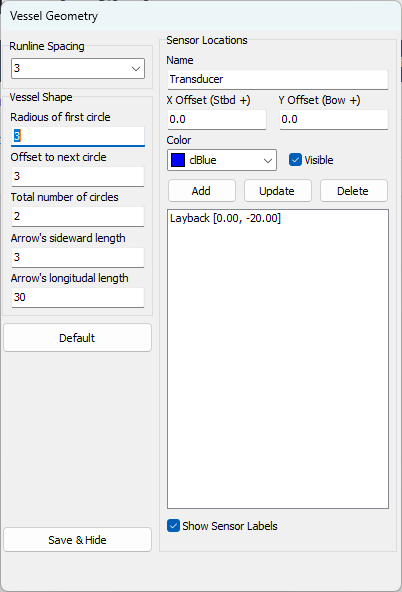
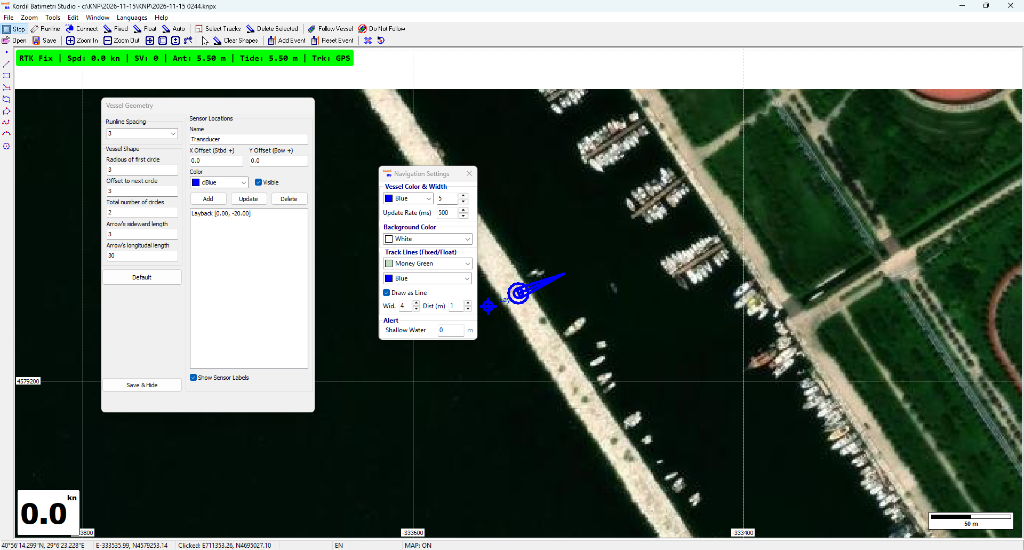
Vessel Geometry penceresi teknenin ekrandaki sembolünü (ard arda dizilen daire/ok deseni) ve çoklu sensör listesini içerir:
| Parametre | Anlamı |
|---|---|
| Runline Spacing | Satır aralığı; şekil parametrelerini ölçekler |
| Radius of first circle | İlk dairenin yarıçapı (BArrow) |
| Offset to next circle | Daireler arası uzaklık (LArrow / yanal) |
| Total number of circles | Toplam daire adedi (Amount) |
| Arrow's sideward length | Okun yanal uzunluğu (Radious) |
| Arrow's longitudinal length | Okun boyuna uzunluğu (Interval) |
Default düğmesi değerleri runline spacing'den türetir; Save & Hide kaydedip kapatır.
Offsets Essential for Post Processing / Recovery
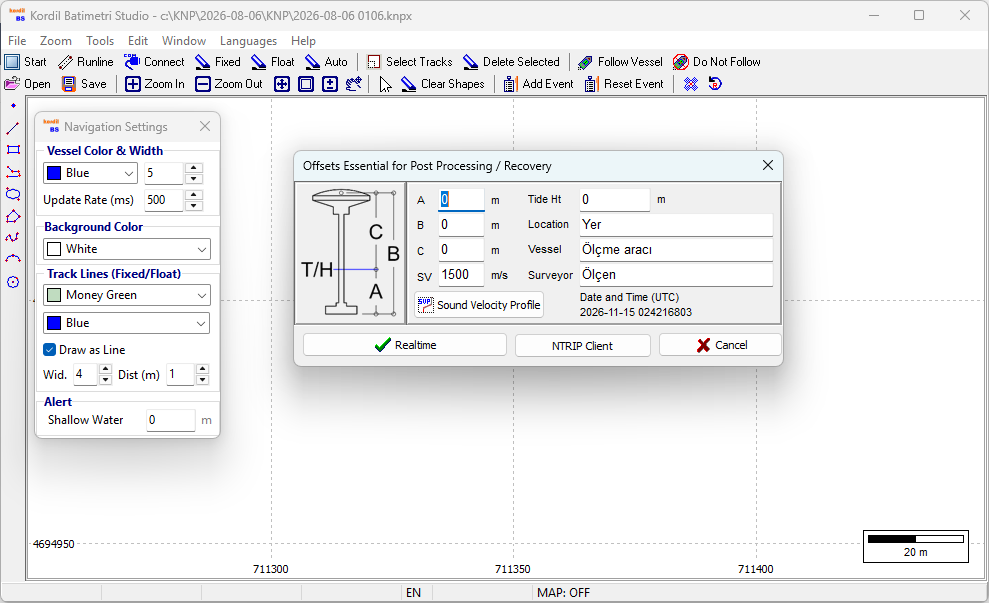
Tekne üzerindeki her noktayı ayrı izleyin
Çoklu sensör takibi, teknedeki birden fazla fiziksel noktayı (transducer, GPS anteni, ahtapot direği, vinç ucu referansı…) tek GNSS konumu + heading'den hesaplanan ayrı konumlar olarak haritada gösterir ve loglar.
7.1 Sensör tanımlama
Vessel Shape penceresindeki sensör listesine her nokta için şu bilgiler girilir:
| Alan | Anlamı |
|---|---|
| Name | Sensör adı — ekranda ilk 3 harfi etiket, GGA iletmede ilk 2 harfi talker ID olarak kullanılır |
| X Offset (Stbd +) | Tekne merkezinden sancak (+) / iskele (−) ofset, metre |
| Y Offset (Bow +) | Tekne merkezinden baş (+) / kıç (−) ofset, metre |
| Color | İşaretçi rengi |
| Visible | Haritada göster/gizle |
| MarkerSize | İşaretçi boyutu (piksel, varsayılan 6) |
Konum hesabı: E = tekneE + OffsetY·sin(hdg) + OffsetX·cos(hdg), N = tekneN + OffsetY·cos(hdg) − OffsetX·sin(hdg). Yani sensör noktaları gyro yönüyle birlikte döner.
7.2 Aktif takip sensörü — F4
F4 tuşu izlenen noktayı sırayla değiştirir: Tekne merkezi (GPS) → sensör 1 → sensör 2 → … → tekrar tekne merkezi. Aktif sensörün adı durum çubuğunda görünür ve Events.log'a yazılır. Aktif sensör seçiliyken trackline ve koordinat kaydı o noktanın konumuyla yapılır; diğer sensörler haritada işaretçi olarak görünmeye devam eder.
7.3 Sensör etiketleri
"Show sensor labels" seçeneği açıkken her işaretçinin yanına ilk 3 harf yazılır.
7.4 Sensör konumlarını dışarı aktarma (GGA forwarding)
GPS Settings'teki Forward Sensor Positions grubu, hesaplanan sensör konumlarını standart $--GGA cümlesi olarak dış sisteme gönderir:
- UDP: IP + port. "Sensor: ALL" seçiliyken her sensör ayrı porta gider — temel port + sensör sırası (ör. temel 10110 ise ana konum 10110, sensör 1 → 10111, sensör 2 → 10112).
- Serial: seçilen COM port ve baud üzerinden.
- Sensor seçimi: ALL (hepsi) veya tek bir sensör.
- Talker ID, sensör adının ilk 2 harfinden üretilir — ayrıştıran taraf hangi noktanın geldiğini buradan ayırt edebilir.
7.5 Vessel geometry (FShape) forwarding
Ayrıca tekne şekli merkezinin GGA'sı seçilen bir COM porta ayrıca iletilebilir (FShape forwarding) — Bölüm 7.4'ten bağımsızdır.
Uzak hedefleri aynı haritada izleyin
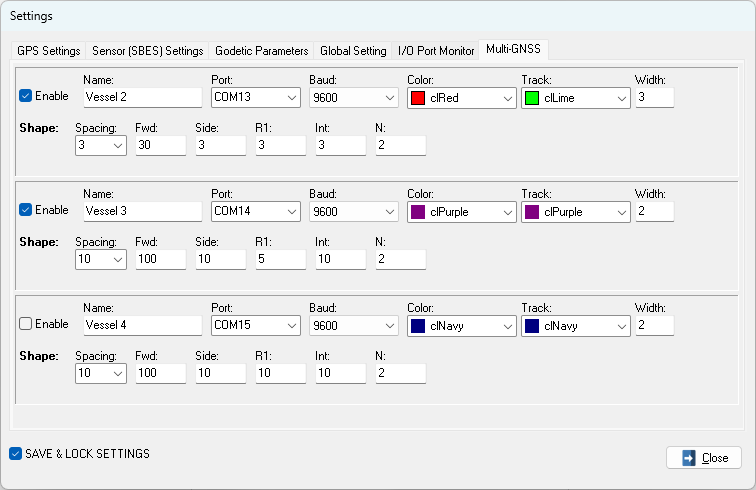
Device Settings → Multi-GNSS sekmesi, ana tekneden bağımsız 3 ek hedefin (Vessel 2–4) canlı konumunu izler. Her hedef kendi COM portundan standart NMEA alır; bu, USBL/akustik konumlandırma çıktıları, ikinci tekneler, draga başlıkları veya tow fish'ler için kullanılır.
8.1 USBL ile ilişkisi — kavram
USBL (Ultra Short Baseline) sistemleri, sualtı hedefinin (transponder/responder) coğrafi konumunu hesaplayıp tipik olarak seri porttan NMEA cümlesi olarak verir. KBS bu akışı bir ek hedef portuna bağladığınızda, sualtı hedefi haritada ikinci bir "tekne" gibi görünür: kendi rengi, kendi trackline'ı, kendi log dosyası. Yani KBS USBL cihazının kendisini yönetmez; onun ürettiği konum akışını tüketir ve diğer tüm hedeflerle aynı projeksiyonda gösterir.
Konum için $..GGA (fix tipi de buradan okunur). Hedefin yönünü göstermek isterseniz $..HDT cümlesi de işlenir ve hedef oku o yöne döner. Cihazınız WGS-84 enlem/boylam veriyorsa ana projeksiyon zinciri onu doğru yere oturtur.
8.2 Hedef başına ayarlar
| Alan | Anlamı |
|---|---|
| Enable | Hedefi etkinleştir |
| Name | Haritadaki adı ve log etiketi (örn. "Draga", "ROV", "Vessel 2") |
| Port / Baud | Bu hedefin NMEA'sının geldiği seri port (COM1–COM50) ve baud |
| Color | Tekne/ok sembolünün rengi |
| Track | Trackline rengi — sembol renginden bağımsızdır |
| Width | Çizgi kalınlığı (piksel) |
| Spacing / Fwd / Side / R1 / Int / N | Hedef sembolünün şekli — ana tekneyle aynı parametreler; Spacing seçimi diğerlerini otomatik ölçekler |
Tüm alanlar değiştiği anda INI'ye yazılır (GPS2/GPS3/GPS4 bölümleri); ayrıca kaydet düğmesine gerek yoktur. Renk değişimi mevcut trackline'lara da anında uygulanır.
8.3 Çalışma zamanı davranışı
- Her hedefin portu bağımsız açılır/kapanır; ham NMEA'sı
[İsim]önekiyle I/O Port Monitor memo'suna da düşer. - GGA'dan fix durumu okunur; konum WGS-84'den aktif projeksiyona (TM veya LCC) dönüştürülür.
- Hedefin trackline'ı kendi renginde
track_vessel2/3/4katmanına çizilir; ana pencere sağ tık menüsünden "Other tracks" görünürlüğü ve çizimi ayrıca kapatılabilir. - Koordinat ve ham NMEA logları hedef başına ayrı dosyaya yazılır.
8.4 Merkez/takip hedefi seçimi
Ana harita ve Helmsman penceresi sağ tık menüsünde "Center" seçenekleri bulunur: none / main vessel / ek hedef 1–3. Böylece örn. draga başlığı ilerlerken ekran onu takip edebilir veya helmsman görünümü tamamen uzak hedefe kilitlenebilir.
8.5 Tipik USBL kurulumu — örnek
- USBL topside biriminin seri çıkışını (veya USB–seri dönüştürücüyü) PC'ye bağlayın; cihazdan GGA (+ varsa HDT) yayınlayacak şekilde ayarlayın.
- Device Settings → Multi-GNSS → Vessel 2 satırında Enable, Name (örn. "USBL-1"), Port ve Baud'u girin.
- Port veri akışını I/O Port Monitor'den doğrulayın.
- Haritada hedef görününce sağ tık → Center → Vessel 2 ile ekranı ona kilitleyin.
- Track'in doğru koordinata düştüğünü bilinen bir nokta ile teyit edin — yanlışsa projeksiyon/datum ayarını kontrol edin (Bölüm 4).
Trackline, runline, grid ve derinlik etiketleri
- Trackline: Fix durumuna göre ayrı katmanlara yazılır (fix / float / no-fix). Toolbar'daki Fixed/Float düğmeleri ilgili sınıfın izlerini temizler; "Clear tracks unfixed/fixed" menüleri aynı işi yapar. Sağ tık menüsünden ana ve diğer hedef izlerinin görünürlüğü/çizimi bağımsız yönetilir.
- Runline: Generate Runline ile hat üretilir; sağ tık "Select Runline Here" ile Helmsman kılavuz hattı olarak atanır. Runline spacing tekne şeklini de ölçekler.
- Grid: Global Setting sekmesinde Show Grid, Auto Scale, Spacing X/Y ve renk.
- Depth Labels: Font adı/boyutu/rengi ve etiket aralığı (m) Global Setting'ten; haritada sağ tık ile göster/gizle.
- Event Labels ve Depth/Speed Overlay: Yazı boyutu ve renkleri ayrıdır; overlay konumu tıklama ile çevrilir.
- Uydu görüntüsü: Tools → Show Satellite Image; Google döşemeleri arka plana alınır (GPS merkez koordinatı referans alınır). "Clear Satellite Image Caches" önbelleği temizler.
Dümenci için ayrı ekran
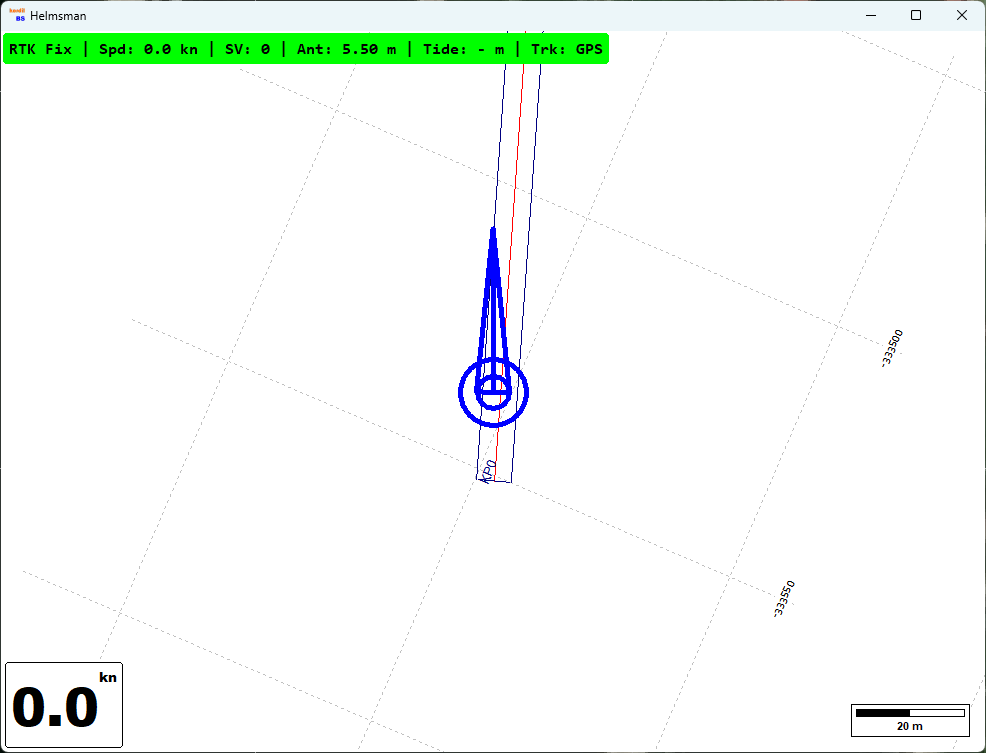
Window → Helsman Window, ana canvas verisini yansıtan ikinci bir pencere açar. Amaç: dümencinin sadeleşmiş, gemi eksenli bir görünümle hatta oturması.
- Follow: Ekran seçili hedefi izler (ana pencereden bağımsız).
- Head-Up: Tekne her zaman yukarı bakar.
- Motorway: Sağ tıkla seçilen runline'lar kalın kılavuz şeridi olarak çizilir.
- Center Main / Center Vessel 2–4: Bu ekran hangi hedefe kilitlenecek (Bölüm 8.4).
- Show/Clear tracks: Trackline görünürlüğü ve temizleme.
- Sağ tık sürükleme = mesafe ölçümü; düz sağ tık = menü.
RTK düzeltmesi
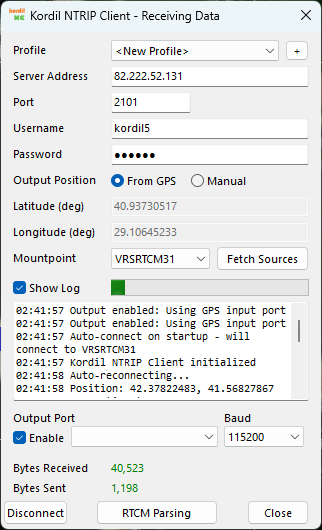
Window → Kordil NTRIP Client alanları:
- Profile: kayıtlı bağlantı profili seçimi/ekleme.
- Server Address / Port / Username / Password: caster kimlik bilgileri.
- Output Position: caster'a gönderilen konum — From GPS (canlı GGA) veya Manual enlem/boylam.
- Mountpoint + Fetch Sources: yayın listesini caster'dan çekip seçme.
- Output Port: Enable + Port + Baud — gelen RTCM'nin GPS alıcısına aktarıldığı seri çıkış.
- Bytes Received / Sent sayaçları, Show Log olay günlüğü, RTCM Parsing ile gelen mesaj tiplerini ayrıştırma, Disconnect.
Program başlarken otomatik bağlanma log'da "Auto-connect on startup" olarak görünür.
Ses hızı profili
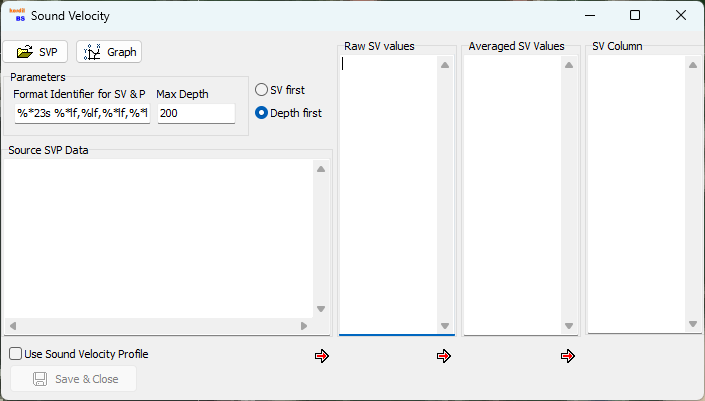
Window → Sound Velocity Profile penceresinin kullanımı:
- Format Identifier for SV & P: kaynak dosyanın satır biçimi (örn.
%*23s %*f,%lf,%,*lf,%*l) ve Max Depth sınırı. - SV first / Depth first: satırlarda hangi sütunun önce geldiğini belirtir.
- Kaynak veriyi Source SVP Data alanına yapıştırın/yükleyin; kırmızı oklarla sırasıyla Raw SV values → Averaged SV Values → SV Column panellerine işleyin.
- SVP ve Graph düğmeleri profili ve grafiği açar; Use Sound Velocity Profile profili etkinleştirir, Save & Close
…\SVP\altına kaydeder.
Tools → Latency Watch/Set, derinlik ölçümü ile konum arasındaki gecikmeyi izler. Offsets penceresindeki SV alanı sabit ses hızı (m/s) girer; profil etkinken profil değeri kullanılır.
Event'ler ve loglar
- Add Event (F9): Haritaya numaralı olay işareti bırakır; yazı boyutu/rengi Global Setting'ten.
- Reset Event: Numarayı sıfırlar.
- Events.log: Tracking değişimleri, forwarding açılışları ve diğer olaylar zaman damgasıyla yazılır.
- GPS/SBES logları: "NMEA Log" açıkken ham cümleler kaydedilir; Log Time süresini sınırlar.
- Koordinat CSV: Her ölçüm noktası için tablo başlıklı CSV — ana hedef ve her ek hedef için ayrı.
Klavye
| Tuş | İşlev |
|---|---|
| F4 | Aktif izleme noktasını değiştir (tekne merkezi ↔ sensörler) |
| F9 | Event işareti ekle |
| Delete | Seçili trackline'ı sil |
| Ctrl+N / Ctrl+W / Ctrl+I / Ctrl+X / Ctrl+Q | New / Save As / Import / Export / Exit |
| Alt+I / Alt+O / Alt+E / Alt+W / Alt+D | Zoom In / Out / Extents / Window / Dynamic |
| Alt+L / Alt+Y / Alt+O | Log klasörü / Device Settings / Echogram |
Sık karşılaşılanlar
| Belirti | Olası neden → çözüm |
|---|---|
| Ek hedef (USBL) haritada yok | Enable işaretli mi → port/baud doğru mu → I/O Port Monitor'de GGA geliyor mu → GGA'nın enlem/boylamı WGS-84 mü → projeksiyon doğru mu |
| Hedef var ama yanlış yerde | Datum/TM parametreleri projeye uymuyor; hedef cihaz yerel koordinat gönderiyor olabilir (GGA olmalı) |
| Hedef oku dönmüyor | HDT cümlesi gelmiyor; cihazdan HDT yayınlatın |
| Sensör noktası yanlış tarafta | OffsetX işareti ters: sancak +, iskele −; OffsetY: baş +, kıç − |
| Trackline görünmüyor | Sağ tık menüsünde Draw tracks kapalı; veya fix durumuna göre yanlış katman temizlenmiş |
| Sensör GGA'sı dış sisteme ulaşmıyor | Forwarding etkin mi → UDP ise hedef IP/port ve ALL seçiminde port kayması (base+sıra) doğru hesaplandı mı |
| Ekran yanlış hedefi takip ediyor | Sağ tık → Center seçimini main vessel'a alın (ana ve Helmsman ayrı ayarlardır) |
Kısa sözlük
- SBES
- Single Beam Echo Sounder — tek hüzmeli echosounder; NMEA derinlik cümlesi gönderir.
- USBL
- Ultra Short Baseline — sualtı hedefinin konumunu akustik olarak çözen ve genelde seri porttan NMEA veren sistem. KBS bu akışı "ek hedef" olarak izler.
- GGA / HDT
- NMEA cümleleri: konum+fix kalitesi / gerçek yön.
- Runline
- Teknenin izlemesi gereken kılavuz hat; spacing ile üretilir.
- Trackline
- Gidilen yolun haritada bıraktığı iz; fix kalitesine göre sınıflanır.
- Sensör noktası
- Tekne merkezinden X/Y ofsetle tanımlanan izleme noktası (transducer, anten…).
- Talker ID
- NMEA cümlesinin ilk iki harfi; iletilen sensör GGA'larında sensör adından üretilir.
- SVP
- Sound Velocity Profile — derinliğe göre ses hızı eğrisi.
Bu kılavuz mevcut KBS sürümünün kaynak kodundaki davranışına göre yazılmıştır (KordilBS, unavigation, UGPS, UShape, globalvariables). Ekran metinleri sürüme göre küçük farklar gösterebilir.