
AcadTRK オープンソースLISPツール集(AutoCAD・GStarCAD・BricsCAD対応)
バージョン2
AcadTRK オープンソースLISPツール集(AutoCAD・GStarCAD・BricsCAD対応)
AcadTRKは、測量と作図を効率化するためにAutoLISPで開発したツール集です。CAD環境で座標の受け渡し、杭打ち、標高付与、断面処理、面積計算などを行います。使えるコマンドと互換性は、CAD製品、バージョン、AutoLISPの対応状況により異なります。実務の図面に適用する前に、複製した図面で動作を確認してください。
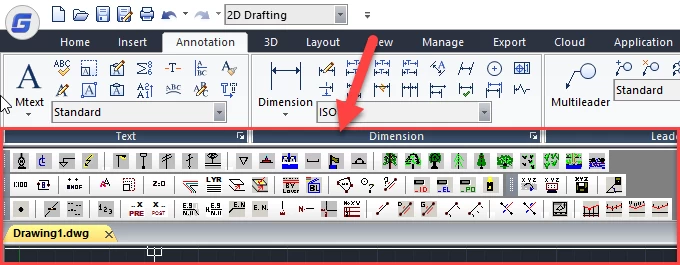
一般ツール

地図記号

測量ツール

ファイルへの書き出し・読み込み

メニュー

AcadTRK
AcadTRKの開発は1992年に始まり、現場と内業の要望に応じてコマンドを追加してきました。このページは、ソフトウェアの歩みとアーカイブツールを紹介するもので、現行版のサポートや継続的な保守を約束するものではありません。
アーカイブ内のソース、メニュー、コマンドは、使用するCAD環境に合わせて読み込んでください。旧バージョンで動作したことは、最新または別製品のCADとの完全互換性を保証しません。
Kordil AcadTRKは無料です。
編集ツール

地図記号

作図ツール

ファイルツール

プルダウンメニュー

説明
ファイル
convertxyz: 座標をID、X、Y、Z形式に変換し、「c:\ Kordil_AcadTRK_Dec_08_INPUT.csv」に読み取り可能な形式で保存します。
loadcoordinates: 変換した点を挿入位置にテキストとして記入します。座標の挿入時には、点番号と標高を追加するかどうかが確認されます。
coordinatesout: クリックした点のID、X、Y、Zを、上書きせずに「Kordil_AcadTRK_for_OUTPUT.csv」へ書き出します。
settingout: 2つの観測点の距離・角度を使い、杭打ち用の値をファイルに追加します。
編集ツール(コマンド)
mapscale: すべてのプログラムに影響する基本設定です。線種尺度に基づく地図縮尺を設定し、図形の寸法を見やすく適切な大きさに調整します。
rollback: AcadTRKが作成した初期設定を復元します。必要に応じて自動的に再読み込みできます。
autobilipmode: マウスの クリック位置マーカーの表示を切り替えます。
flatten: 選択した図形の標高をゼロにします。
makelayer: 画層を作成して名前を付け、現在の画層に設定します。
kordillayers: LISPコードにあらかじめ定義された画層を作成します。設定変更にはコードの編集が必要です。画層名は利用者が変更できます。
movetoactivelayer: 選択した図形を現在の画層に移動します。
movetoaspecifiedlayer: 選択した図形を、指定した別の図形と同じ画層へ移動します。
changetobylayer: 選択した図形のプロパティをByLayerに変更します。
changetobylayer: ブロック内で選択した図形のプロパティをByLayerに変更します。
areacalculation: 選択した点で囲まれる面積を計算して画面に表示します。指定桁数(現在は小数点以下8桁)に丸めた値を使います。手計算した面積との間に丸め処理による微小な差が出るのを避けるための機能で、特に地籍区画の計算に適しています。
idpoint: 座標照会
distance: 指定した2点間の距離と方位角を、グラードおよび度(度分秒)で表示します。
cleanlayer_id: ファイルツールで読み込んだ点のID情報を削除します。注意:自動作成されたID画層の全内容が削除されます。
cleanlayer_el: ファイルツールで読み込んだ点の標高情報を削除します。注意:自動作成されたEL画層の全内容が削除されます。
cleanlayer_po: ファイルツールで読み込んだ点のマーカーを削除します。注意:自動作成されたPO画層の全内容が削除されます。
cleanacadtrklayers: ID、X、Y、Zの点を読み込む際に作成される、ID・EL・POの3画層の全内容を削除します。
作図ツール
angleline: 指定した方向・角度で新しい線を作成します。
writeelevation: クリックした点の標高を記入します。
kothesap: 指定した3点の平均から、点の標高を求めます。
assignnumber: 画面上の点に連番を付ける機能です。
basayaziekle: テキストの先頭に文字列を追加します。
sonayaziekle: テキストの末尾に文字列を追加します。
writecoordinates: アイコンに示すように、画面上の点の座標を記入します。
Writecoordinates2: アイコンに示すように、画面上の点の座標を記入します。
Writecoordinates3: アイコンに示すように、画面上の点の座標を記入します。
writeeasting: 東座標のグリッド値を記入します。
writenorthing: 北座標のグリッド値を記入します。
writeeastingnorthing: 東・北座標のグリッド値を記入します。
writecoordinastotetable: クリックした点の座標を表に記入します。
writedimofedge: 指定した2点間の距離を記入します。
writedistanceazimuthdms: 線または2点間の距離と方位角を度分秒で記入します。
writedistanceazimuth: 線または2点間の距離と方位角をグラードで記入します。
baseline: 線の始点から、順にクリックした点までの距離を記入します。
baseline2: 線の始点・終点に対応する距離を記入します。
kroki1: 線に対する点の距離とオフセットを記入します。ラベルは線の中央に配置します。
korki2: 線に対する点の距離とオフセットを記入します。ラベルは線に近い指定位置に配置します。
parcellplan: 区画の平面図を作成し、折点座標と面積を記入します。
profile1: 断面のオフセットと標高を追加します。既存の断面から表形式の断面図を作る際に役立ちます。水平・鉛直縮尺はコード内で設定でき、初期値は1/1です。
profile2: 断面線の上下に標高とオフセットを記入します。
profile3: 展開した線に標高とオフセットを記入します。
profile4: 断面線の上に標高を記入します。