
Kordil Batimetri Studio(KBS)操作マニュアル
最新版 KBS ユーザーマニュアル
設定、座標系、GNSS・SBES 接続、複数センサーと複数目標の追跡、NTRIP、音速プロファイル、データ記録、トラブルシューティングを解説する全16章のトルコ語現場マニュアルです。
マニュアル内の検索、画面画像の拡大、印刷機能による PDF 保存ができます。
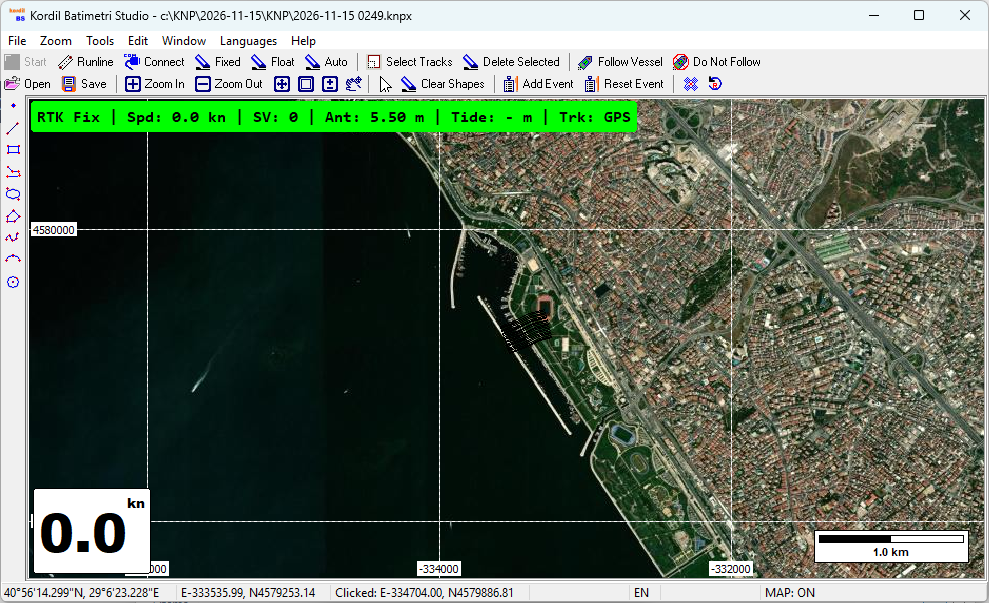
旧バージョン5のマニュアル — アーカイブ
Kordil Batimetri Studio 操作マニュアル
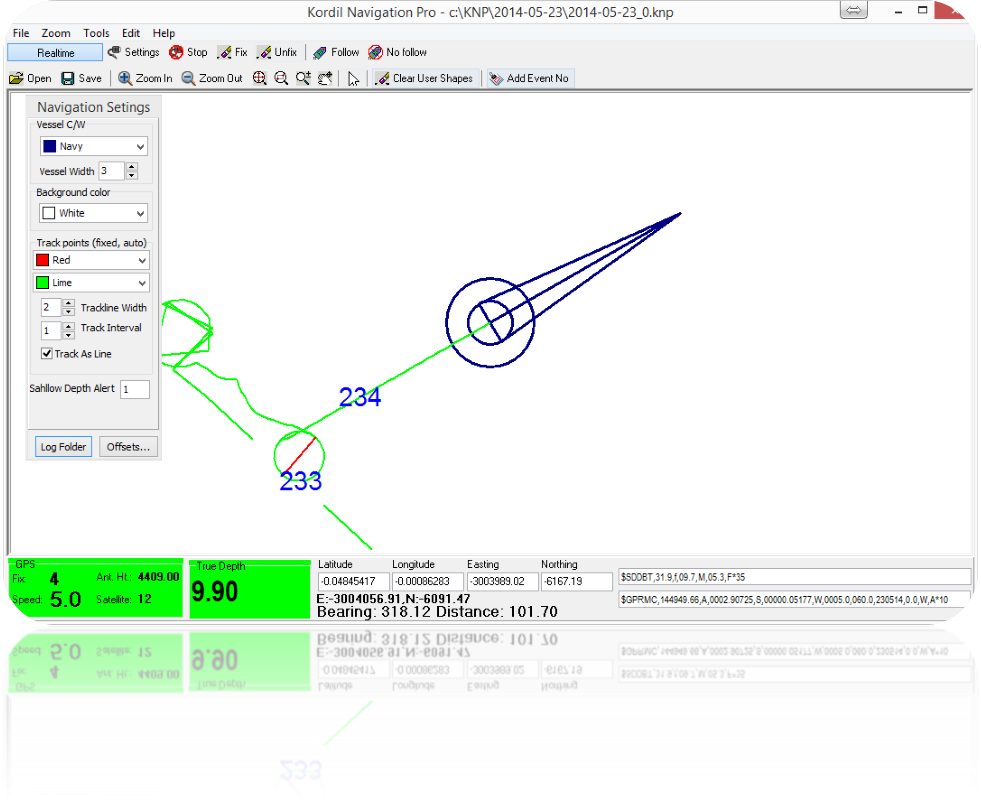
目次
1.1 Kordil Batimetri Studio(KBS)とは?
2.3.2 センサー・シングルビーム測深機(SBES)の設定画面
4 Kordil Batimetri Studio Singlebeam Editor
5 Kordil Batimetri Studioのインストール
Kordil Batimetri Studio
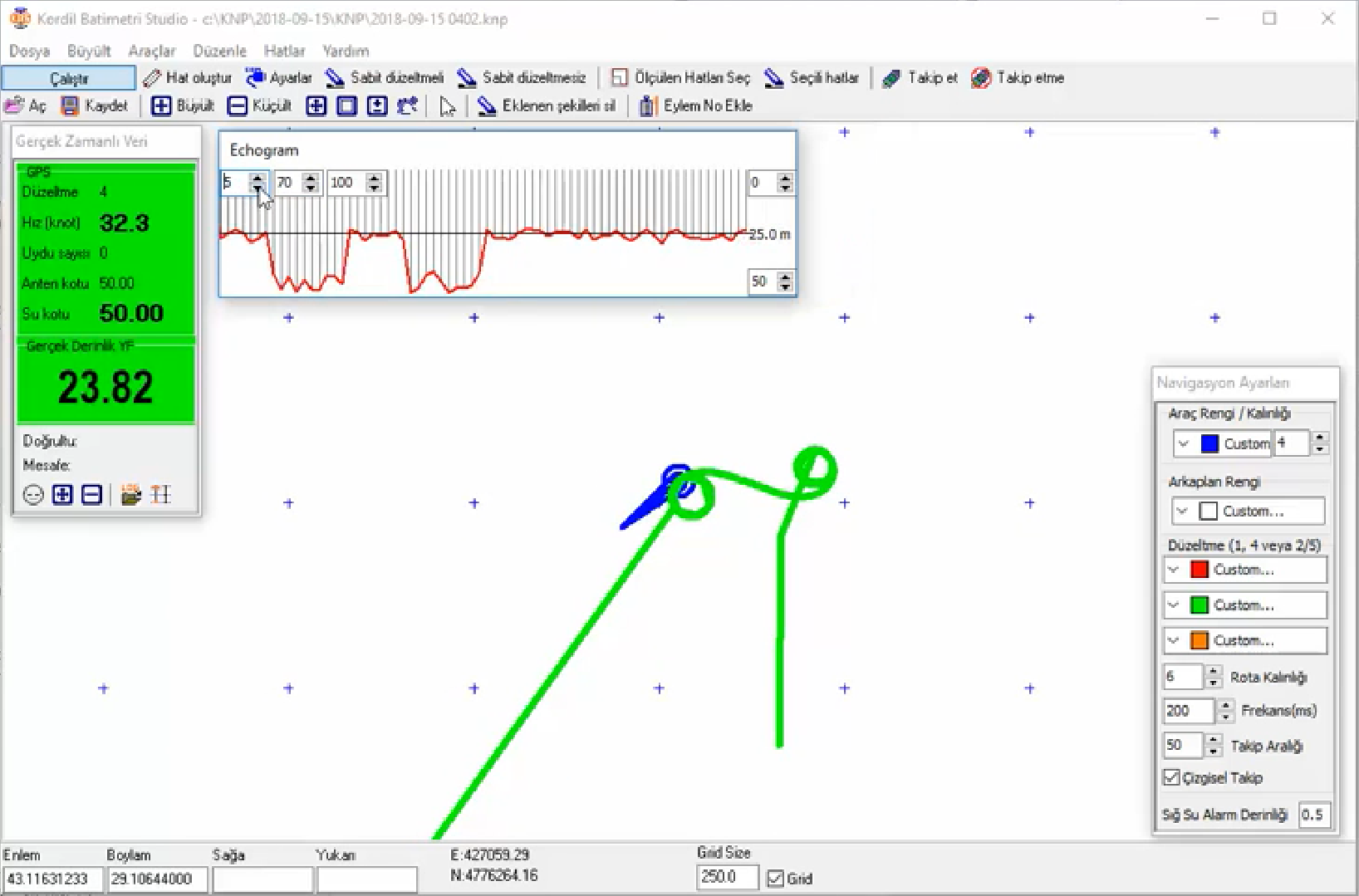
Kordil Batimetri Studio(KBS)とは?
Kordil Batimetri Studio(KBS)は、水深測量の航法、データ記録、座標・測地基準系変換、CADデータ交換、水深データ処理を統合したソフトウェアパッケージです。本マニュアルはバージョン5を対象とし、現行版とはメニュー、ライセンス、対応機器が異なる場合があります。
KBSの構成
KBSは、以下のコンポーネントとソフトウェアで構成されます。
1 – Kordil Navigation Pro
2 – Kordil Geodesy Tools
3 – Sonar Magic
Kordil Navigation Pro(KNP)
Kordil Navigation Proは、KBSの航法・データ記録機能です。GNSS受信機やセンサーの接続時は、対応メッセージ、シリアル設定、時刻同期、データ形式を確認してください。NMEAに似た出力を持つ機器が、すべて直接互換であるとは限りません。
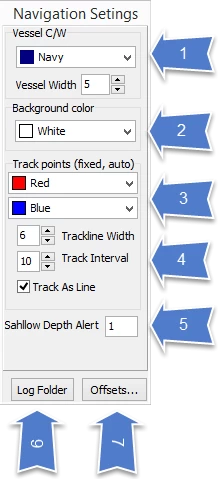
航法設定
1 — 画面上の測量艇の色・線幅を変更します。
2 — 背景色を選びます。
3 — 測位品質に応じた航跡の色を設定できます。図の赤は、補正を受信していない低品質の単独測位(Autonomous)を表します。
4 — 航跡の線色・線幅を設定します。航跡間隔は、前の線端から次の位置へ接続する間隔です。値を大きくすると表示性能は上がりますが解像度は下がります。終日測量の試験では、1 Hzの測位出力に対して10を推奨しています。この設定は表示専用で、記録や生データには影響しないため、できるだけ大きい値を推奨します。
5 — Shallow Depth Alertは、水深測量中の浅水警報です。観測水深が設定値より浅くなると、背景が警報色の赤に変わります。
6 — Log Folderボタンで、全データの保存先フォルダーを開きます。
7 — Offsetsボタンで、測量に必要なオフセットの入力画面を開きます。すべての欄へ、漏れなく正確な値を入力してください。
ポップアップウィンドウ
ライセンス未登録ではデモモードで起動し、オンラインモードの使用時間は2分間に制限されます。

次の画面は起動時に自動で表示され、しばらくすると閉じます。GPSやその他の機器の接続状態を示します。

設定・測地パラメーター
各画面を順に説明します。
GPS設定画面
この領域でGPSのパラメーターを変更できます。外部の方位センサーを使う場合は「Enable Gyro」を使用できます。

センサー・シングルビーム測深機(SBES)の設定画面
NMEAセンサー(シングルビーム測深機)の設定は、図のタブで行います。設定後は「Sensor Enable」にチェックが入っていることを確認してください。

測地パラメーター
このタブでは測地基準系と投影のパラメーターを定義します。測量前に、既知の基準点で、変換元・先の座標系、単位、投影帯、変換パラメーターを検証してください。生データの記録が続いていても、誤った測地設定が表示位置や処理結果に及ぼす影響はなくなりません。


水深測量に必要なオフセット
水深測量と誤差の確認に必要なオフセットを下表へ入力します。一見不要に見える値でも、後からデータを復元する際に重要な場合があります。データセットを確実に残すため、測量開始前に入力することを推奨します。 これらの値は、測量中に補正水深を表示するために一時的に使われますが、記録する生データには影響しません。内業で再入力・修正して処理します。

測量艇の形状
計画測線を追従する際は、画面上の測量艇の表示が重要です。縮尺に合うようにシンボル形状を調整し、測量しやすくできます。下の画面で設定します。
下図の項目は順に、
- 最初の円の半径
- 2番目の円までの平行距離
- 円の数
- 矢印の左右方向の広がり
- 矢印の長さ

初期設定は、縮尺1/1000、測線間隔10 mのシングルビーム水深測量で、経験上使いやすかった形状です。
下のボタンで設定を保存します。変更の反映にはプログラムの再起動が必要です。
水深測量
KNPはオフラインとオンラインで、有効なアイコンが異なります。例えばオンライン中は作図できません。下図は左がオフライン、右がオンラインです。
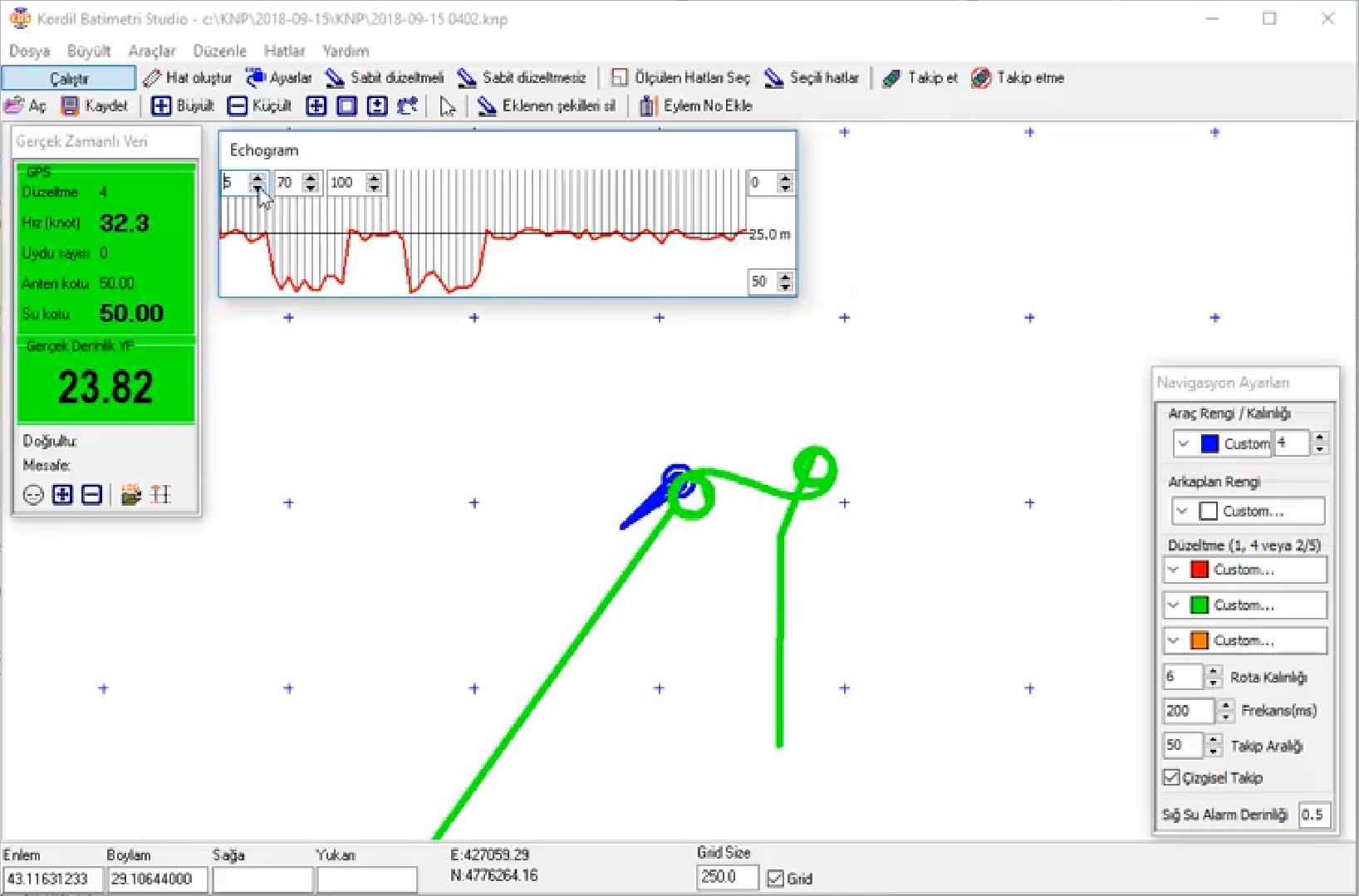
アイコンメニュー
プログラムには以下のアイコンがあります。よく使うものを順に説明します。
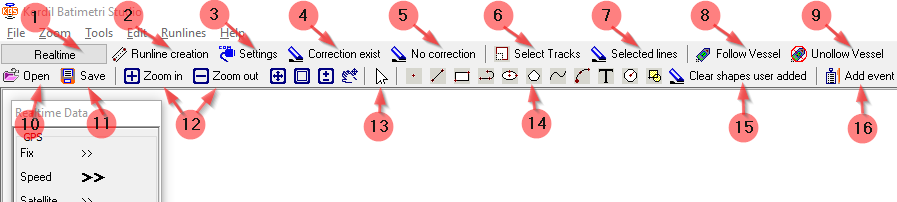
- すべての接続が完了したら、リアルタイム測量を開始できます。
- 2点間の線と、その平行線を作成します。
- SettingsメニューでGPS・NMEAセンサーの接続と測地パラメーターを設定します。
- FIX解の航跡を削除します。
- FLOAT解の航跡を削除します。
- 航跡を選択します。
- 指定範囲の航跡を削除します。
- Followは初期設定です。選択中は背景図が移動し、測量艇は常に画面中央に表示されます。
- No Followを押すと背景図が固定され、測量艇が移動します。画面内の別の場所を確認したいときに使います。
- ここからKNPファイルを読み込みます。現在の図面は画面から消え、C:\KNP内にコピーが保存されます。
- 表示中の背景図、計画測線、航跡、測量艇の形状を、その時点の状態で「C:\KBP\YYYY-MM-DD\YYYY-MM-DD.knp」に保存します。
- 表示範囲を調整して拡大・縮小します。キーボードではF2・F3が拡大・縮小のショートカットです。
- 画面上の図形を選択します。追従中の計画測線を太く表示したり、選択図形を削除したりできます。
- マウスによる基本作図ツール
- 利用者が追加した図形をすべて削除します。
- 現在位置にイベント番号を付け、詳細とともにEvent Logへ保存します。
背景図と計画測線の読み込み
FileメニューのImportで、DXF図面の基本図形を読み込めます。AutoCAD R12対応の線、ポリライン、円弧などが対象です。文字はAutoCADのTXTEXPで分解してから読み込めます。分解で余分な線が生じるのを避けるため、すべての文字をtxt.shxへ変更してください。下のAutoCAD画面では、上がArial、下がtxtフォントです。

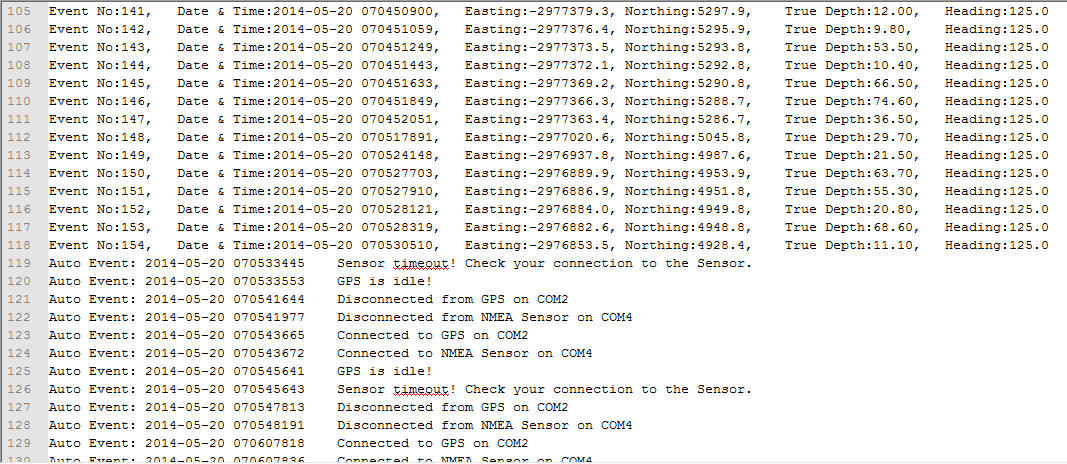
Event Mark
連番は自動で付けられ、以下の詳細をEvent Logへ保存します。非電子式の測深や、電子測深機の校正を行う際に便利です。また、海上の固定物(ブイなど)の位置を画面に記録し、その詳細を後で使えるようLog Folderへ保存できます。
Kordil Geodesy Tools
Kordil Geodesy Toolsは、各種座標・測地基準系変換、異常値確認、パラメーター計算、Kordil Navigation Proで得たGPS・シングルビーム測深機・その他センサーの処理に対応します。ASCIIテキストを使い、形式を自動認識します。地理座標の形式はDMS、DまたはDMにしてください。
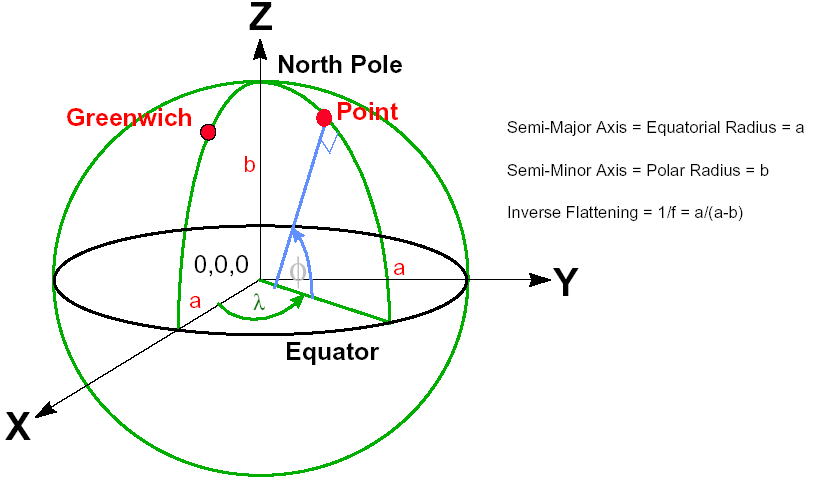
地球座標系
Kordil GTでは南緯・西経にマイナス記号「−」を使います。座標変換欄では文字を認識しないため、方位文字の代わりにマイナスを入力してください。
Kordil GTでは南緯・西経にマイナス記号「−」を使います。座標変換欄では文字を認識しないため、方位文字の代わりにマイナスを入力します。
測地基準系変換
KGTは変換用に2つのパラメーターセットを使います。別の基準系が必要なときは、新しいセットを読み込み、選択して変換します。
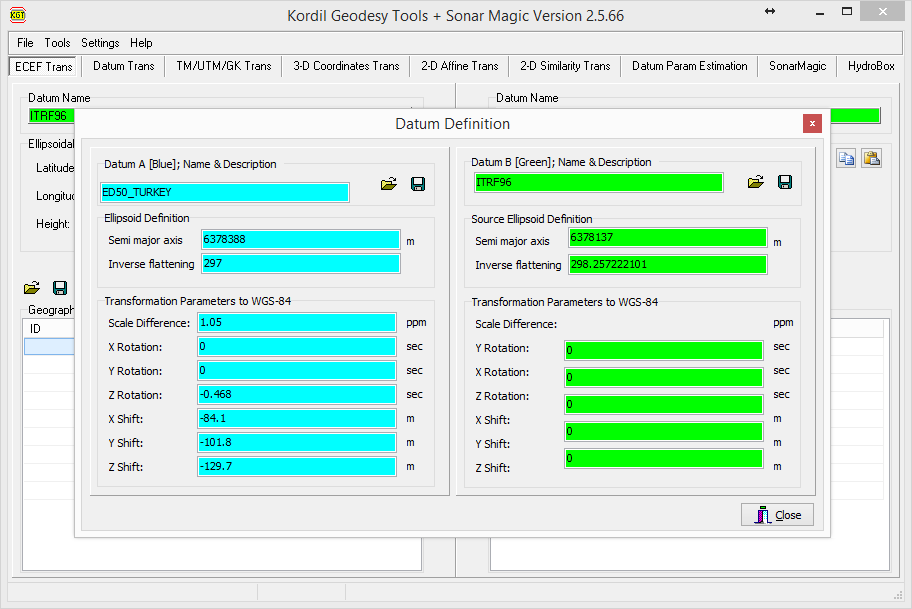
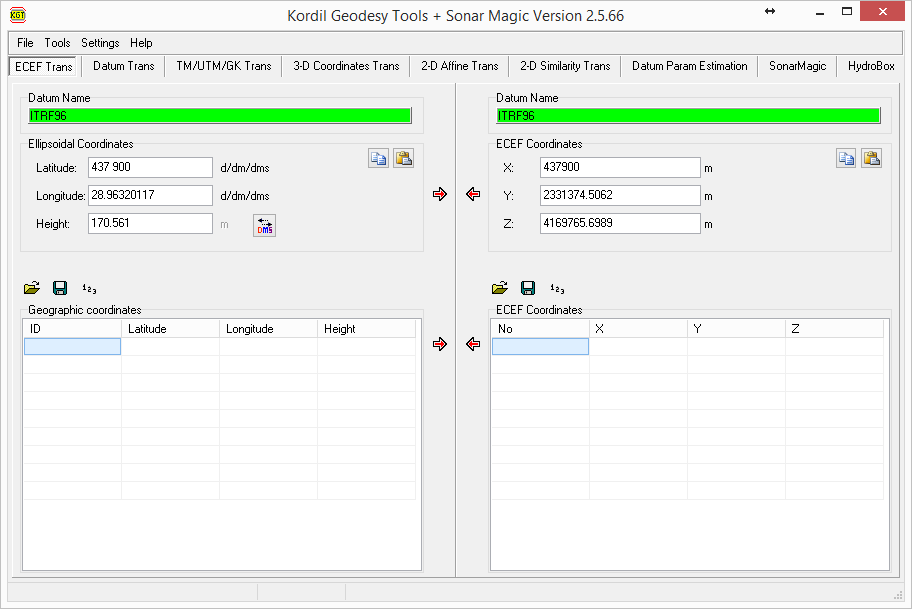
ECEF変換
ECEF(地心地球固定座標系)変換は、楕円体に基づく3次元地球直交座標を使います。例えばWGS-84からED-50など、基準系間の変換に用います。
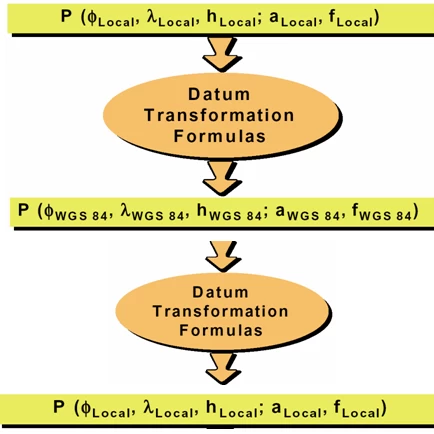
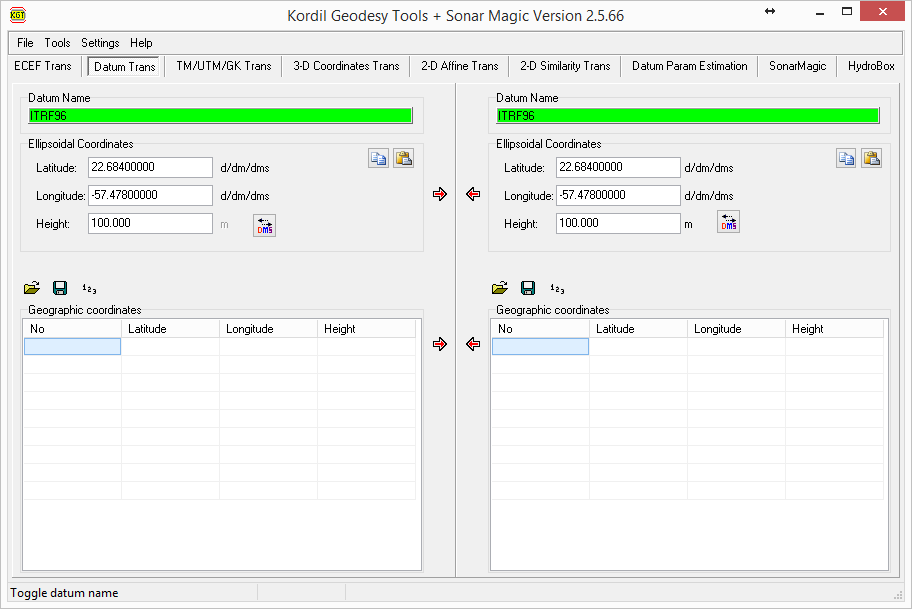
測地基準系変換
ECEF変換と同様に、地理座標間の測地基準系変換を行います。下図は、異なる2つの楕円体で表した同じ区域と変換手順を示します。

横メルカトル・Gauss–Krüger・UTM変換
定義した基準系、または別の基準系の測地座標とTM座標を変換する、パッケージ内で最もよく使う機能です。SonarMagicも、緯度・経度で処理したGPSデータを計算する際に使用します。
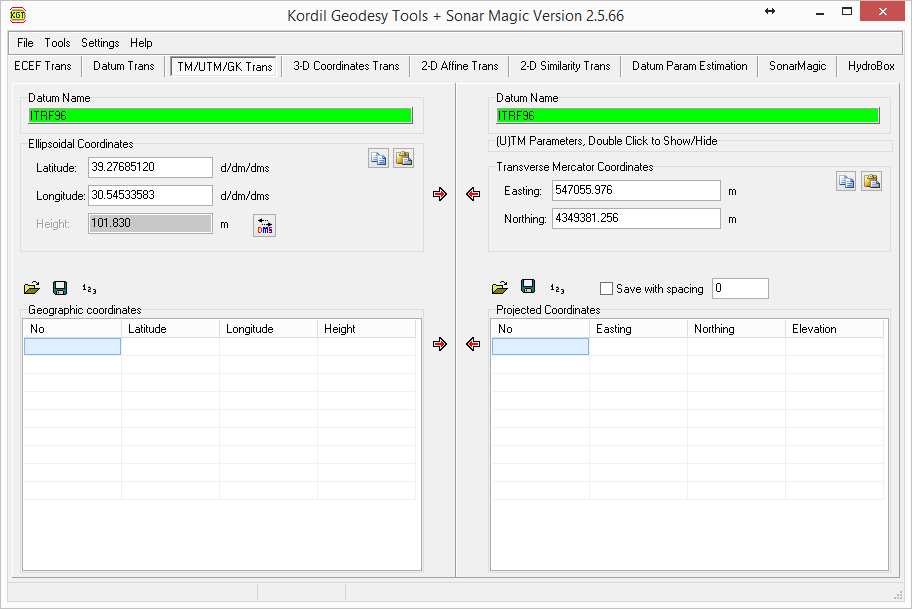
UTM・TM・GKのパラメーターは右側の画面で設定できます。ダブルクリックで開閉します。

3D座標・ECEF変換
基準系間のECEF変換に使えます。また、Bursa–Wolfの7パラメーターでXYZを別の座標系へ変換できます。この機能は地心地球固定直交座標(XYZ)で基準系変換を行います。
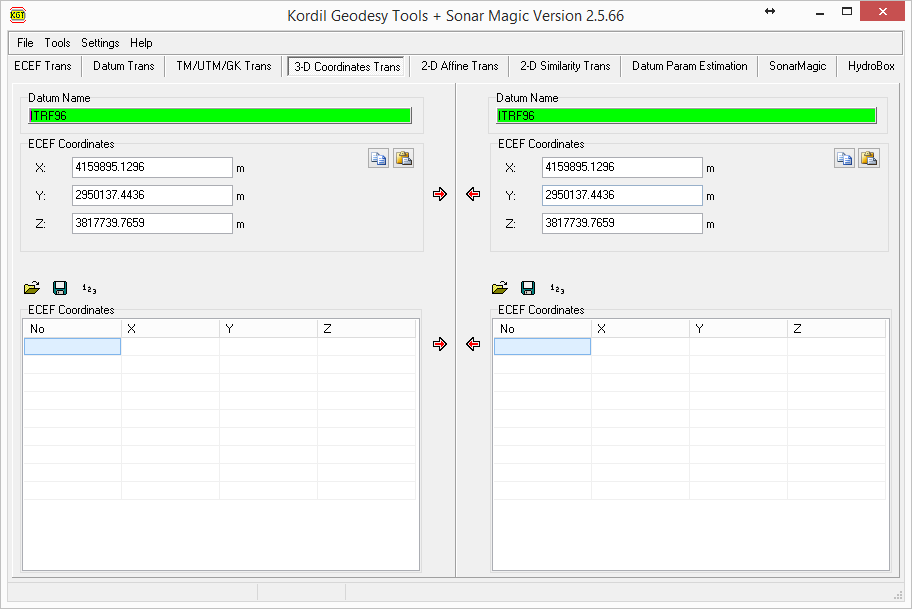
アフィン変換
2次元の6パラメーター・アフィン変換です。下図は操作画面です。軸や縮尺が異なる処理済み座標の変換、写真測量画像の補正などによく使われます。広く使われる2次元変換の1つで、両座標系で既知の共通点が3点以上必要です。
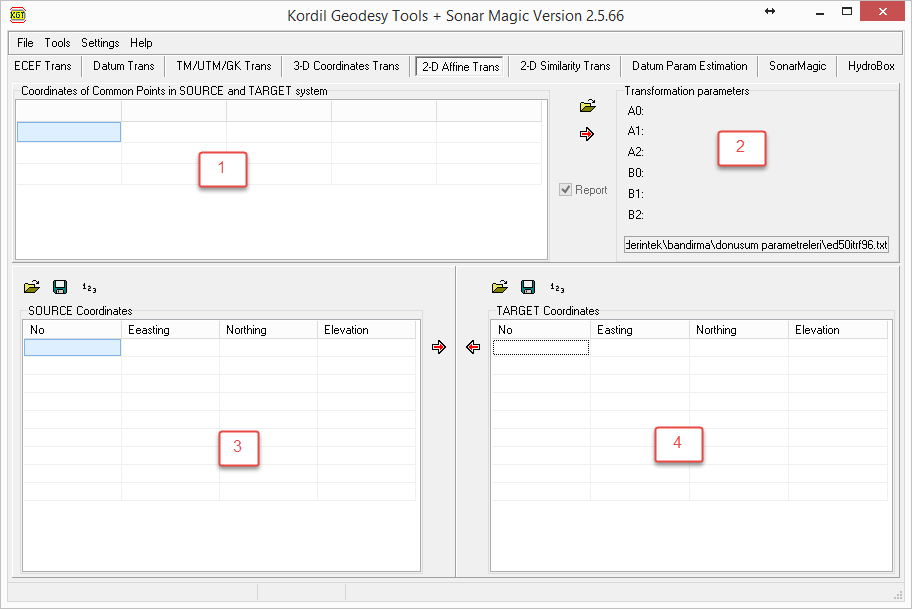
1 — 両座標系で既知の基準点。
2 — 変換パラメーターを計算します。最初の計算で報告書を作成します。
3 — 変換先へ変換するため、変換元の点を読み込みます。
4 — 逆方向へ変換するため、変換先の点を読み込みます。
変換行列:

XT・YT:変換先座標参照系における点Pの座標。
XS・YS:変換元座標系における点Pの座標。
計算詳細は、誤差の検出とパラメーター品質の確認のため、エディターに表示されます。計算パラメーターは次の計算まで保持されます。チェックボックスで選んだ詳細を見るには、まずメニューの計算ボタンを押します。下の最初の図に計算詳細レポートを示します。
相似変換
操作画面はアフィン変換と類似しています。4つのパラメーターを使用し、両座標系で既知の共通点が2点以上必要です。
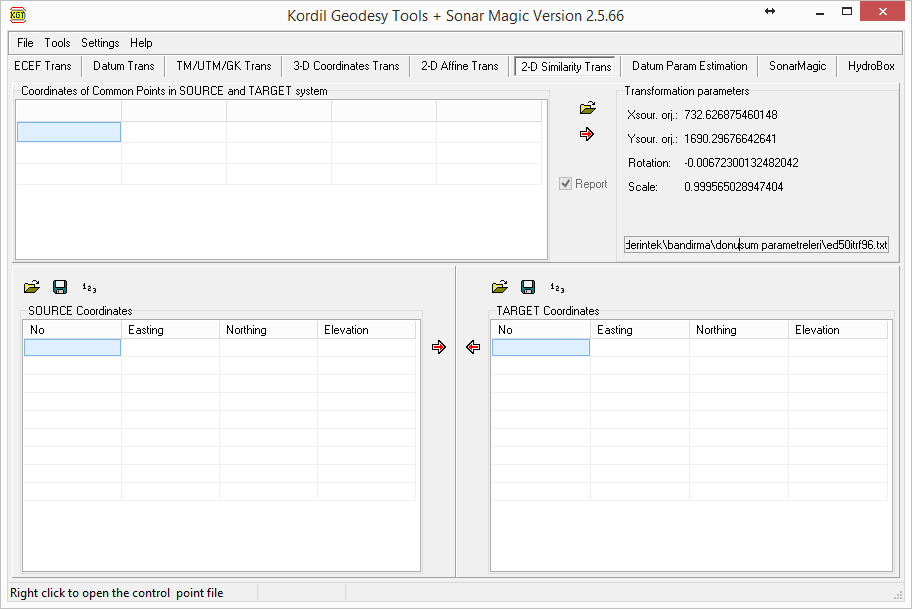
2次元平面で4パラメーターの相似変換(Helmert変換)を行います。両軸に共通の縮尺係数を使うため、変換先の軸の尺度に合う等方的な拡大・縮小となります。パラメーター決定用の共通点と変換対象点を同じ座標表にまとめられます。アフィン変換と同様に、そのファイルをパラメーターセットとして再読み込みできます。
変換行列[4]:

XT・YT:変換先座標系における点Pの座標。
XS・YS:変換元座標系における点Pの座標。
1+dS:変換元での単位長さを、変換先の単位で表した値。
q:変換元の軸を変換先の軸へ一致させるための回転角。
計算詳細は、誤差の検出とパラメーター品質の確認のため、エディターに表示されます。計算パラメーターは次の計算まで保持されます。チェックボックスで選んだ詳細を見るには、まずメニューの計算ボタンを押します。下の最初の図に計算詳細レポートを示します。
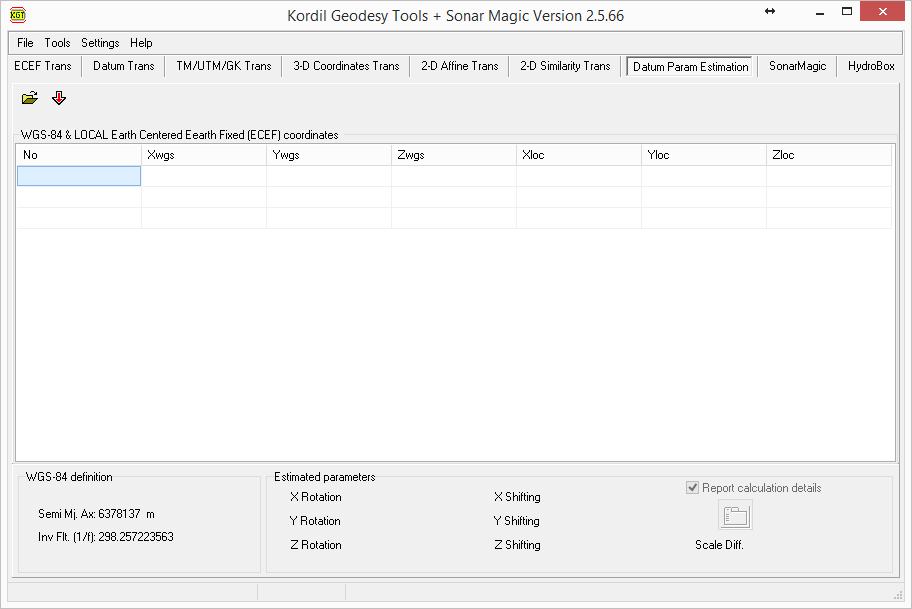
パラメーター推定
この機能は基準系パラメーターの推定方程式を使い、3次元Helmert変換の7パラメーターを推定します。「逆Helmert変換」または「Bursa–Wolf」とも呼ばれます。並進・回転を求めるため、次の式を逆に解きます。小角近似では回転角は非常に小さいと仮定し、ラジアンで表します。Geodesy Toolsは基準系パラメーターの推定にEuler角を使用します。
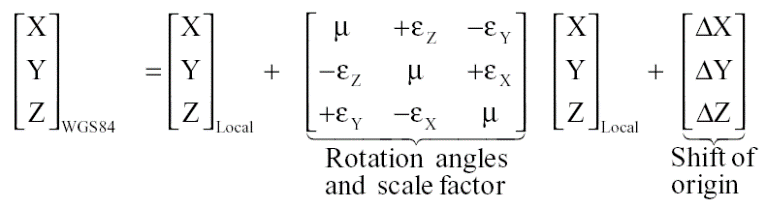
Geodesy Toolsが使う回転行列は、姿勢角(Euler/Cardan角)によるものです[5]。

パラメーターを読み込み計算すると、結果がこの領域に表示されます。2番目の画面のチェックボックスを 
SonarMagic
この最終処理ではGPSとNMEAデータを結合します。主にシングルビーム水深測量データ向けですが、ほかのNMEAセンサーにも使用できます。下図の主要項目には番号を付け、以下で説明します。
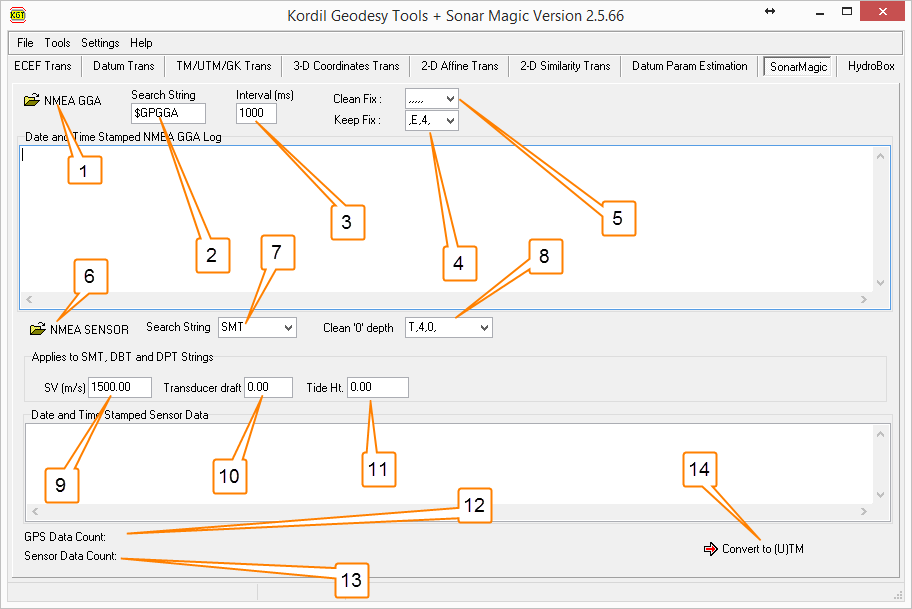
- Kordil Navigation Proのログから、NMEA GGA GPSデータを読み込みます。
- GPSメッセージの中からGGAを抽出します。複数のメッセージが混在する場合に、必要なGGAだけを選別して使います。
- GGAの受信間隔をミリ秒で指定します。通常は1秒です。5秒ごとの出力なら5000、毎秒2回なら500を指定します。GPS出力1 Hz、設定1000 msを推奨します。
- FIXデータのみを残し、それ以外を削除できます。
GGAは測位状態を数値で表します。メーカーによって番号の運用が異なることがあります。ここでの4は、多くの機器でRTK FIXを意味します。元の説明では2より大きい値はNMEA0183標準外としているため、機器の仕様を確認してください。RTK FIXだけを使う場合はこの値を設定し、Keep Fixで残します。DGPSなら通常は2を指定し、DGPS観測だけを残します。
1: Autonomous
2: DGPS
3: 用法は機器により異なり、一般には空欄またはFLOATを示します。
4:Kordilで使用経験のある全GPSではRTK FIXを示します。
5:多くはRTK FLOATを示しますが、代わりに3を使う機器もあります。
- 不要な測位状態をGGAから取り除きます。「,,,,,」は座標がまだないデータで、削除できます。
- 測深機データ(SBES)を読み込む欄です。
- SMTはKordil専用形式で、メッセージは以下の構成です。
$SDSMT:メッセージ形式
- 1:測深機番号
- 0.99:水深
- 13.1:バッテリー電圧
- 92:品質指標(20~150。大きいほど品質が高い)
- 0*78:チェックサム
SMTに加え、NMEA DBT・DTPもこの欄で直接処理できます。多くの測深機で選択可能な形式です。ほかの形式の場合は、自動処理の代わりにMicrosoft Excel ® を使って手動処理できます。
- 削除対象を識別する文字列を指定し、一致するデータを除けます。通常、測深不能時に0・0.00を出力する機器の無効水深を除くために使います。「T,1,0,」または「T,1,0.00,」でSMTのゼロ水深を除きます。カンマ間の1は測深機IDです。
- SBES処理用の音速補正値を入力します。
- トランスデューサーの水面下オフセットを入力し、各水深へ適用します。測深機側でオフセットを設定済みの場合は、ここに0を入力します。
- 測量中の水位を入力して、水深を基準面へ結び付けます。水位変動が大きい場合は1つの定数では足りません。その場合はExcelで手動処理し、時・分ごとの水位を適用します。
- GPSデータの読み込み件数を表示します。手順4・5で選別した後の減少数を確認・評価できます。
- 手順12と同様に、手順8によるデータ削減量を確認・評価できます。
- GPS・SBESデータを、最終座標へ変換するTM画面へ渡し、ログフォルダーにCSVを作成します。このファイルはExcelでもさまざまな処理に使えます。
HydroBox
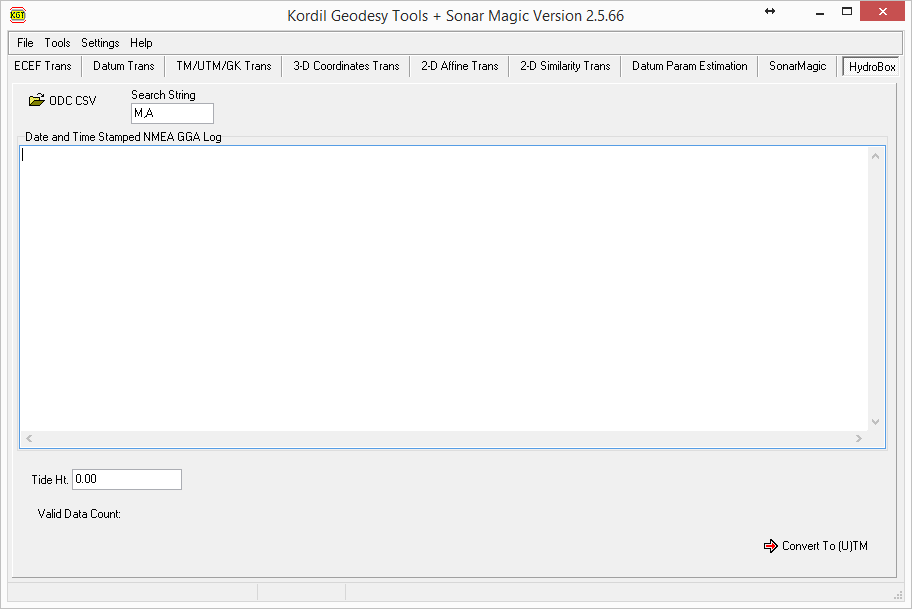
HydroBoxのCSVをXYZへ変換し、必要な水位補正を適用します。
Kordil Batimetri Studio Singlebeam Editor
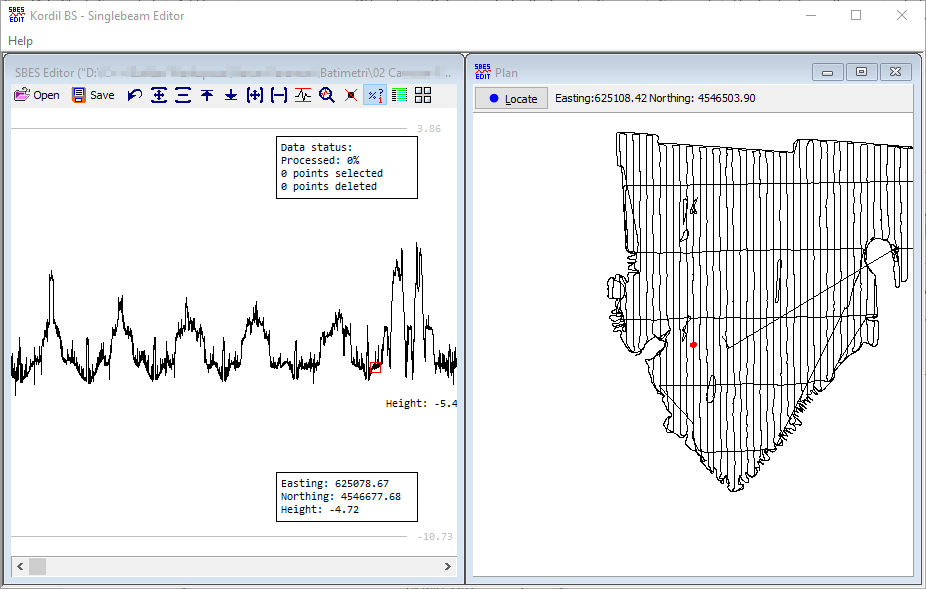
Kordil BS – Singlebeam Editorは、Kordil BSに付属するデータ処理ソフトウェアです。以下の編集ができます。
- 1点の補間
- 1点の平滑化
- 複数点の平滑化
- 地形データ全体の平滑化
- 点の削除・復元
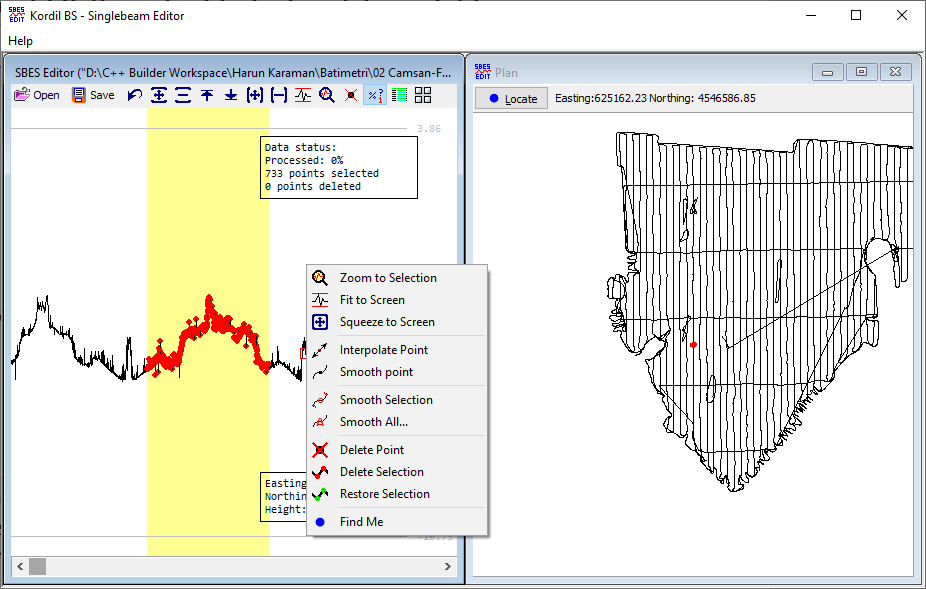
断面・平面の両表示でマウス位置を確認できます。断面で右クリックし、 Find me を押すと平面上の位置へ移動します。平面で点を選択して、 Locateを押すと断面上の位置を表示します。
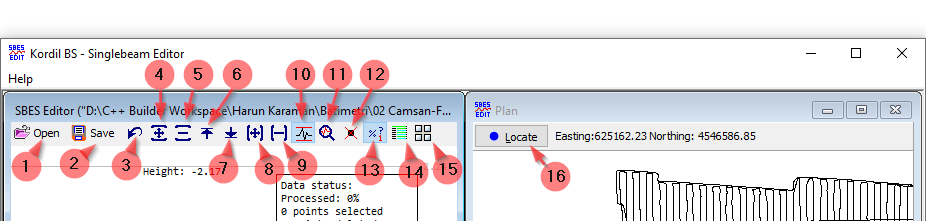
- Open:XYZファイルを選んで読み込みます。
- Save:現在のデータをXYZファイルへ保存します。
- Undo:直前の操作を取り消します。
- Grow vertically:鉛直方向を拡大表示します。標高値は変わらず、表示のみの変更です。
- Squeeze vertically:鉛直方向を縮小表示します。標高値は変わらず、表示のみの変更です。
- Push up:地形を上へ移動表示します。標高値は変わりません。
- Push down:地形を下へ移動表示します。標高値は変わりません。
- Grow horizontally:水平方向を拡大表示します。点間距離は変わらず、表示のみの変更です。
- Squeeze horizontally:水平方向を縮小表示します。点間距離は変わらず、表示のみの変更です。
- Toggle Fit to Screen:選択すると、地形全体を自動的に画面へ収めます。
- Zoom to Selection:選択範囲を水平方向に画面いっぱいに拡大します。
- Show Deleted Points:選択すると、削除済みの点も表示します。
- Show Data Status:選択すると、右上にデータ情報を表示します。
- Settings:File Format Identifier(ファイル形式)、Smoothing Factor(平滑化係数)、Maximum Smoothing Distance(最大平滑化距離)、Line Thickness(線幅)、Color Configuration(配色)を設定します。
- Change Orientation:画面の配置方向を切り替えます。
- Locate:平面で選択した点に断面表示を移動します。
追加機能:

Kordil Batimetri Studioのインストール
当時はWindows 7またはWindows 8を推奨していました。Windows XPでも動作試験を行っています。
画面を開く
KBSを正しく動作させるには、起動前に以下の設定が必要です。通常はWindowsのUnicode関連設定も確認します。
日付・時刻・数値形式の設定
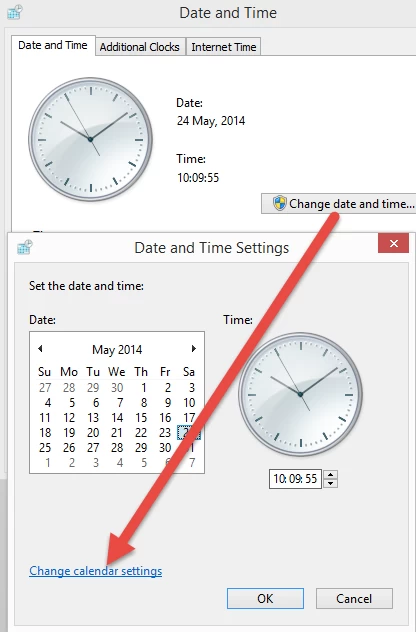
時計の「10:07」にマウスを置き、左クリックします。

「Change date and time settings…」をクリックします。
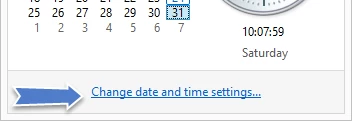
「Change date and time…」をクリックし、「Change calendar settings」を開きます。
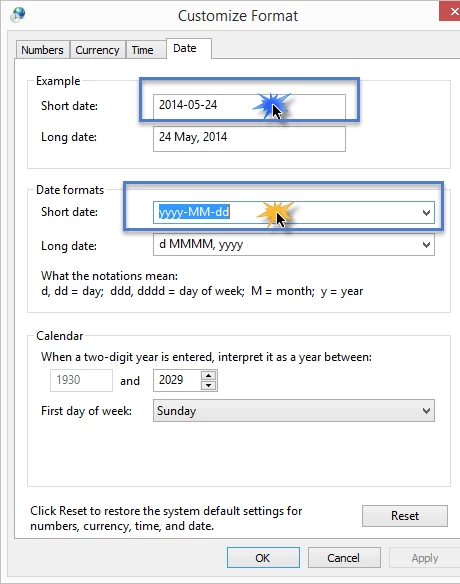
下図のように短い日付形式を設定します。
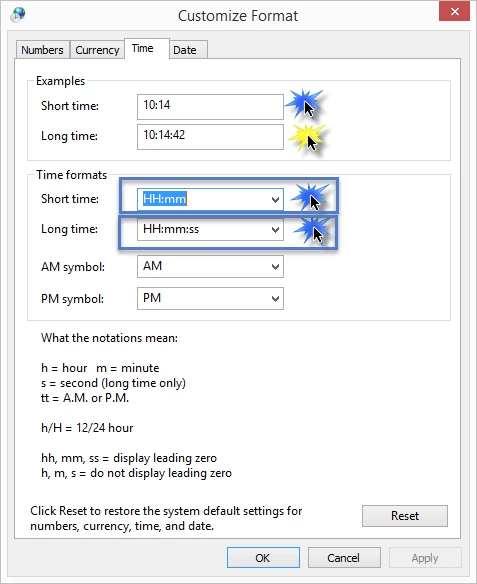
続いて時刻の項目を開き、各図のとおり変更します。
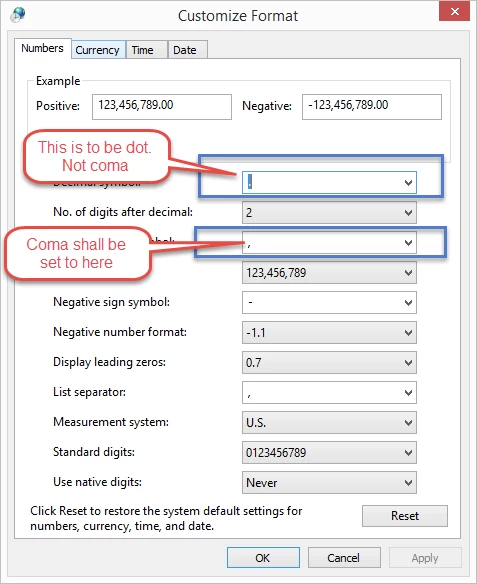
次の欄で、小数点と区切り記号を順に設定します。
プログラムの管理者権限設定
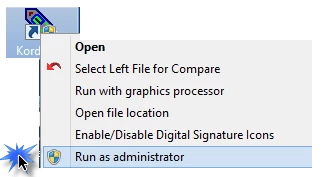
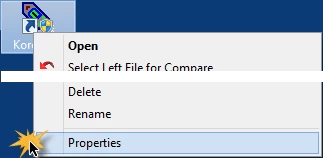
KBS・KGTは管理者として実行できます。権限がないと、実行ファイルと同じ場所にあるINI設定へ書き込めない場合があります。対応方法には、継続設定と一時的な実行の2通りがあります。
- — プログラムのアイコンを右クリックし、「Run as administrator」を選びます。
- — アイコンを右クリックし、「Properties」→「Compatibility」から「Run this program as administrator」を有効にすると、以後管理者として起動する設定になります。

インストール
インストールウィザードが、導入手順を案内します。
ライセンス登録
各インストールにはライセンスキーが必要です。HelpメニューのAboutを開き、表示された7組のコードをKordilへ送り、有効なキーを取得します。下図の黒い欄へキーを入力し、Registerを押します。有効なキーが登録されるとボタンは無効になり、この画面の変更はできなくなります。

パソコンの時計
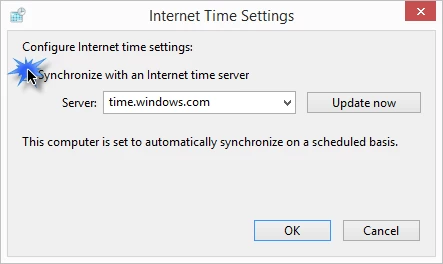
KNPはGPS時刻とパソコン設定を使用します。測量中にインターネット接続する場合、時刻の自動同期がローカル時刻へ戻してしまうため、無効にする必要があります。そうしないとデータが不正に見える場合があります。復旧不能ではありませんが、後処理に余分な時間がかかります。
よくある問題
実際に確認した問題と、その対応方法を以下に示します。
- KNPにGPS・SBESデータが入らない場合:COMポートの初期化が必要なことがあります。HyperTerminalやTeraTermで接続し、有効なデータを確認してください。端末ソフトで一度受信すると、KNPでも認識される場合があります。
- 受信はしているのに背景図や艇が見えない場合は、前述のパソコンの時計設定が原因の可能性があります。設定を確認してください。
- 設定変更がすぐ反映されない場合、保存後に再起動が必要なことがあります(Global Parameters、Vessel Shapeなど)。
- 読み込んだDXFが現在位置に表示されない場合は、使用中の座標系とDXFの座標系が異なる可能性があります。
- 移動中も艇が北向きのままなら、「Tools → Settings → Enable Gyro」が選択されていないことを確認してください。