Kordil EPS® & CPS
دليل مستخدم متكامل
من الآلة إلى المشروع، ومن القياس إلى التنفيذ الآمن.
دليل ميداني يجمع الأجهزة والبرمجيات للحفارات والرافعات وفرق الإنشاء البحري.
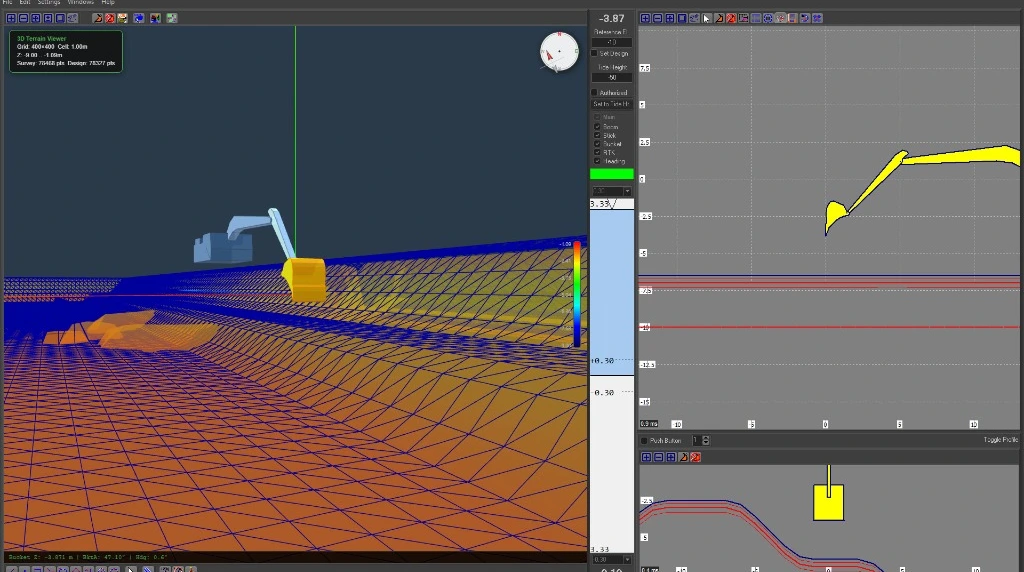 123
- 1 منطقة العمل ثلاثية الأبعاد وموضع الآلة بالنسبة إلى النموذج.
- 2 العرض الطولي/الجانبي: مدى الوصول ومنسوب العمل.
- 3 العرض العرضي/الأمامي-الخلفي: الموضع الجانبي وعلاقته بالمقطع.
المحتويات
- النطاق والبدء السريع
- الاستخدام الآمن
- عائلة أنظمة EPS / CPS
- الأجهزة والمستشعرات
- الأدوار وحدود الصلاحيات
- التركيب والتشغيل الأولي
- الإحداثيات والمناسيب ومستوى الماء
- تحميل المشروع والبيانات
- قراءة الشاشات
- العمل بالحفارة
- الرافعة ودلو السقوط الحر
- وضع العلامات والتسجيل
- الاختبار والمعايرة
- القبول وضبط الجودة
- خريطة الفروق والعرض ثلاثي الأبعاد
- الصيانة وإدارة التغييرات
- ما ينبغي وما لا ينبغي فعله
- استكشاف الأخطاء وإصلاحها
- قوائم ميدانية
- المصطلحات والأسئلة الشائعة
- الإصدار والمصادر
بيانات صحيحة. آلة صحيحة. مرجع صحيح.
يشرح هذا الدليل سير العمل مع Kordil EPS — Excavator Positioning System و Kordil CPS — Crane Positioning System بدءًا من تجهيز العمل وحتى التسليم في نهاية الوردية. وتشمل المنظومة، إلى جانب شاشات البرنامج، أجهزة GNSS ومستشعرات الحركة وقياس طول الحبل والمعدات المركّبة على الآلة.
تُطوّر Kordil جميع المكوّنات الرئيسية لنظام EPS/CPS وتقدّمها كحل متكامل. يشمل التكامل Kordil H4 GNSS وحلول استشعار الحركة وواجهات المستشعرات وبرنامج EPS/CPS والتكامل الميداني. تُختار حواسيب وشاشات Kordil OEM بحسب حزمة التركيب. ولا يعني ذلك أن الحفارة أو الرافعة نفسها، أو نظام التشغيل، أو كل مكوّن إلكتروني فرعي من تصنيع Kordil.
المشغّل: الفصول 2 و8–12 و17–19. فريق التركيب: 4–7 و13–14 و16. مسؤول المساحة/المشروع: 7–8 و12 و14–15. أُبقيت أسماء الشاشات مع مقابلاتها الإنجليزية ليسهل العثور عليها في مختلف التركيبات.
ثماني خطوات عند بدء الوردية
- افحص منطقة العمل والآلة وتوصيلات الكابلات والمستشعرات من موضع آمن.
- افتح إعداد الآلة المعتمد وملف العمل/المشروع الصحيح.
- تحقّق من حل GNSS والاتجاه وحداثة بيانات المستشعرات المطلوبة.
- تحقّق من التصميم والسطح الحالي النشطين وإصداراتهما.
- افحص النظام الإحداثي الأفقي والمرجع الرأسي وتصحيح مستوى الماء إن وُجد.
- نفّذ فحصًا مستقلًا للمنسوب/الموقع عند نقطة ضبط معروفة.
- ضع علامة تجريبية عند نقطة آمنة وتأكد من تسجيلها في الملف.
- ابدأ بالوضع الصحيح للتسجيل؛ وعند المشكلة أوقف العمل وشخّص السبب بدلًا من الاستمرار.
قد تختلف الشاشات والخيارات المتاحة بين حزم التركيب والإصدارات. وجود خيار في الدليل لا يعني تفعيله على كل آلة؛ وتُعتمد استمارة تسليم الموقع وقبوله.
نظام الإرشاد لا يحل محل نظام السلامة
المشغّل مسؤول عن حركة الآلة ويعمل وفق تعليمات موجّه الموقع ومسؤول الرفع والسلامة المهنية. ظهور مساحة خالية على الشاشة لا يثبت خلوّها من العوائق ميدانيًا.
- لا تقف تحت حمل معلّق أو دلو. أمّن الآلة قبل التركيب والفحص والتنظيف، وطبّق عزل الطاقة عند الحاجة.
- لا تتسلّق آلة عاملة للوصول إلى مستشعر أو هوائي أو كابل. اتبع قواعد العمل على ارتفاع وفوق الماء والحماية من السقوط.
- لا تقترب من خطوط الكهرباء أو الأنابيب أو المنشآت أو المناطق المحظورة اعتمادًا على الشاشة وحدها. يلزم الالتزام بمسافات الأمان المعتمدة والاستعانة بمراقب.
- أوقف العمل الدقيق عند قفزة في الموقع أو المنسوب، أو بيانات متجمّدة، أو GNSS غير صالح، أو انقطاع مستشعر، أو شك في التصميم.
- لا تحل سجلات ملامسة الدلو تلقائيًا محل مسح هيدروغرافي مستقل أو قياس القبول النهائي.
شروط إيقاف العمل
مرجع لا يمكن التحقق منه؛ هوائي/مستشعر تحرّك من مكانه؛ تبديل دلو دون تحقق؛ ارتخاء أو تأرجح غير متوقع للحبل؛ بيانات قديمة؛ فحص يتجاوز حدود القبول؛ أو عمل خارج نطاق التصميم. انتقل إلى وضع آمن وسجّل الوقت وأبلغ الفريق المخوّل، ولا تستأنف العمل الدقيق قبل إعادة التحقق.
كيف نفهم EPS وCPS معًا؟
Kordil EPS
يربط هندسة جسم الحفارة والذراع الرئيسي والذراع الفرعي والدلو بقياسات الموقع والاتجاه والحركة. يقارن المشغّل طرف العمل بسطح المشروع ومقاطعه.
Kordil CPS
يتتبع في تطبيقات الرافعات نقطة العمل المعرّفة من قياسات مثل موضع الآلة وزاوية الذراع وطول الحبل المنفرد. ويعطي المشغّل مرجع المشروع لأعمال الردم والإنزال والتركيب والإنشاء البحري.
المبدأ المشترك للحلّين هو: مشروع معتمد + هندسة آلة صحيحة + قياسات حديثة + مرجع متحقق منهفي الحفارة تبرز سلسلة الأذرع المفصلية، وفي الرافعة الذراع ونظام التعليق. قد تمثل تسمية «منسوب الدلو» مراجع مادية مختلفة بحسب الترتيب؛ لذا يجب تحديد النقطة المقاسة صراحة في استمارة القبول.
| ترتيب العمل | التتبع الأساسي | التحقق الخاص |
|---|---|---|
| حفارة هيدروليكية | الجسم/الاتجاه والذراع الرئيسي والفرعي والدلو وموضع الطرف | سن الدلو وهندسة المحاور واتجاهات المستشعرات |
| رافعة / CPS | الموقع والاتجاه والذراع وترتيب الحبل/التعليق | نقطة الحمل/العمل المحددة وهندسة التعليق الفعلية |
| دلو سقوط حر / ونش | الدلو المحمول بالرافعة وطول الحبل والمرجع المعرّف | ارتخاء الحبل والتأرجح وملامسة القاع والاستقرار بعد السقوط |
| منصة عائمة | شروط المنصة/المرجع إضافة إلى ما سبق | التحقق من مستوى الماء والحركة والتحويل إلى منسوب المشروع |
لا تُستخدم خيارات Is an excavator وIs a lifting crane وIs a winch dredger وIs a gravity graber بدلًا من بعضها. يحدد فنيو Kordil خصوصًا ملف الآلة المناسب لنظام السقوط الحر؛ ولا يُغيَّر نوع الآلة لمجرد تحسين شكلها على الشاشة.
المكوّنات الرئيسية على الآلة
اعتبر الأجهزة أجزاء مادية من سلسلة القياس، لا مجرد رموز على الشاشة. قد يؤدي ارتخاء حامل أو تحرك هوائي أو انضغاط كابل مستشعر إلى خطأ عند طرف العمل. يختلف عدد المكوّنات وترتيبها باختلاف الآلة.
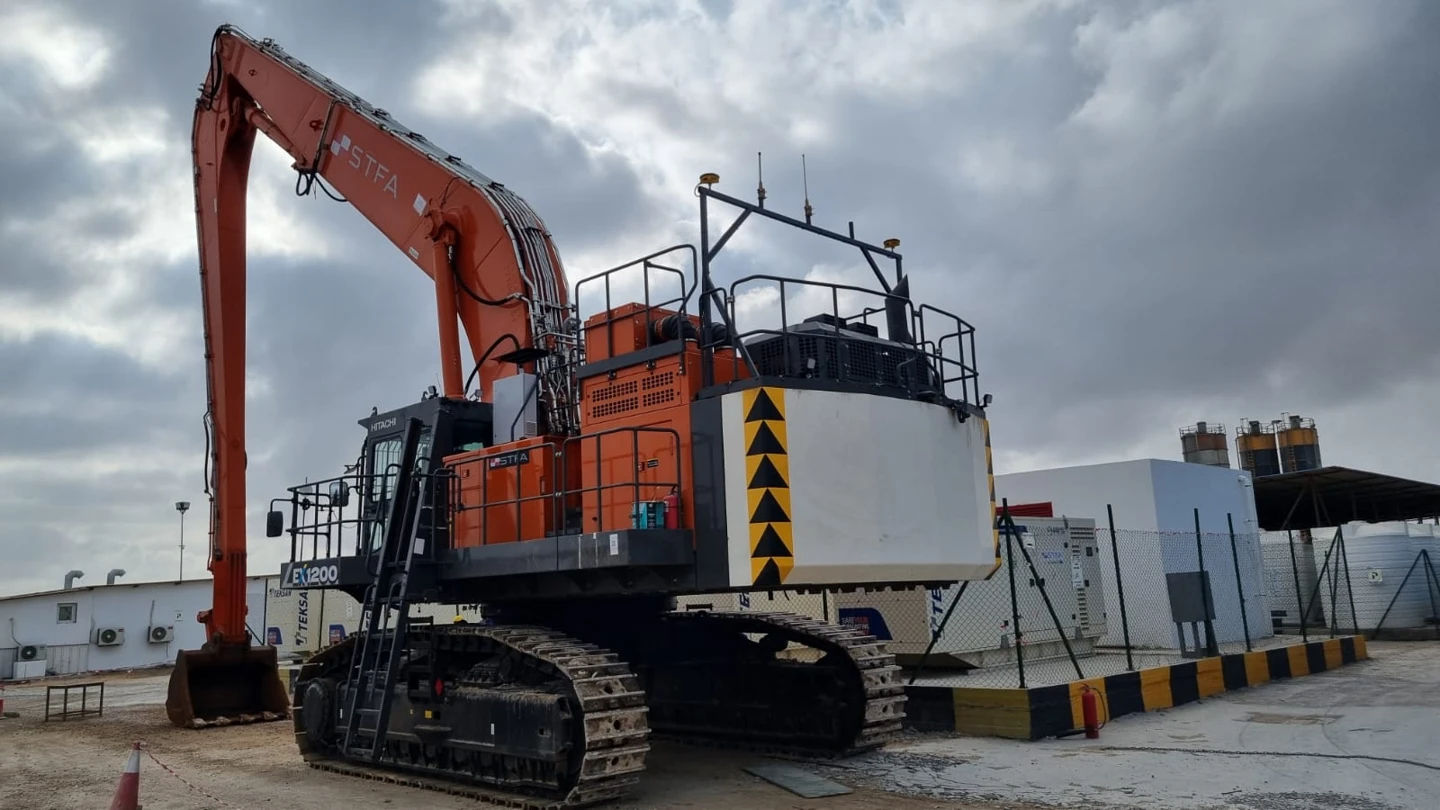 1234
- 1 Boom: الذراع الرئيسي الصاعد من الجسم.
- 2 Arm / stick: الذراع الثاني الممتد إلى الدلو.
- 3 Bucket: الدلو وطرف العمل الملامس للأرض.
- 4 حامل الهوائيات على الهيكل العلوي.
4.1 مستشعرات الذراع الرئيسي والفرعي والدلو
مستشعر Boom يتتبع وضع الذراع الرئيسي؛ مستشعر Arm / stick يتتبع وضع الذراع الثاني؛ مستشعر Bucket يساعد في تتبع اتجاه الدلو. في الأنظمة المزودة بمستشعر جسم، يُؤخذ ميل الآلة أيضًا في الحسبان. تُستخدم القياسات مع هندسة الآلة المعتمدة لتحديد نقطة العمل. إنتاج المستشعر لبيانات على الشاشة لا يثبت وحده صحة تركيبه المادي.
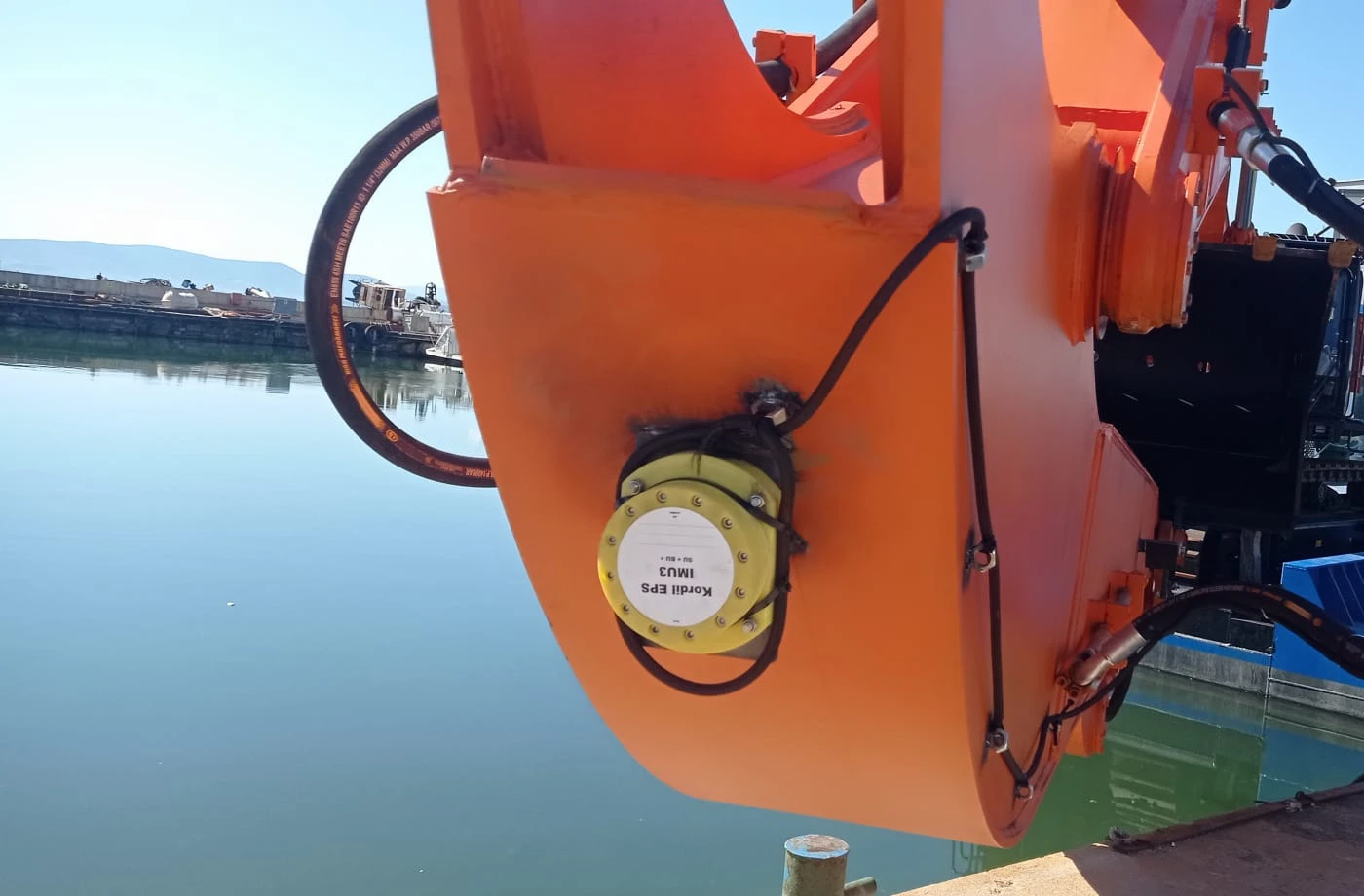 12
- 1 غلاف مستشعر Kordil IMU الظاهر في الصورة.
- 2 الكابل الخارجي ومنطقة التثبيت: يُفحصان بحثًا عن الصدمات والقطع والاحتكاك.
توضح اللقطة المقرّبة المظهر الخارجي للمستشعر. يُتحقق من مطابقة قنوات Boom/Arm/Bucket في وثيقة التركيب، ولا تُعيّن من الصورة وحدها. زاوية التركيب والتوصيلات الداخلية وتفاصيل الاتصال الخاصة خارج نطاق الدليل.
أرشيف Kordil الميداني، 2026؛ اقتُصّت صورة الأشخاص غير المعنيين.| المكوّن | فحص المشغّل | فحص الفريق المخوّل |
|---|---|---|
| مستشعر Boom / Arm | تلف الغلاف والحامل والكابل الظاهر، واستمرار الحركة على الشاشة | مطابقة القنوات واتجاه التركيب والتحقق في أوضاع مرجعية |
| مستشعر Bucket / نموذج الطرف | تبديل الدلو وتآكل الأسنان والصدمات والاتجاه غير الطبيعي | مرجع الطرف/المحور والملف الهندسي ومعايرة الملحق الجديد |
| استشعار الجسم والاتجاه | اتساق الاتجاه المعروض أثناء دوران الآلة | مرجع الجسم وتصحيح Heading والتحقق من العلاقة بين الهوائي والذراع |
| هوائيات GNSS | انفتاح السماء وارتخاء الحامل والكابل ودخول الماء | تعريف الهوائي والإزاحات ومرجع الاتجاه وجودة الحل |
| مستشعر Z / طول الحبل | تغيّر منتظم أثناء الخفض/الرفع؛ قفزات أو تجمّد | المقياس والاتجاه والتحقق بأطوال معلومة وملاءمة ترتيب البكرات والحبل |
| شاشة الكابينة والحاسوب | الوضوح وثبات التركيب والتهوية وحداثة البيانات | حماية التغذية واتصال البيانات والنسخ الاحتياطي وإصدار البرنامج المناسب |
| زر / دواسة وضع العلامة | التأكد من تسجيل العلامة التجريبية فعليًا | مطابقة المدخل والتوصيل الآمن الملائم للآلة |
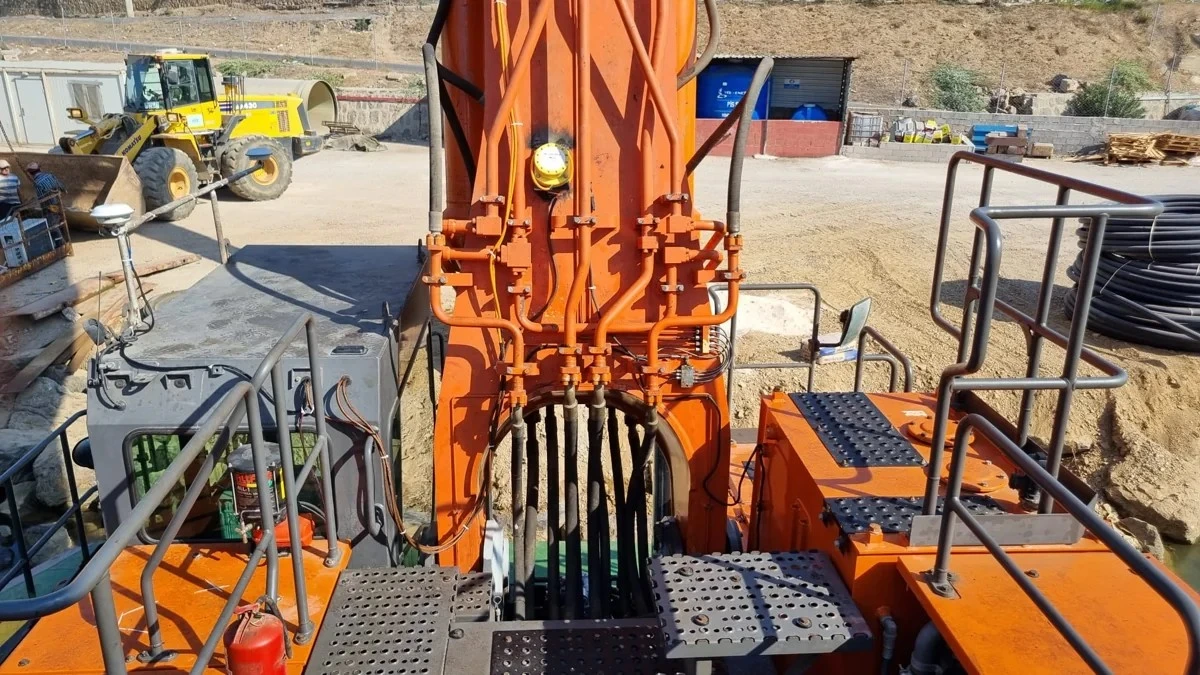 12
- 1 مستشعر حركة Kordil الظاهر على الذراع الرئيسي.
- 2 أحد هوائيَي GNSS بجوار الكابينة.
تُحدد قنوات مستشعرات Boom وArm وBucket عند التركيب. بعد ارتخاء حامل أو صدمة يجب إعادة التحقق من القناة المعنية. الصورة ليست مخطط قياسات تركيب أو توصيل صيانة.
الصورة: kordil.com، صفحة منتج Kordil EPS.4.2 Kordil H4 GNSS — مرجع الموقع والاتجاه
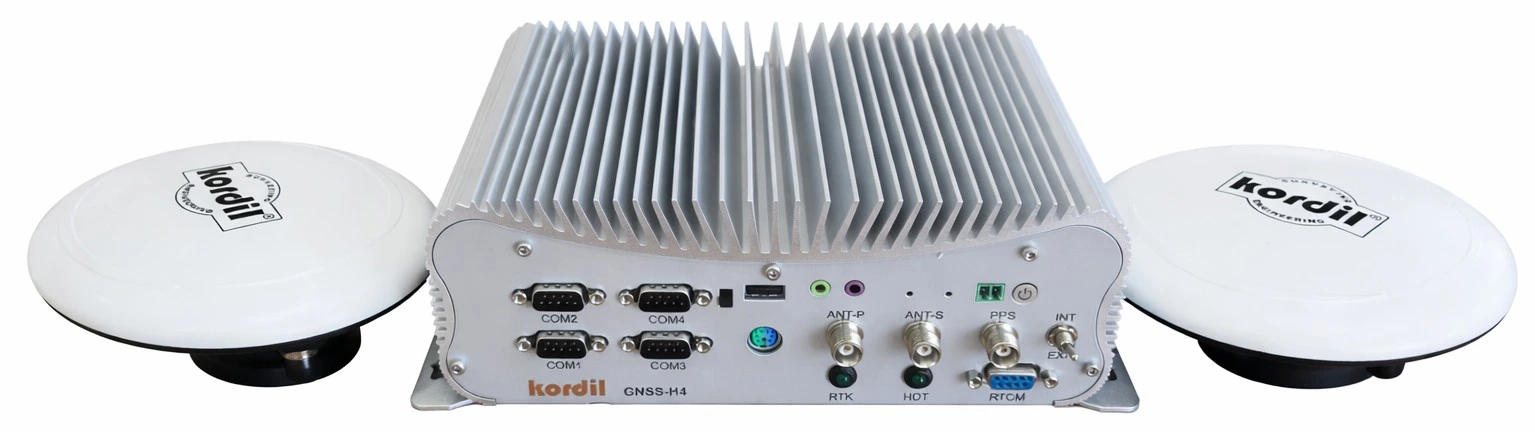
حل موقع واتجاه GNSS بهوائيين مع منصة حاسوبية مدمجة. تُضبط مهامه وتوصيلاته في EPS/CPS بحسب الحزمة المسلّمة. دقة مستقبل H4 ليست هي الدقة الكلية لطرف الدلو.
صورة المنتج: kordil.com، صفحة Kordil GNSS-H4؛ 14.11.2026.يعتمد حل الموقع على رؤية الأقمار والانعكاسات والتصحيحات، ويعتمد حل الاتجاه على ثبات هندسة الهوائيين. يمكن توفير تصحيحات RTK عبر NTRIP أو وصلة الموقع. ينبغي للمشغّل فحص حالة حل الموقع والاتجاه وقياس التحقق، لا الاكتفاء بعبارة «متصل».
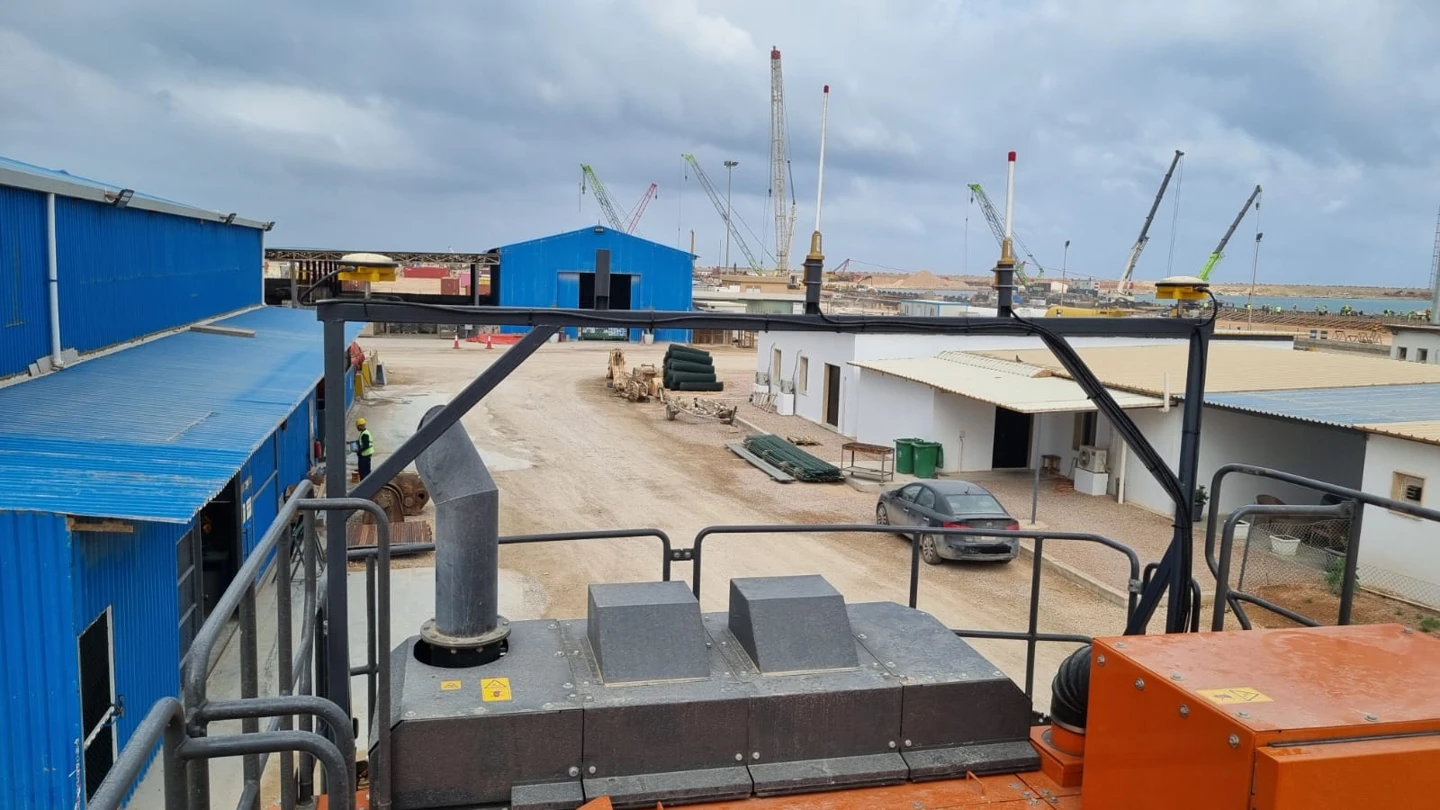 123
- 1 هوائي GNSS الأول.
- 2 هوائي GNSS الثاني.
- 3 الحامل الثابت: حافظ على هندسته وأبلغ عن أي انحناء أو ارتخاء.
لا تُستخدم المسافات والترتيب الظاهران في الصورة كمقاسات لآلة أخرى. لا تغيّر مواضع الهوائيات ولا تستخدم الحامل لربط الأحمال أو الإمساك به.
أرشيف Kordil الميداني، 2026.4.3 مستشعر Z وطول الحبل والكابينة
مستشعر Zهو مكوّن قياس طول الحبل في ترتيبات الرافعات ودلاء السقوط الحر. ويُقرأ الحقل المسمّى Wire Length على أنه طول الحبل ويُفسّر قياس مستشعر Z مع هندسة الآلة والتعليق المعتمدة. قد يختلف اسم قناة القياس أو قيمة المثال. لا تفترض أن قراءة العداد بالأمتار مباشرة. عندما يكون الحبل مرتخيًا أو الحمل متأرجحًا أو الدلو على القاع، لا يضمن انفراد الحبل من الأسطوانة وحده المنسوب الفعلي لنقطة العمل.
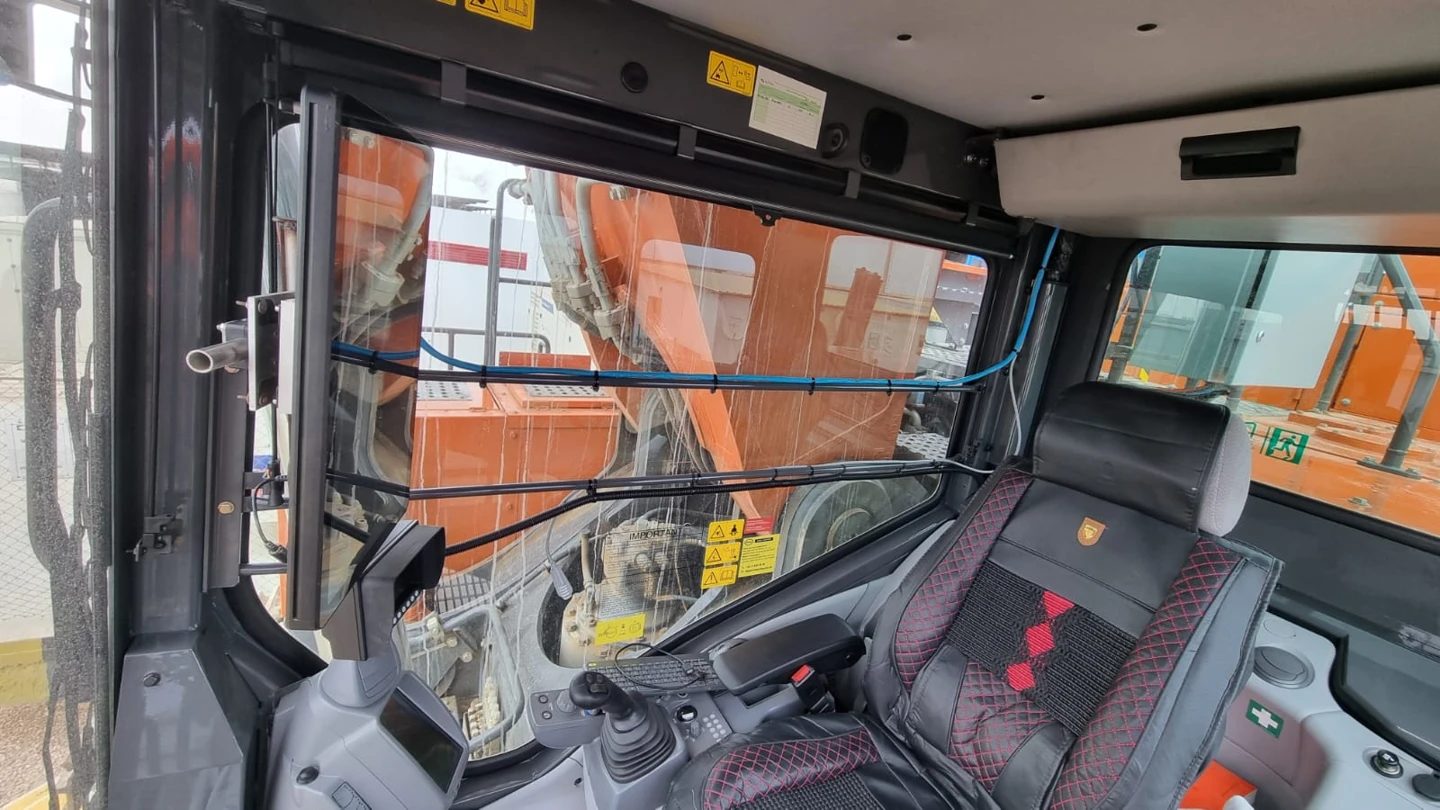
يجب ألا تحجب شاشة الكابينة رؤية المشغّل الطبيعية أو عدادات الآلة أو أدوات الطوارئ. تدمج واجهة مستشعرات Kordil تدفق البيانات داخل النظام. لا يفتح المشغّل صندوق الواجهة؛ ففحص التغذية والتأريض والتوافق الكهربائي من مهام المختصين.
من يحق له تعديل كل إعداد؟
| الدور | المهام | خارج الصلاحية |
|---|---|---|
| موظف الاستقبال | فحص الوردية واختيار العمل المعتمد والعرض ومتابعة الهدف والتسجيل والإبلاغ عن الأعطال | معاملات المستشعر وهندسة الآلة والمراجع/الجيوديسيا أو التصفير دون صلاحية |
| مسؤول المساحة / المشروع | التصميم والسطح الحالي المعتمدان وتعريف الإحداثيات والمناسيب ونقاط الضبط والتسامحات ومراجعة السجلات | تحريك الآلة دون رقابة أو إجراء تدخل كهربائي غير مصرّح |
| Kordil / فريق التركيب المخوّل | التركيب الفعلي ومطابقة الأجهزة والهندسة والمعايرة والاختبار والنسخ الاحتياطي والتسليم | تحديد التصميم أو تسامح القبول دون موافقة مسؤول المشروع |
| مسؤول الموقع / الرفع | التصاريح وخطة الرفع والمنطقة الآمنة وتنسيق الفريق | اعتبار شاشة الموقع شهادة أمان |
حقل Authorized لتأكيد إجراء، ولا يحل محل الكفاءة أو تصريح العمل. يتعلق Save and lock settings بحفظ الإعدادات، وليس قفل أمان ماديًا. قبل تغيير إعدادات معتمدة خذ نسخة احتياطية وسجّل التغيير وحدد خطة التحقق.
من التركيب إلى أول قياس قبول
6.1 قبل الوصول إلى الموقع
- حدّد نوع الآلة ورقمها/هويتها وترتيب الأذرع والملحق ومدى العمل وبيئته.
- وفّر مراجع المشروع الأفقية والرأسية ونقاط الضبط وملفات الأسطح ومعايير القبول.
- تحقّق من توافق الحاسوب والشاشة والمستشعرات وGNSS ومعدات قياس الحبل إن وُجدت مع حزمة التركيب.
- جهّز التغذية والوصول الآمن وتصريح العمل وإيقاف الآلة ومنطقة الاختبار.
- إذا وُجد نظام سابق، خذ نسخة آمنة من ملفات المشروع وإعداداته.
6.2 تسلسل التركيب الفعلي
- ضع الآلة في حالة آمنة، وليُجرِ المختصون المخوّلون التدخل الميكانيكي والكهربائي.
- ركّب المستشعرات والهوائيات ومعدات الكابينة وفق الخطة المعتمدة.
- احمِ الكابلات من المفاصل والأسطح الساخنة والسحق والاحتكاك، وتحقق من الخلوص الآمن ضمن كامل نطاق الحركة.
- شغّل الأجهزة بعد فحص التغذية والحماية، وطابق كل قناة قياس مع جزئها الفعلي.
- عرّف الهندسة ومرجع طرف العمل ثم انتقل إلى المعايرة والتحقق المستقل.
أطراف الموصلات والرسائل الخاصة ومخططات الدوائر وإعدادات المستشعر الداخلية ترد فقط في وثائق الصيانة المخوّلة. لا تقصر الكابلات أو الأطراف بغرض التجربة.
6.3 البرنامج والاتصال
استخدم حزمة التثبيت المعتمدة. تحقق من صلاحية حساب Windows للكتابة في مجلدات المشروع والسجلات، ومن بيئة WebView2 الملائمة عند استخدام العرض ثلاثي الأبعاد. خذ نسخة من الإعدادات والمشاريع قبل التحديث، ولا تفترض أن نسخ ملف تنفيذي واحد يحدّث جميع الاعتماديات.
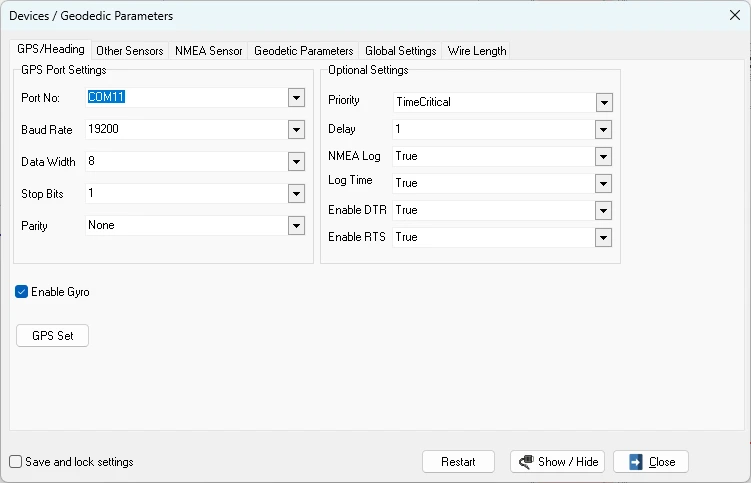 123
- 1 المنفذ والاتصال: قيم الأجهزة المسلّمة فقط.
- 2 خيارات إضافية: مسؤولية فريق التركيب.
- 3 حفظ الإعدادات/قفلها.
رقم COM ومعدل النقل في الصورة مثال فقط، ولا يُنسخان إلى آلة أخرى. محاولة برنامجين استخدام المنفذ نفسه قد تمنع الاتصال.
أرشيف شاشات التطوير، 01.11.2026. قد تختلف التبويبات والحقول حسب الإصدار.6.4 مواد التسليم
ملف الآلة والملحق، ومطابقة المستشعرات والهوائيات، وسجل الهندسة والمراجع، وتعريف الإحداثيات والمناسيب، ونتائج الاختبارات المستقلة والتسامحات وإصدار البرنامج والنسخة الاحتياطية ومواقع المشروع والسجلات وأسماء المتدربين وقناة الدعم المخوّلة. لا يكفي ظهور رسم على الشاشة لإعلان اكتمال التركيب.
الإحداثيات والمناسيب ومستوى الماء: سلسلة مرجعية واحدة
قد يبدو النموذج صحيحًا مع كونه بمرجع خاطئ. احصل كتابيًا قبل العمل على المرجع الأفقي والإسقاط والمنطقة/خط الزوال المركزي والوحدة وترتيب المحاور والمرجع الرأسي وإشارة المنسوب والجيويد/التحويل المحلي إن وُجد ومصدر مستوى الماء وتوقيته. لا تتبادل إحداثيات WGS84 الجغرافية مع E/N المحلية.
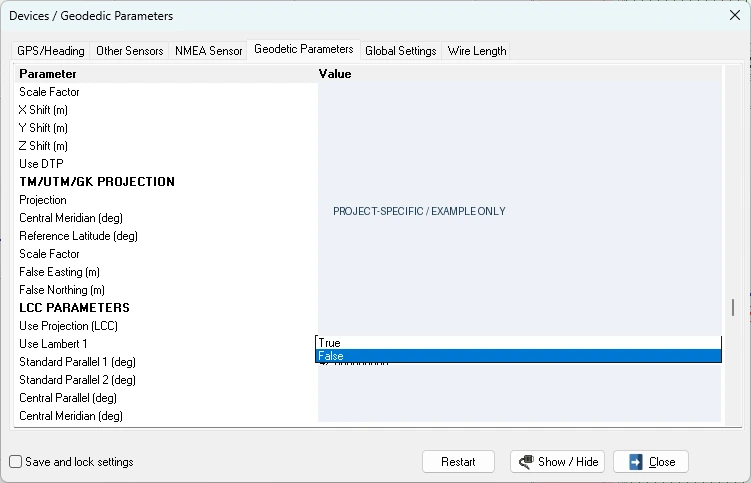 12
- 1 افحص تعريف الإسقاط والتحويل النشط.
- 2 لا تختَر إسقاطًا بديلًا إلا وفق متطلبات المشروع.
حُجبت القيم عمدًا. يجب التحقق بنقطتي ضبط أفقي على الأقل ومرجع رأسي مستقل مناسب، وقد تتطلب خطة القبول اختبارات أوسع.
أرشيف شاشات التطوير، 01.11.2026؛ صورة معدّلة للتدريب.المنسوب والعمق ليسا الرقم نفسه
المنسوب إحداثي رأسي بالنسبة إلى مرجع محدد، والعمق مسافة إلى أسفل من سطح. هدف «منسوب −10.00 م» لا يعني دائمًا «10 م تحت الماء». خلط الإشارة والمرجع قد يجعل الشاشة تتحرك منطقيًا بينما يُنفذ العمل على مستوى خاطئ.
لا تخلط RTK بتصحيح مستوى الماء
- قد تختلف التصحيحات بين العمل بالمنسوب المعتمد على RTK والعمل المعتمد على مستوى الماء.
- لا تطبّق مستوى الماء أو الإزاحة الرأسية مرتين. دوّن موضع استخدام كل تصحيح في استمارة التسليم.
- سجّل وقت ومصدر مستوى الماء المدخل يدويًا، ولا تعتبر القيمة القديمة حديثة.
- لا تغيّر Tide Height أوPin Draft أو أي إزاحة عشوائيًا لإخفاء خطأ التحقق.
فتح المشروع وتحميل البيانات واختيار السطح النشط
8.1 تجهيز الملف
احتفظ بنسخة رئيسية حديثة ومعتمدة للقراءة فقط، وضع نسخة العمل في مجلد منفصل. ينبغي أن يوضح الاسم رمز العمل والمحتوى والمراجعة، مثل: IS01_DESIGN_R03.xyzويجب أن ترافقه معلومات الإحداثيات والمناسيب والوحدات والحدود. لا تتداول التصميم والقياس الحالي بالاسم نفسه.
| نوع البيانات | الاستخدام | قبل التحميل |
|---|---|---|
| مشروع / .knp | فتح محتوى رسم/عمل محفوظ | تحقّق مما إذا كانت الإعدادات والأسطح الخارجية مطلوبة منفصلة. |
| DXF | خطوط المخطط والحدود ومراجع التصميم | استخدم صيغة يدعمها الإصدار، مثل AutoCAD R12 DXF عند الحاجة. وجود خط لا يعني تعريف سطح ذي مناسيب. |
| XYZ / TXT / CSV | بيانات نقاط ومصدر سطح يدعمه الإصدار | ترتيب أعمدة E/N/Z والفاصل والعلامة العشرية والوحدات والقيم الناقصة. |
| KML / KMZ | رسومات مرجعية جغرافية يدعمها إصدار EPS | تحقّق من التحويل الجيوديسي ودقة ارتفاعات محتوى الخريطة بصورة مستقلة. |
| صيغ أسطح أخرى | إذا دعمها قارئ الأسطح في الإصدار المثبّت | لا تفترض الدعم من امتداد الملف؛ اختبر عينة صغيرة. |
قد لا يدعم إصدار CPS جميع صيغ EPS. الدعم الأساسي المنشور لتصاميم CPS هو DXF؛ ويُعتمد ما تعرضه نافذة اختيار الملفات وتعليمات التسليم الميداني.
8.2 فتح مشروع أو إنشاء عمل جديد
- أوقف التسجيل الحي بصورة منضبطة إن كان نشطًا، واحفظ العمل الحالي.
- File → Open لفتح ملف
.knpالصحيح، أو استخدم File → New لإنشاء عمل جديد. - File → Save As لتسمية نسخة العمل من جديد، ولا تكتب فوق عمل سابق معتمد.
- افحص إعداد الآلة منفصلًا. لا تفترض أن ملف المشروع يضم المستشعرات والمعايرة وNTRIP وجميع البيانات الخارجية.
8.3 استيراد بيانات المخطط
- File → Import واختر نوع الملف والملف المعتمد.
- في إصدار EPS الملائم يمكن اختيار DXF أوXYZ/TXT/CSV أوKML/KMZ. بعد الاستيراد قرّب العرض إلى نطاق البيانات.
- افحص نقطة معروفة وطول خط واتجاه المحاور. إذا ظهرت البيانات بعيدة جدًا فلا تسحبها لتصحيح موضعها؛ ابحث عن مشكلة الإحداثيات أو الوحدات.
- سجّل مراجعة الملف ونطاقه ونتيجة تحميله. إعادة تحميل طبقة بالاسم نفسه قد تغيّر المحتوى.
ظهور نقاط أو خطوط في الخريطة لا يعني اختيار السطح الذي سيُستخدم لحساب منسوب الهدف. يلزم أيضًا تنفيذ خطوة الطبقات التالية.
8.4 تعيين السطح الحالي وطبقات التصميم
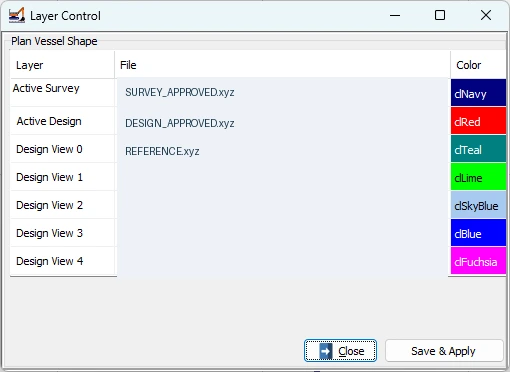 1234
- 1 Active Survey: سطح القياس الحالي/المتابَع.
- 2 Active Design: التصميم المرجعي الرئيسي للمقارنة.
- 3 Design View 0–4: أسطح مرجعية إضافية.
- 4 Save & Apply: طبّق الاختيار وافحص النتيجة.
- Settings → Profile Layers افتح Layer Control من هذا المسار. إذا اختلف مكان القائمة في إصدارك، استخدم النافذة ذات الاسم نفسه.
- Active Survey اختر سطح القياس/العمل الحالي في هذا الحقل. استخدم نسخة ميدانية قابلة للكتابة، واحمِ الملف الرئيسي المعتمد.
- Active Design اختر سطح التصميم المعتمد لهدف الحفر أو الردم.
- أضف الأسطح الإضافية المطلوبة إلى Design View 0–4 واترك غير المطلوبة فارغة.
- اجعل الألوان والخطوط سهلة التمييز. اللون وحده ليس تعريفًا للسطح.
- Save & Apply ثم تحقق من ظهور المقطعين الجانبي والعرضي؛ أعد التحميل وفق تعليمات الإصدار عند الحاجة.
- افحص منسوب التصميم عند عدة مواقع E/N معروفة، وراجع المنحدرات وخطوط الانكسار والحدود خصوصًا.
- احفظ المشروع ودوّن اسم الملف والمراجعة والسطح النشط ونتائج الفحص في استمارة الوردية.
8.5 مثال XYZ بسيط
البيانات التالية مثال افتراضي لتوضيح ترتيب الأعمدة فقط. إذا كان القارئ المستخدم يدعم ترتيب E وN وZ والفصل بمسافات:
500000.000 4500000.000 -8.500
500001.000 4500000.000 -8.500
500000.000 4500001.000 -8.450
هذه الأسطر الثلاثة لا تمثل سطح مشروع كاملاً. لا تحمّل ملفاً يحتوي على عناوين أو أرقام نقاط أو فواصل قبل التأكد من أن القارئ يدعمه. تجنّب الخلط بين الفاصلة العشرية والفاصلة المستخدمة لفصل الأعمدة. لا تفترض الحصول على سطح هدف موثوق من ملف مخطط لا يحتوي على Z.
8.6 قرار ما بعد التحميل
- هل البيانات في الموقع والمقياس والمنسوب الصحيح؟
- هل اسم التصميم النشط وإصداره مطابقان لأمر العمل؟
- هل يغطي السطح نقطة عمل الآلة؟ وهل توجد مناطق بلا بيانات؟
- هل اعتمد مسؤول المشروع السماحية والمنسوب المرجعي؟
- هل نجح الفحص عند نقطة معلومة؟ إن لم ينجح، فلا تبدأ العمل الإنتاجي.
اقرأ المخطط والمقاطع ومؤشر الهدف معاً
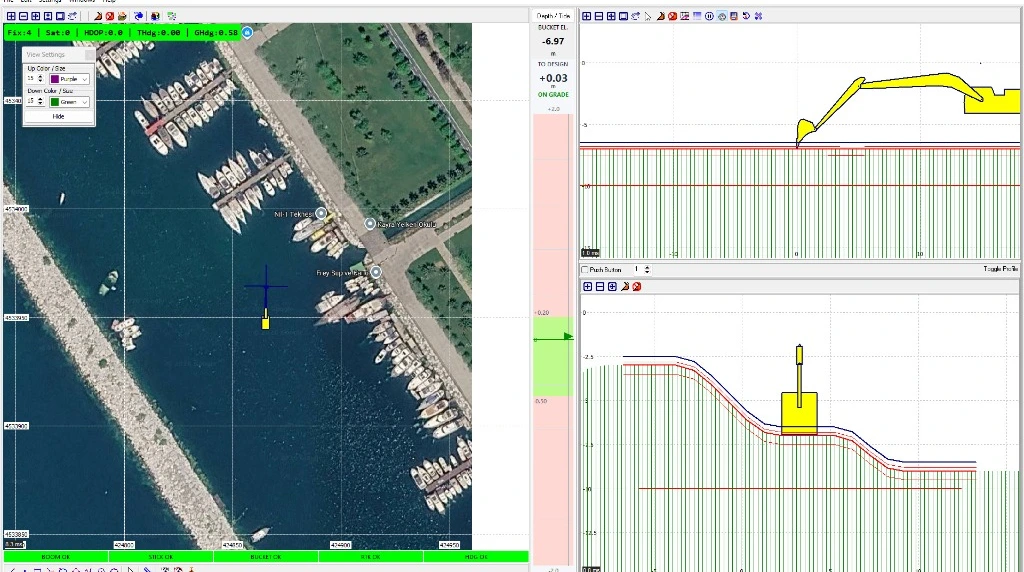 12345
- 1 المخطط: الموقع الأفقي والاتجاه ومنطقة العمل.
- 2 الفرق عن الهدف: القيمة العددية والاتجاه ونطاق السماحية.
- 3 المنظر الجانبي: المقطع الطولي للذراع وطرف العمل.
- 4 المنظر العرضي: المقطع العرضي وعلاقته بالتصميم.
- 5 شريط حالة الحساسات: حالة القنوات المطلوبة.
9.1 عرض المخطط
المخطط منظر علوي يُظهر جسم الآلة والذراع وطرف العمل والمسارات وخطوط المشروع وخلفية الخريطة إن توفرت. التكبير يغيّر طريقة العرض فقط ولا يزيد دقة القياس. قد تتمركز الآلة في وضع التتبع، بينما قد تخرج عن الشاشة في العرض الثابت. إذا لم تظهر، فتحقق أولاً من التوسيط وحدود العرض.
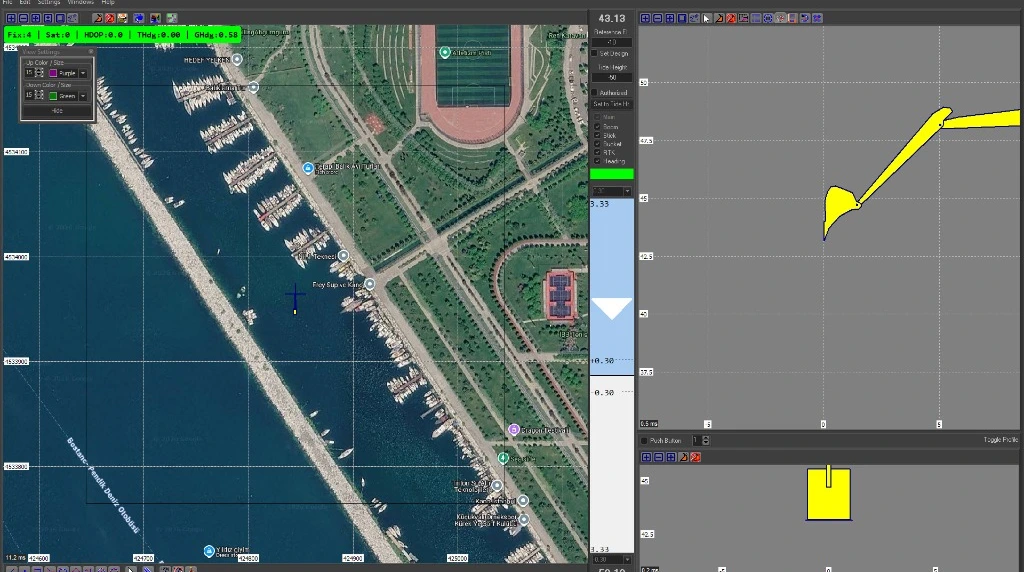
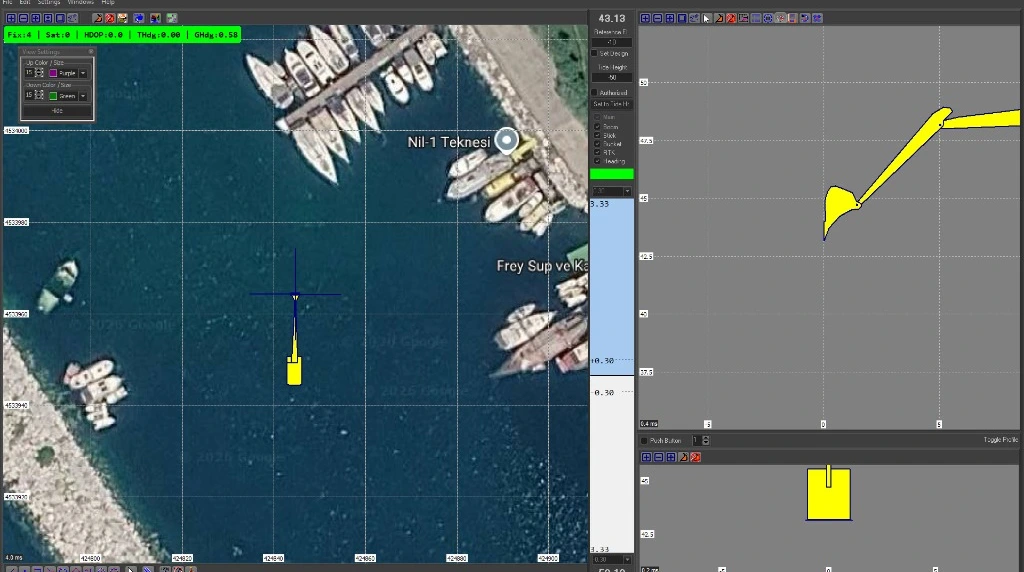
9.2 الفرق عن الهدف والسماحية
Bucket El. هو منسوب نقطة العمل المعرّفة في الإعدادات. To Design يُظهر الفرق عن الهدف. LOWER / RAISE / ON GRADE قد تشرح هذه العبارات اتجاه الحركة وحالة السماحية. ولأن الإشارة واللون وطريقة العرض تعتمد على الإصدار والإعدادات، يجب التحقق منها عند بدء العمل باستخدام منسوب معلوم. لا تكتفِ بحفظ لون باعتباره «جيداً»؛ اقرأ القيمة والنص والسطح المحدد معاً.
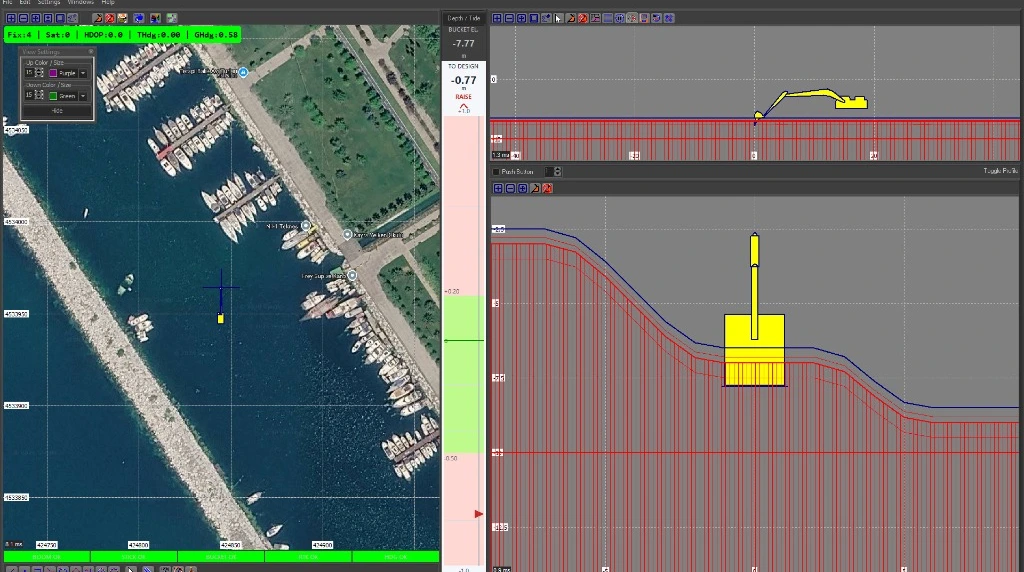 12
- 1 في هذا المثال تظهر قيمة فرق سالبة مع تنبيه RAISE.
- 2 قارن طرف العمل بسطح الهدف في المقطع.
هذه الشاشة لحالة تدريبية. لا تغيّر المنسوب المرجعي لإزالة التنبيه؛ تحقق من الحالة الفعلية للعمل ومن التصميم النشط.
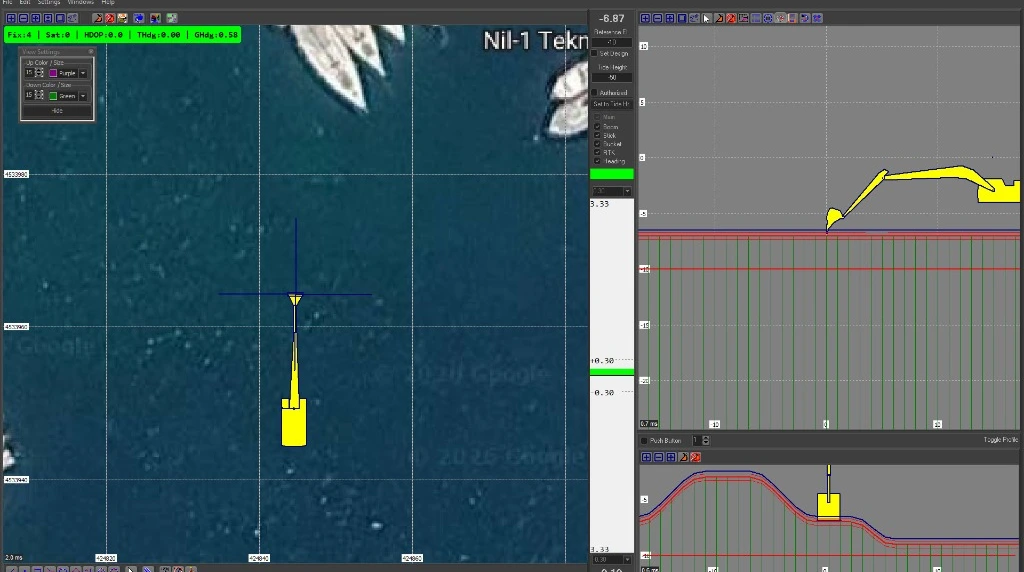 12
- 1 نطاق السماحية الضيق: تحدده مواصفات المشروع.
- 2 المقطع العرضي: افحص علاقة الميول أيضاً، لا النقطة الوسطى وحدها.
ظهور «On grade» لا يغني عن قياس القبول المستقل.
9.3 GNSS وشريط الحالة
Fix نوع الحل، Sat عدد الأقمار الصناعية المستخدمة أو المعروضة، HDOP مؤشر الجودة الهندسية، THdg/GHdg قد تعرض هذه الحقول معلومات الاتجاه. في صيغة NMEA القياسية، يعني Fix 4 عادةً حلاً ثابتاً من نوع RTK؛ ويجب التأكد من ذلك بحسب إعداد الجهاز وإصداره. كثرة الأقمار أو ظهور شريط أخضر لا تثبت وحدها صحة النظام بأكمله.
من قنوات الجسم وboom وstick وbucket وwire وRTK وheading، قيّم فقط ما يلزم للتجهيز المركب. لا تعتبر خياراً معطلاً عطلاً، ولا تتجاهل قناة مطلوبة توقفت قيمها عن التحديث.
9.4 الخط الأحمر وزوايا العرض المختلفة
يرتبط الخط الأحمر في هذه الأمثلة بمرجع التصميم أو الهدف، ويمكن تغيير ألوان الخطوط. المنسوب المرجعي الثابت ليس هو مقطع التصميم المائل. وقد تختلف مقاييس المنظر الجانبي والأمامي أو الخلفي. يجب أن يظل المرجع الفيزيائي المحدد مكانياً واحداً؛ فلا تقارن ارتفاع البكسلات على الشاشة وحده. لا تستخدم صور الإصدارات القديمة كقياسات للأبعاد أو المعايرة.
العمل الإنتاجي المنضبط باستخدام الحفارة
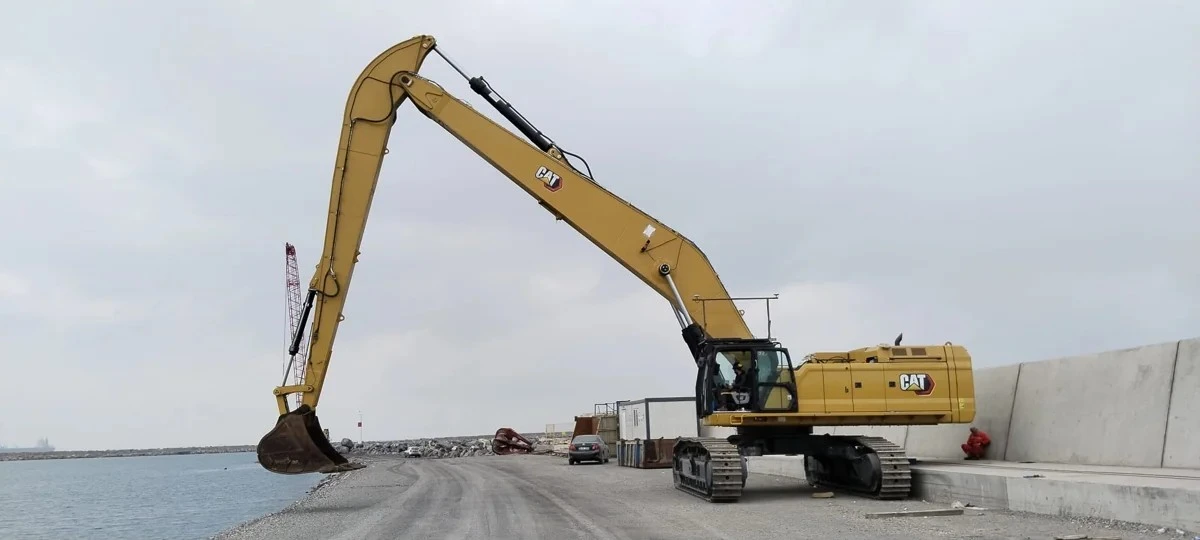
- تحقق من اختيار ملف الدلو أو الملحق الصحيح ومن سريان المعايرة.
- لا تقترب من منطقة العمل إلا بعد صلاحية بيانات GNSS والاتجاه وجميع حساسات الذراع المطلوبة.
- افحص الموقع الأفقي في المخطط، ومنسوب الهدف والميل في المقطعين الجانبي والعرضي.
- خفّف الحركة عند الاقتراب من الهدف، مع مراعاة تأخر العرض والمرونة الإنشائية وظروف التلامس الفعلي.
- عند الحاجة إلى التسجيل، ثبّت نقطة التلامس المحددة وحالة الآلة، ثم سجّل العلامة بوضع التسجيل الصحيح.
- تحقق من ظهور العلامة في المخطط أو مخرجات التسجيل؛ مجرد الضغط على الزر ليس كافياً.
- عند الانتقال إلى منطقة جديدة، أعد تقييم تغطية السطح وحدود العمل.
نقاط مشتركة تستدعي الانتباه في الردم والحفر
ميّز بين نقص الحفر وزيادته والمنطقة المطابقة وفق سماحية المشروع. السطح الناتج من مسار الدلو يمثل النقاط التي لامستها الدلو فعلياً وسُجلت في اللحظة الصحيحة. لا تعلن اكتمال العمل قبل فحص الفراغات بينها. وعند الاقتراب من حدود التصميم أو خط الانكسار، استخدم المخطط والمقطع معاً.
تغيير الدلو وتآكلها
قد تغيّر كوفة جديدة أو مطرقة تكسير أو قارنة سريعة أو تبديل الأسنان هندسة طرف العمل، كما يؤثر التآكل في المرجع. أبلغ الفريق المخوّل بالتغيير، ولا تستأنف العمل الإنتاجي قبل اختيار ملف معتمد وإتمام فحص مستقل. لا يُقبل أن يغيّر المشغّل إزاحة لمجرد «توفيق» الصورة.
قيّم الرافعة والحبل وترتيب التعليق معاً
في CPS يجب ربط نقطة العمل على المخطط بالترتيب الفعلي للحمولة والتعليق. «المركز الدقيق للحمولة» و«الخطاف» و«وصلة الدلو» و«حافة القطع» ليست نقطة واحدة. يحدد فريق التركيب النقطة المعروضة، ويجب أن يفهمها المشغّل وفريق المساحة بالطريقة نفسها.
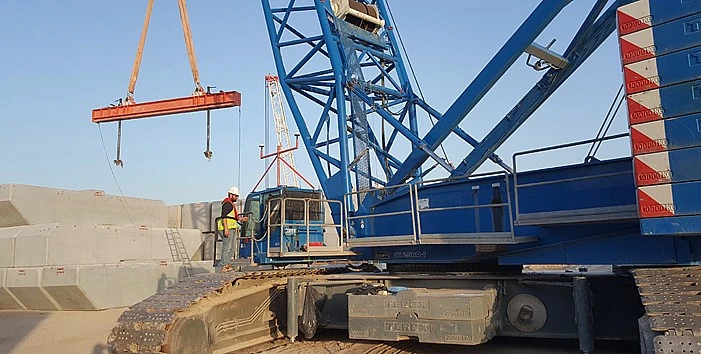
11.1 منطق عرض الدلو حرة السقوط
لا تُعامل الدلو حرة السقوط ككوفة حفارة مفصلية. في منظر الرافعة أو الونش المهيأ، يظهر الحبل والدلو المعلقة معاً. ويجب اتساق المرجع الفيزيائي نفسه بين المنظر الجانبي والأمامي أو الخلفي. ولا تُفهم دلالة طول الحبل إلا مع الهندسة الرأسية الفعلية والمعايرة.
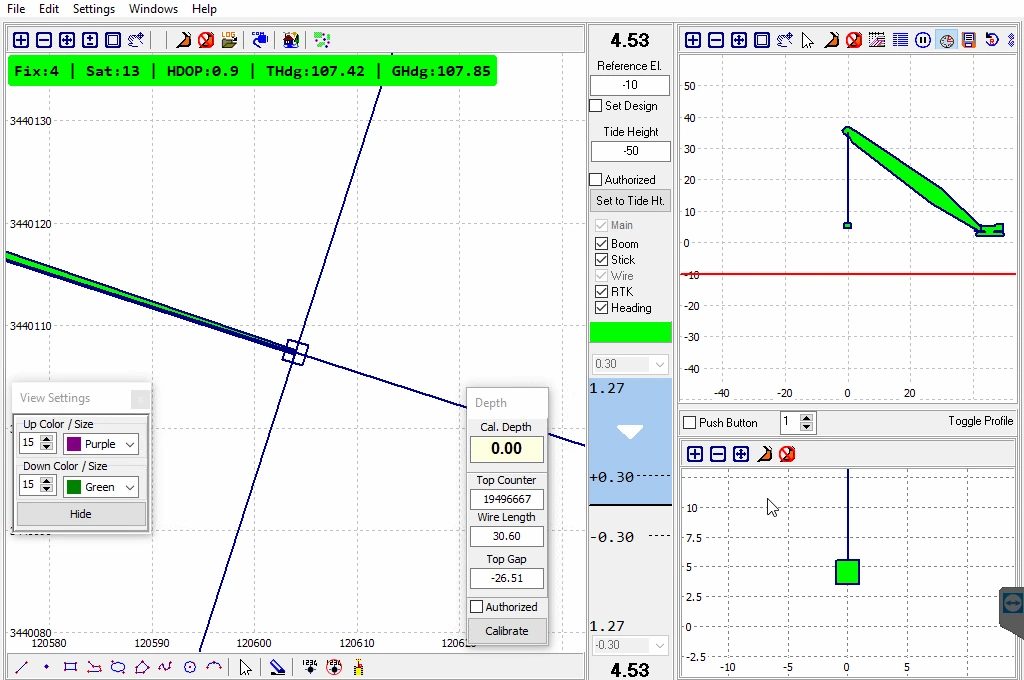 1234
- 1 المنظر الجانبي: الذراع والحبل والدلو.
- 2 المنظر الأمامي أو الخلفي: زاوية أخرى للترتيب نفسه.
- 3 لوحة طول الحبل والمعايرة: لا يصفرها المشغّل عشوائياً.
- 4 منطقة التأشير اليدوي.
في شاشة هذا الإصدار القديم قد يختلف مقياس الأشكال وترتيبها بين المنظرين. مقارنة الأشكال ليست طريقة معايرة؛ المرجع هو ملف الآلة الحالي المعتمد.
صورة تطبيق مقدمة من المستخدم. مستوى الماء والعداد والمناسيب أمثلة توضيحية.11.2 تسلسل العمل
- افتح ملف الآلة والتعليق المعتمد، وتحقق من حداثة قياس الحبل وصحة اتجاهه.
- افحص الطول والمنسوب عند موضع مرجعي معلوم، وأبلغ عن أي تغيير في البكرة أو الحبل أو الملحق.
- تابع الهدف الأفقي في المخطط، ونفّذ خطة الحركة والإسقاط الآمنة بالتنسيق مع مسؤول الموقع.
- عند وضوح التأرجح أو ميل الحبل أو حركة المنصة، تذكّر أن الموقع المعروض ليس إلا مرجع النموذج.
- عند وصول الدلو إلى القاع، قد يؤدي ارتخاء الحبل إلى اختلاف طول الحبل المفرود عن منسوب الدلو الفعلي. حدّد وقت التسجيل مع مراعاة ذلك.
- سجّل العلامة بالطريقة المتحققة بفحص مستقل، ثم افحص التسجيل وتحديث السطح.
أثناء حركة الدلو بحرية، لا يضمن قياس الحبل والمنظر التخطيطي وحدهما الموقع اللحظي الحقيقي لحافة القطع. يجب أن تحدد إجراءات الموقع معنى السجلات في حالات السقوط والاصطدام وارتخاء الحبل.
11.3 حساس Z وطول الحبل — إعدادات Wire Length
قد تحتوي شاشة طول الحبل على حقول التفعيل والتعرّف على الرسائل والمقياس والتصحيح. وهي إعدادات يتحقق منها موظفو التركيب المخوّلون وفق الجهاز والترتيب الميكانيكي. لا يتضمن هذا الدليل العام سلاسل الرسائل الخاصة أو معاملات العدادات أو وصلات الخدمة. لا تغيّر صيغة الاتصال بغرض التجربة.
التعليم اليدوي والتسجيل التلقائي
Manuel/push button يُنشئ المشغّل طلب تسجيل بالزر أو الدواسة أو عنصر التحكم المناسب على الشاشة. Auto Dredging يتكرر طلب التسجيل بالفاصل المحدد. التسجيل التلقائي لا يعني حفراً تلقائياً أو حركة تلقائية للرافعة.
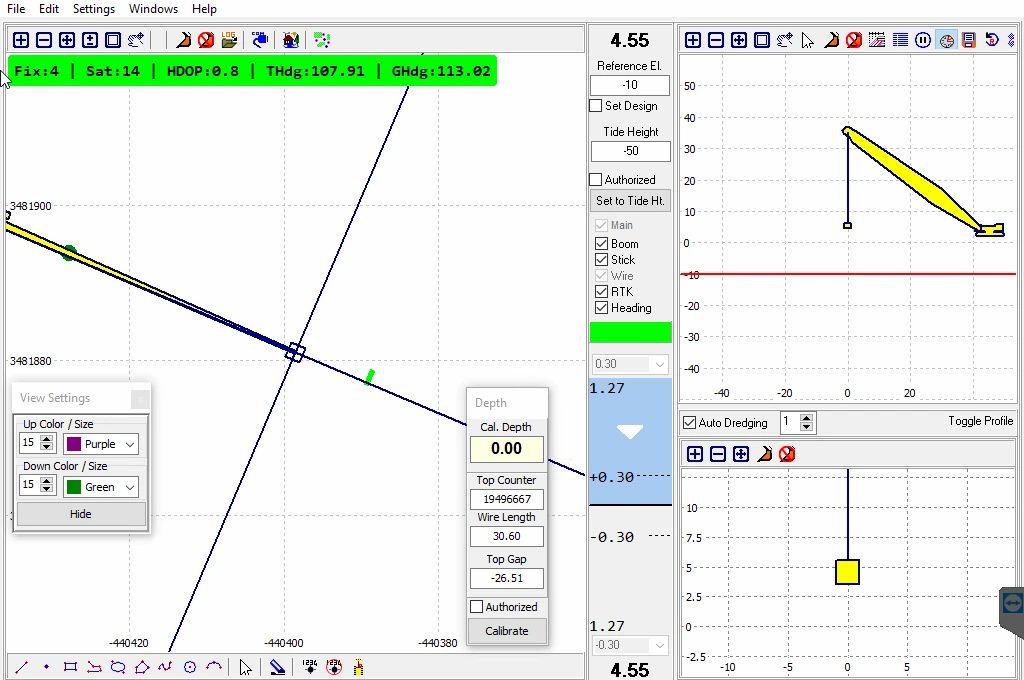 12
- 1 Auto Dredging: اختيار التعليم الدوري.
- 2 فاصل التسجيل: يُحدد بإجراء معتمد وفق العمل وسرعة الآلة.
قد يضيف التسجيل التلقائي المتروك أثناء نقل المواد أو وجود طرف العمل في الهواء نقاطاً غير صالحة إلى السطح. بعد إيقافه، تأكد من عدم ظهور علامات جديدة.
اختبار الزر الأول
- تحقق من صلاحية البيانات الحية واختيار المشروع الصحيح، وحدد نقطة اختبار آمنة.
- اضغط مرة واحدة وتحقق من إنشاء العلامة وحدث التسجيل المرتبط بها.
- قبل العلامة الثانية، تحقق من اكتمال العملية الأولى. لا تفترض أن الضغطات السريعة تُحفظ منفردة في طابور دائم.
- قارن وقت الضغط بوقت التسجيل. إذا نتجت علامات متعددة أو لم تنتج علامة، عالج المشكلة قبل التشغيل.
تكتمل العلامة خلال دورة البيانات والتسجيل المعتادة للتطبيق. لا تفترض أن لكل ضغطة مكاناً مستقلاً في طابور غير محدود. التأكيد هو إنشاء العلامة أو السجل فعلياً.
نهاية الوردية
- أوقف التسجيل التلقائي، وأنشئ آخر علامة يدوية مطلوبة.
- احفظ المشروع، وتحقق من تاريخ مجلد التسجيل ومعرّف العمل.
- انسخ سجلات الأحداث وسطح العمل والبيانات المصدرة المطلوبة احتياطياً كلّاً على حدة.
- تأكد من أن الملفات ليست بحجم صفري، ومن اتساق بضعة أسطر نموذجية.
- سجّل فترة البيانات الخاطئة وسببها؛ لا تحذفها دون توثيق.
- أغلق البرنامج بصورة منظمة، ثم أوقف النظام وفق تعليمات الموقع.
File → Export يعتمد تنسيق التصدير على الإصدار. تصدير الرسم ليس نسخة احتياطية كاملة تشمل السطح وبيانات الحساسات الخام وجميع الإعدادات. Open Log Folder افتح موقع السجلات من هذا الخيار إن كان متاحاً. لا تفترض أن مسح العلامات من الشاشة يحذف سجلات الملف أو يحفظها؛ أنشئ نسخة احتياطية أولاً.
المعايرة تغيّر الضبط؛ والتحقق يختبر النتيجة
تحدد المعايرة العلاقة بين النظام والآلة الفعلية. أما التحقق فيثبت باختبار مستقل أن الضبط يعطي النتيجة المطلوبة. استخدام النقطة نفسها للضبط والقبول غير كافٍ. اختبر النتائج عند امتدادات وزوايا واتجاهات وظروف عمل مختلفة.
 123
- 1 Boom & Stick: أوضاع مرجعية مقاسة.
- 2 Bucket: مراجع رأسية وأفقية مضبوطة.
- 3 Heading: تحقق مستقل من الاتجاه أو الإحداثيات.
لم تُنشر هندسة الآلة والنتائج الخاصة وإحداثيات الموقع. الحقول النموذجية ليست قيماً للنسخ. تُستخدم فقط مع ترتيب الآلة الذي يحتوي الحساسات المعنية.
أرشيف التطوير، 30.10.2026؛ اقتُطعت عناصر تحكم المستخدم فقط.13.1 شروط المعايرة المسبقة
- الآلة مؤمّنة؛ المحاور والدلو والحساسات سليمة؛ هندسة الهوائيات ثابتة.
- تحديد ملف الآلة الصحيح والملحق والمرجع الفيزيائي.
- أجهزة القياس ونقاط الضبط مناسبة؛ حل GNSS والاتجاه مستقر.
- نسخة احتياطية من الضبط السابق؛ نموذج القياس وسماحات القبول جاهزة.
- اتفاق بين المشغّل وفريق الاختبار على الحركة والتواصل.
13.2 تسلسل فحص الحفارة
- الهندسة: قِس مراجع الجسم وBoom وArm والدلو بالطريقة المعتمدة، وتحقق من مطابقة الملف للآلة الفعلية.
- القناة والحركة: حرّك الأجزاء ببطء، واحداً تلو الآخر، وتحقق من أن بيانات Boom وArm وBucket تتبع الجزء الصحيح.
- Boom وStick: تحقق بقياسات مستقلة للارتفاع والموقع في أوضاع مرجعية آمنة ومعروفة، ثم طبّق المعايرة المعنية.
- Bucket: أنشئ المراجع الرأسية والأفقية المطلوبة بأمان، وتحقق من الحساس ونموذج الطرف معاً.
- Heading: تحقق من اتجاه الآلة أو الذراع باستخدام اتجاه أو إحداثيات مستقلة.
- التطبيق: احفظ التصحيحات المعتمدة. لا تضف إزاحات لقنوات أخرى لتعويض قناة خاطئة.
- اختبار مستقل: تحقق عند نقاط لم تُستخدم للمعايرة، وبامتدادات واتجاهات مختلفة.
13.3 تسلسل فحص CPS وطول الحبل
- حدد نقطة العمل: وصلة التعليق أم حافة الدلو القاطعة أم نقطة أخرى؟
- اختبر انتظام تغيّر طول الحبل المعروض وصحة اتجاهه عند الرفع والخفض.
- خذ قياسات مستقلة عند عدة أطوال أو مناسيب آمنة ومعروفة؛ لا تختبر طرفاً واحداً من مجال العمل.
- استخدم Cal. Depth أو Calibrate ونحوها فقط بمرجع موثّق وإشارة صحيحة وصلاحية مخوّلة.
- تحقق من التكرارية صعوداً وهبوطاً ومن تأثير الحبل والأسطوانة والبكرات.
- عرّف حالات التأرجح وارتخاء الحبل، ودرّب المشغّل على شروط قبول التسجيل.
13.4 كيفية تقييم النتائج
قد يشير الفرق الثابت إلى المرجع أو الإزاحة أو الهندسة، والتغير مع الامتداد إلى الزوايا أو الهندسة، والتغير مع الدوران إلى Heading أو الجسم. هذه دلائل لا أسباب مؤكدة. تحقق من ظروف القياس أولاً؛ تصحيح رقم واحد لا يصحح النظام كله.
لا تستخدم دقة GNSS أو الحساس في الكتيّب كسماحة قبول ميدانية لنظام الدلو أو الحمولة كاملاً. النتيجة الإجمالية تعتمد على الامتداد والمرونة والملحق والمرجع والتركيب وظروف العمل.
مصفوفة الاختبارات واستئناف العمل
| الاختبار | الطريقة | القبول والتسجيل |
|---|---|---|
| الموقع والمنسوب | قِس نقطة العمل المعروضة عند نقاط مستقلة ومعروفة. | ضمن السماحات الأفقية والرأسية المعتمدة، مع توثيق القياسات والفروق. |
| الاتجاه | كرّر عند اتجاه معلوم وأوضاع دوران مختلفة. | ضمن سماحة اتجاه المشروع؛ جرى بحث الفروق غير الثابتة. |
| الحركة والهندسة | امتدادات قصيرة ومتوسطة وطويلة وأوضاع آمنة مختلفة للذراع. | تمثيل مجال العمل كله وتحديد الحالات الخارجة عنه. |
| طول الحبل | رفع وخفض عند عدة أطوال معلومة. | الاتجاه والمقياس والتكرارية متسقة؛ وحدود ارتخاء الحبل معروفة. |
| الزر والتسجيل التلقائي | علامة واحدة، علامات متكررة، بدء وإيقاف تلقائي. | السجلات المتوقعة في الملف، ولا تسجيل غير مقصود. |
| انقطاع البيانات | يحاكي المخوّل فقدان البيانات في اختبار آمن. | يميز المشغّل البيانات غير الصالحة أو المتجمدة، ويوجد إجراء توقف آمن. |
| إعادة التشغيل | إغلاق وتشغيل منظمان، مع فحص المشروع والإعدادات نفسها. | استعادة الملف والبيانات الصحيحة ونجاح اختبار التسجيل مجدداً. |
لا تختبر بسحب الوصلات الحية عشوائياً. يحدد المخوّل طريقة اختبار الانقطاع. أوقف العمل عند أي نتيجة غير مقبولة، ووثّق التعديل وإعادة الاختبار والموافقة.
محتويات نموذج القبول
التاريخ والوقت، هوية الآلة والملحق، إصدار البرنامج، ملف الآلة، مراجعة المشروع، المرجعان الأفقي والرأسي، جهاز الفحص، الظروف، E/N/Z المتوقعة والمقاسة، الفروق والسماحات والنجاح أو الإخفاق والمنفذ والمعتمد. عبارة «تبدو جيدة» ليست نتيجة قبول.
استخدم خريطة الفروق والنموذج الثلاثي الأبعاد بصورة صحيحة
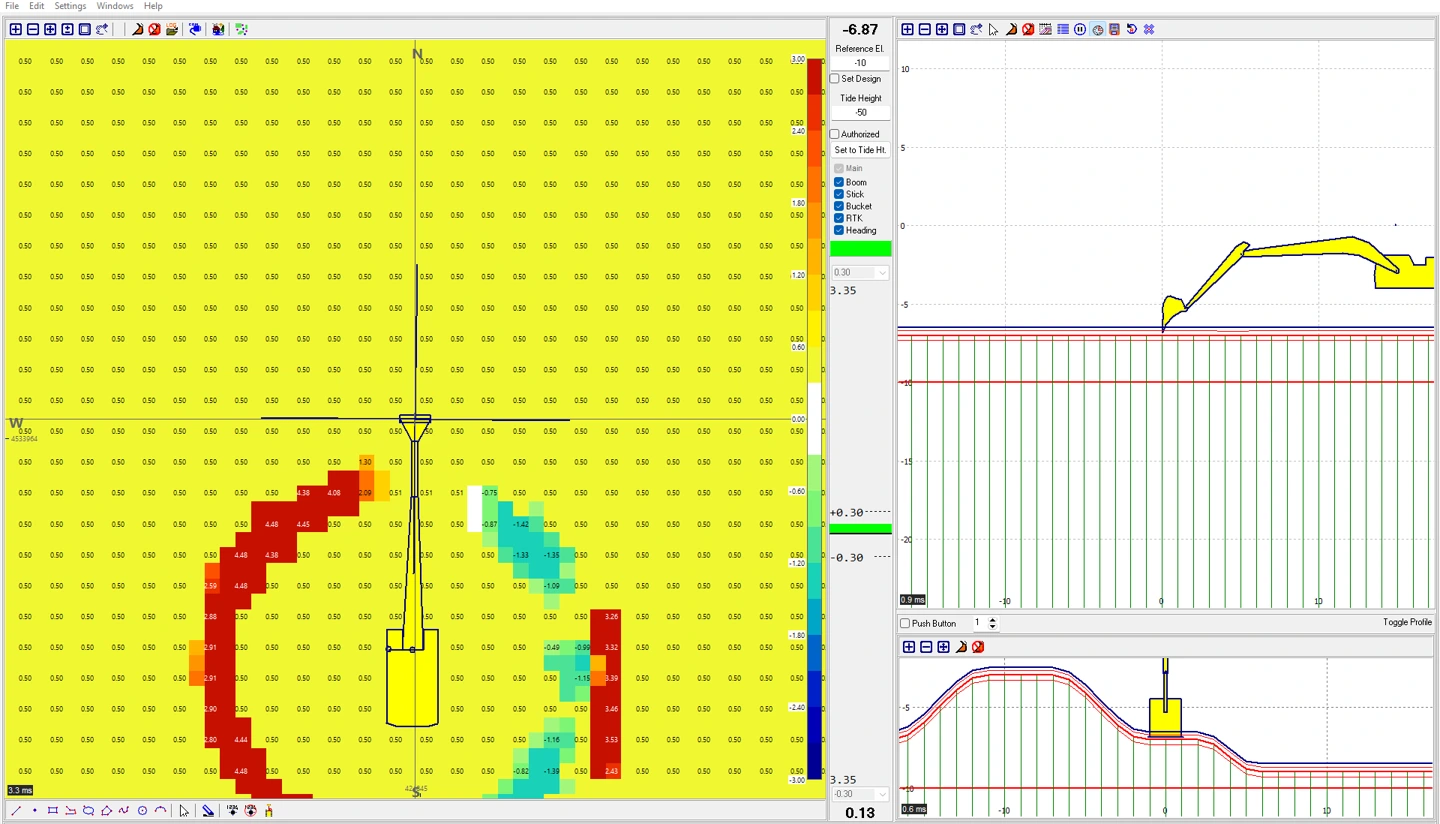 123
- 1 الفروق حسب الخلية: علاقتها بالسطحين المختارين وأخذ العينات.
- 2 مقياس الألوان: تحقق من المجال ومعنى الإشارة.
- 3 المقاطع: المعنى الهندسي للفرق.
تحقق أولاً من السطحين المقارنين. تغيير مجال الألوان قد يعرض الفرق نفسه بلون مختلف. حجم الخلية يؤثر في التفاصيل وحمل المعالجة؛ الخلية الأصغر لا تعني وحدها قياساً أدق. لا تعتبر المناطق بلا بيانات مطابقة للمنسوب.
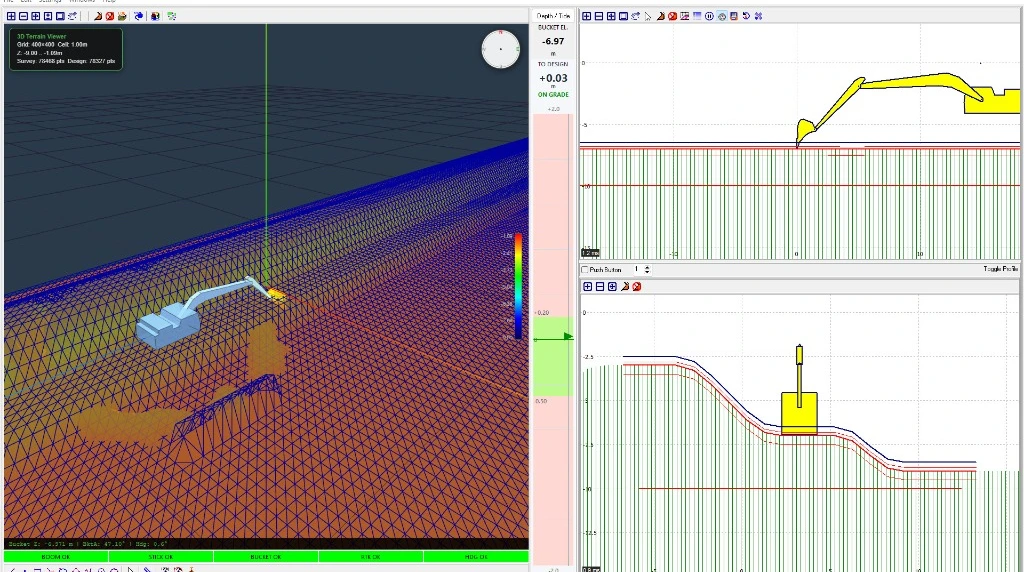 12
- 1 العلاقة بين النموذج والآلة وسطح العمل.
- 2 مقاطع العمل نفسه للتحقق من المنسوب المستهدف والميل.
قد تؤثر الكاميرا والمنظور والمبالغة الرأسية في إدراك العرض الثلاثي. لا تعتمد المنسوب من المظهر وحده. تحقق مما يُعرض: التصميم أم سطح المسح أم التسجيلات الحالية. خلفية الخريطة أو الأقمار الصناعية سياق بصري، لا ضمان لدقة الساحل أو المنشآت أو الخطوط.
إذا لم يفتح العرض الثلاثي
تحقق أولاً من عمل العرض الثنائي والبيانات. ثم يفحص المخوّل WebView2 ودعم الرسوم والملفات اللازمة. لا تغيّر معايرة الحساس لحل مشكلة عرض ثلاثي فقط ما دام التسجيل سليماً.
الصيانة والتغييرات والنسخ الاحتياطي
في كل وردية
- افحص غلاف الحساس والحوامل والهوائيات والكابلات الظاهرة من موضع آمن.
- أبلغ عن الارتخاء أو الصدمات أو الماء أو السخونة أو الانضغاط.
- نظّف الشاشة بالطريقة المناسبة، ولا تسد التهوية.
- نفّذ فحص نقطة الضبط وتجربة التسجيل، ثم انسخ المشروع والسجلات احتياطياً.
دورياً أو بعد حدث
تُعاد المعايرة أو التحقق المناسب بعد تغيير الدلو أو الأسنان أو الملحق، إصلاح المحاور أو الذراع، فك حساس أو هوائي، تغيير كابل أو بكرة أو حبل، صدمة، نقل، تحديث البرنامج أو التهيئة أو المرجع. تحدد الفترات وفق المخاطر وكثافة العمل وخطة التسليم.
قد تبقى الإعدادات مستقرة في تركيب سليم لم يتغير، لكن الفحص البصري اليومي والتحقق المستقل يظلان ضروريين. الصدمات وتغيّر الهندسة يستلزمان إعادة التقييم.
ماذا تشمل النسخة الاحتياطية؟
المشروع والرسم، الأسطح النشطة والإضافية، إعدادات الآلة، ملفات الشكل والملحق، السجلات، نماذج المعايرة والقبول ومعلومات الإصدار. تُحمى ملفات الضبط التي قد تتضمن معلومات اتصال سرية بضبط الوصول، ولا تُنشر للعامة.
بعد التحديث نفّذ تجربة مضبوطة ثم فحصاً مستقلاً لنقطة معلومة. عند المشكلة استخدم إجراء الرجوع المعتمد. لا تنسخ الملفات عشوائياً بخلط الإعدادات القديمة والجديدة.
ما ينبغي وما لا ينبغي فعله
افعل
- اختر الآلة والملحق الصحيحين.
- تحقق كتابياً من مراجعة التصميم.
- افحص GNSS والاتجاه وحداثة الحساسات معاً.
- قِس نقطة معلومة عند البدء وبعد التغيير.
- راعِ ارتخاء الحبل وتأرجح الحمل عند قرار التسجيل.
- افحص وضع التسجيل وخرج الملف الفعلي.
- دوّن فترة البيانات المشكوك فيها مع وقتها.
- أدر تغييرات الضبط بنسخة احتياطية وسبب واختبار.
لا تفعل
- لا تعتبر الشاشة وحدها إثباتاً للسلامة أو القبول.
- لا تنسخ معاملات آلة أخرى أو إزاحاتها أو إعدادات منافذها.
- لا تغيّر المرجع أو مستوى الماء لمطابقة الهدف.
- لا تقصر أطراف الاتصال ولا تفتح الصندوق.
- لا تترك التسجيل التلقائي غير الضروري أثناء النقل أو وجود الطرف في الهواء.
- لا تواصل الحركة عند تجمد موضع الطرف.
- لا تمحُ السجلات الخاطئة دون أثر.
- لا تنشر ملفات المعايرة والدعم للعامة.
استكشاف الأعطال: العَرَض ← الفحص ← القرار
أمّن الآلة أولاً. لا تغيّر إعدادات متعددة معاً. وثّق تغيّر النتيجة بعد كل خطوة. لا تعد إلى العمل الدقيق مع عطل لم يتم التحقق منه.
| العَرَض | الفحص الأولي الآمن | الخطوة التالية وما يجب تجنبه |
|---|---|---|
| لا موقع أو RTK غير صالح | طاقة GNSS وحالته، رؤية الهوائي، الاتصال ومصدر التصحيح. | تحقق من استخدام المنفذ ببرنامج آخر. لا تغيّر الإعدادات الجيوديسية عشوائياً؛ اطلب الدعم المعتمد. |
| الآلة في موضع خاطئ | المشروع والوحدة والمرجع والنطاق وترتيب المحاور ونقطة معلومة. | لا تسحب الرسم لإخفاء الخطأ؛ تحقق من التحويل مع مسؤول المساحة. |
| خطأ ثابت في المنسوب | المرجع الرأسي والنقطة الفعلية وتكرار تطبيق الماء أو الإزاحة. | لا تعاير عشوائياً؛ افصل السبب بقياس منسوب مستقل. |
| يزداد الخطأ مع الامتداد | الملحق والهندسة وسلامة الحساس والمحاور واختبارات امتداد مختلفة. | فحص هندسي وزاوي معتمد. لا تعوّض المجال كله بإزاحة رأسية واحدة. |
| يتغير الخطأ أثناء الدوران | Heading وحامل الهوائيات ومرجع الجسم. | اختبار اتجاه معلوم؛ وإعادة التحقق إذا تغير موضع الهوائي. |
| ذراع معكوس أو متجمد | حالة الحساس والضرر الظاهر وربط الجزء بالقناة. | أوقف العمل ودع المخوّل يفحص القناة والتركيب. |
| طول الحبل ثابت أو يقفز | هل الجهاز مفعّل والبيانات حديثة؟ هل يوجد ضرر ميكانيكي ظاهر؟ | يفصل الفريق المخوّل بين مشكلة الاتصال والقياس الميكانيكي. لا تصفّر العداد عشوائياً. |
| لا علامة بعد الضغط | البيانات الحية، اختيار المشروع والسطح، الوضع، صلاحية الكتابة وخرج السجل. | نفّذ ضغطة اختبار آمنة. لا تفتح برنامج منفذ آخر بالتزامن، ولا تجرّب الكابلات أو الأطراف. |
| علامات متعددة لضغطة واحدة | هل الوضع التلقائي فعّال؟ هل الزر أو الدواسة عالق؟ ما أوقات الأحداث؟ | أرسل أوقاتاً نموذجية للدعم. لا يغيّر المشغّل إعدادات الاتصال أو الخدمة. |
| التصميم غير ظاهر | ملف Active Design وإمكانية الوصول والمجال والمنسوب وSave & Apply. | لا تخلط استيراد المخطط بالسطح النشط؛ اختبر بعينة صغيرة موثّقة. |
| تعارض العرض الجانبي والأمامي | ملف الآلة والمرجع الفيزيائي والتكبير والمقياس والإصدار وحداثة البيانات. | لا تلائم المعايرة مع الصورة؛ تحقق من نقطة معلومة ومن الإصدار الحالي. |
| العرض الثلاثي فارغ أو لا يفتح | هل يعمل العرض الثنائي وبيانات السطح؟ هل بيئة التشغيل اللازمة مثبتة؟ | يفحص المخوّل الرسوم وWebView2 والملفات. |
| تُفقد الإعدادات بعد إعادة الفتح | الحفظ والقفل، اختصار البرنامج الصحيح وصلاحية الكتابة. | تحقق من مجلد تركيب أو تهيئة غير صحيح. لا تعِد معايرة كل شيء. |
| لا ملف تسجيل | وضع التسجيل والمجلد والتاريخ والوقت والمساحة والصلاحية. | نقاط الشاشة وحدها ليست دليلاً على وجود ملف. تحقق من سجل اختبار جديد في الملف. |
| الواجهة بطيئة | كثافة السطح وخيارات العرض والمساحة وحمل الخلفية. | تحسين بواسطة المخوّل بعد نسخ البيانات والضبط احتياطياً. لا توقف برامج الحماية. |
مرفقات طلب الدعم
هوية الآلة والملحق، إصدار البرنامج، وقت المشكلة والمنطقة الزمنية، خطوات التكرار، النتيجة المتوقعة والفعلية، حالة الحساس وGNSS، آخر تغيير، فترة السجل المعنية، وصورة مع حجب المعلومات السرية. لا تشارك كلمات المرور أو مفاتيح الترخيص أو روابط الوصول البعيد أو إحداثيات المشروع الحساسة علناً.
قوائم فحص الوردية والتسليم
علامات الاختيار مؤقتة وتزول عند تحديث الصفحة. للسجل الرسمي اطبع النموذج المعبأ أو انقله إلى نظام سجلات العمل.
بداية الوردية
نهاية الوردية
سجل الفحص الميداني
| العمل والمراجعة | ............................................................ |
|---|---|
| التاريخ والوقت والمشغّل | ............................................................ |
| الآلة والملحق والملف والإصدار | ............................................................ |
| نقطة الفحص والمرجع | ............................................................ |
| E / N / Z المتوقعة | ............................................................ |
| E / N / Z المرصودة | ............................................................ |
| الفرق والسماحة والنتيجة | ............................................................ |
| ملاحظة وإجراء تصحيحي واعتماد | ............................................................ |
المصطلحات والأسئلة الشائعة
| المصطلح | المعنى |
|---|---|
| Boom | الذراع الرئيسية الممتدة من جسم الآلة. |
| Arm / stick | الذراع الثانية بين Boom والدلو. |
| Bucket / teeth | الدلو أو الأسنان القاطعة؛ يُحدد المرجع المعروض عند التركيب. |
| Heading | اتجاه الآلة أو نظام الهوائي، وليس بالضرورة اتجاه الحركة. |
| IMU / حساس الحركة | مكوّن استشعار يساهم في تحديد وضع الجزء وحركته ضمن التركيب. |
| GNSS / RTK / NTRIP | تحديد المواقع بالأقمار الصناعية / حل بتصحيحات دقيقة / نقل التصحيحات عبر الشبكة. |
| E / N / Z أو H | شرق / شمال / منسوب وفق مرجع محدد. |
| Survey / design / DTM | سطح قائم أو مقاس / سطح مستهدف / نموذج تضاريس رقمي. |
| Wire length / rope payout | طول الحبل المتتبع بحساس Z، ولا يساوي دائماً الموضع الرأسي الحقيقي للحمل. |
| Calibration / verification | المعايرة: ضبط العلاقة. التحقق: اختبار النتيجة بقياس مستقل. |
هل تكفي الشاشة الخضراء لبدء العمل؟
لا. يجب التحقق معاً من المشروع والمرجع والملف وقياس الضبط. الألوان قابلة للتغيير، وصلاحية اتصال الحساس لا تثبت صحة الهندسة.
هل سطح نقاط الدلو هو الباثيمترية النهائية؟
ليس تلقائياً. إنه سجل عمل أو تقدم يعتمد على وقت التسجيل ونقطة التلامس والتغطية. للقبول النهائي طبّق خطة القياس المستقل والجودة للمشروع.
هل يحرك Auto Dredging الآلة تلقائياً؟
في هذا الدليل هو تسجيل أو تعليم دوري. تبقى الحركة الهيدروليكية والحفر والرفع تحت تحكم المشغّل.
هل تُحفظ كل الطلبات إذا ضغطت سريعاً؟
لا تفترض وجود طابور دائم غير محدود. تحقق من اكتمال العملية وحفظ العلامة في الملف. يجب توثيق تواتر التسجيل المطلوب باختبار ميداني.
هل يلزم الفحص عند إعادة تركيب الدلو نفسه؟
قد يتغير التركيب أو خلوص المحاور أو الأسنان أو المرجع. لا تعد إلى الإنتاج الدقيق قبل التحقق بالملف المعتمد وقياس ضبط مستقل.
هل يمكن اعتماد ساحل الصورة الفضائية كحد مستهدف؟
لا تستخدمه بدلاً من تصميم مساحي معتمد. تختلف تواريخ الخلفية ودقة موضعها وشروط ترخيصها.
هل أستخدم قيم هذا الدليل في آلتي؟
لا. الصور من تواريخ وتجارب مختلفة. المنافذ والعدادات والإزاحات والماء والسماحات والإحداثيات أمثلة.
النطاق والمصادر وملاحظة الإصدار
الوثيقة: دليل Kordil EPS/CPS المتكامل للمستخدم والموقع، النسخة العربية المبنية على الأصل التركي، الإصدار 1.0، 14.11.2026. هذا دليل استخدام عام للمشغّلين وفرق الموقع، وليس وثيقة خدمة معتمدة أو تصنيع. يُستخدم مع عقد التركيب ودليل سلامة الآلة ومواصفات المشروع والإجراءات الميدانية المعتمدة.
اختيرت الصور من شاشات المستخدم وأرشيف Kordil الميداني 2025–2026 وشاشات تطوير 2026 وصفحات المنتجات الرسمية. الشاشات القديمة لتفسير سير العمل. قُصّت مناطق سطح المكتب غير ذات الصلة وحُجبت بعض المسارات والقيم والنتائج صراحة لأغراض التدريب. لم تُوسم الحساسات التي تعذر تحديد موضعها في الصورة.
مصادر المنتجات الرسمية
- Kordil EPS — النظام والمكونات ونطاق التطبيق
- Kordil CPS — تحديد موضع الرافعة والتطبيقات الميدانية
- Kordil GNSS-H4 — نظام الموقع والاتجاه
- Kordil EPS — معرض التطبيقات الرسمي
يعتمد النطاق والخيارات على الطلب وحزمة التركيب. يستند الدليل إلى اختبارات قبول مستقلة خاصة بالموقع، لا إلى ادعاءات دقة رقمية. تطبق حقوق وشروط خرائط وصور الجهات الأخرى.
لا تتضمن حزمة الويب بروتوكولات خاصة أو بنية الحساس الداخلية أو خوارزميات أو وصلات الخدمة أو معاملات المعايرة أو معادلات الحساب أو كلمات المرور أو بيانات الترخيص. الصور للمظهر والفحص التشغيلي وليست للهندسة العكسية أو رسومات تركيب ذات أبعاد.