Kordil EPS® & CPS
統合ユーザーマニュアル
機械からプロジェクトへ、測定から安全な施工へ。
掘削機、クレーン、海洋土木の作業チームに向け、機器とソフトウェアを一体で説明する現場ガイドです。
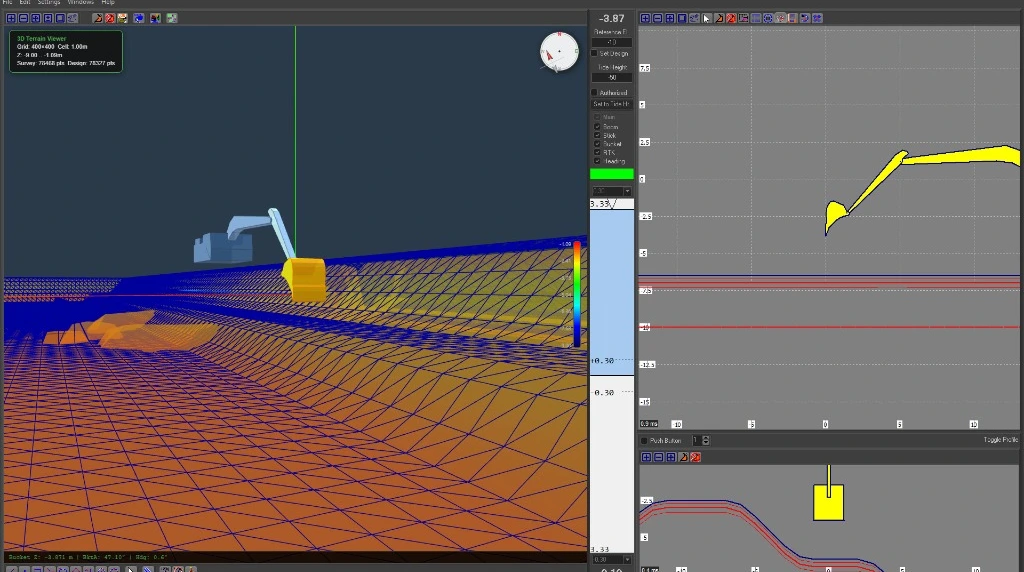 123
- 1 3D作業区域と、モデルに対する機械の位置。
- 2 縦断・側面:到達範囲と作業高。
- 3 横断・前後:横方向の位置と断面の関係。
目次
正しいデータ、正しい機械、正しい基準。
本マニュアルは、 Kordil EPS — Excavator Positioning System と Kordil CPS — Crane Positioning System を使い、作業準備からシフト終了時の引き継ぎまでの統合手順を説明します。ソフトウェアの画面だけでなく、GNSS、姿勢センサー、ロープ長測定、機械搭載機器もシステムの一部です。
Kordil EPS/CPSの主要コンポーネントはKordilが開発し、統合ソリューションとして提供しています。 Kordil H4 GNSS、姿勢計測・センサーインターフェース、EPS/CPSソフトウェア、現場統合がシステムを構成します。Kordil OEMのパソコン・表示装置は導入パッケージに応じて選びます。掘削機・クレーン本体、OS、すべての電子部品をKordilが製造しているという意味ではありません。
オペレーター:2、8~12、17~19章。設置担当:4~7、13~14、16章。測量・プロジェクト責任者:7~8、12、14~15章。機種の異なる現場でも探しやすいよう、画面名には英語表記も添えています。
作業開始時の8項目
- 安全な位置から、作業区域、機械、ケーブル・センサー接続を確認します。
- 承認済みの機械設定と、正しい作業・プロジェクトファイルを開きます。
- GNSS解、方位、必要なセンサーのデータ更新状態を確認します。
- 有効な設計と現況面、および各版を確認します。
- 水平座標系、鉛直基準、必要な水位補正を確認します。
- 既知点で、独立した標高・位置確認を行います。
- 安全な試験点でマークを記録し、ログに保存されたことを確認します。
- 正しい記録モードで作業を開始します。異常時は無理に続けず、停止して原因を確認します。
導入パッケージやバージョンにより、画面や選択肢は異なります。記載された機能が、すべての機械で有効とは限りません。現場の引き渡し・受入検査書類を優先してください。
ガイダンスは安全装置の代わりにはなりません
機械の操作責任はオペレーターにあります。合図者、揚重責任者、安全作業指示に従って協調してください。画面に何もないことは、現場に障害物がない証明にはなりません。
- 吊り荷やバケットの下に入らないでください。設置、点検、清掃は機械を安全に停止し、必要に応じてエネルギーを遮断して行います。
- 稼働中の機械に登って、センサー、アンテナ、ケーブルに触れないでください。高所・水上作業と墜落防止の規則に従ってください。
- 電線、配管、構造物、立入禁止区域には、画面だけを頼りに近づかないでください。承認済みの離隔距離と監視員が必要です。
- 位置・標高の急変、データ停止、無効なGNSS、センサー断線、設計間違いの疑いがある場合は、精密作業を停止します。
- バケット接触から作成した記録は、独立した水路測量や最終受入測量を自動的に代替するものではありません。
作業を止める条件
基準を確認できない、アンテナ・センサーがずれた、バケット交換後の未検証、予期しないロープの緩み・揺れ、古いデータ、許容範囲を超える確認測定、設計範囲外の作業。安全状態に移行し、記録時刻を控えて担当者へ連絡してください。再検証が完了するまで精密作業へ戻らないでください。
EPSとCPSの関係
Kordil EPS
掘削機の上部旋回体、ブーム、アーム、バケットの形状を、位置・方位・姿勢測定と結び付けます。オペレーターは作業先端を設計面と断面に照らして確認します。
Kordil CPS
クレーンの位置、ブーム角、ロープ繰り出しなどの測定から、設定した作業点を追跡します。盛土、据付、組立、海洋土木で、オペレーターへ設計基準を示します。
両方に共通する原則は、 承認済み設計+正しい機械形状+最新測定+検証済み基準です。掘削機は関節式リンク、クレーンはブームと吊り構成が重要です。同じ「バケット標高」でも、装置構成によって物理的基準が異なる場合があります。受入検査書に測定点を明記してください。
| 作業構成 | 基本監視 | 個別確認 |
|---|---|---|
| 油圧掘削機 | 上部旋回体・方位、ブーム、アーム、バケット、先端位置 | バケット歯先、ピン形状、センサー方向 |
| クレーン/CPS | 位置、方位、ブーム、ロープ・吊り構成 | 定義した荷重点・作業点と実際の吊り形状 |
| 自由落下式グラブ/ウインチ | クレーンで吊るグラブ、ロープ長、定義済み基準 | ロープの緩み、揺れ、底面接触、落下後の静定 |
| 浮体式プラットフォーム | 上記に加え、プラットフォームと基準の条件 | 水位、動揺、設計標高への変換の確認 |
「Is an excavator」「Is a lifting crane」「Is a winch dredger」「Is a gravity graber」は相互に置き換えられません。特に自由落下式装置のプロファイルはKordilの設置担当者が決めます。見た目を合わせるためだけに機械の種類を変えないでください。
機械の主な搭載機器
機器は画面上のアイコンではなく、測定連鎖を構成する実物として捉えてください。ブラケットの緩み、アンテナの移動、ケーブルの損傷が先端位置の誤差につながります。部品の数と配置は機械によって異なります。
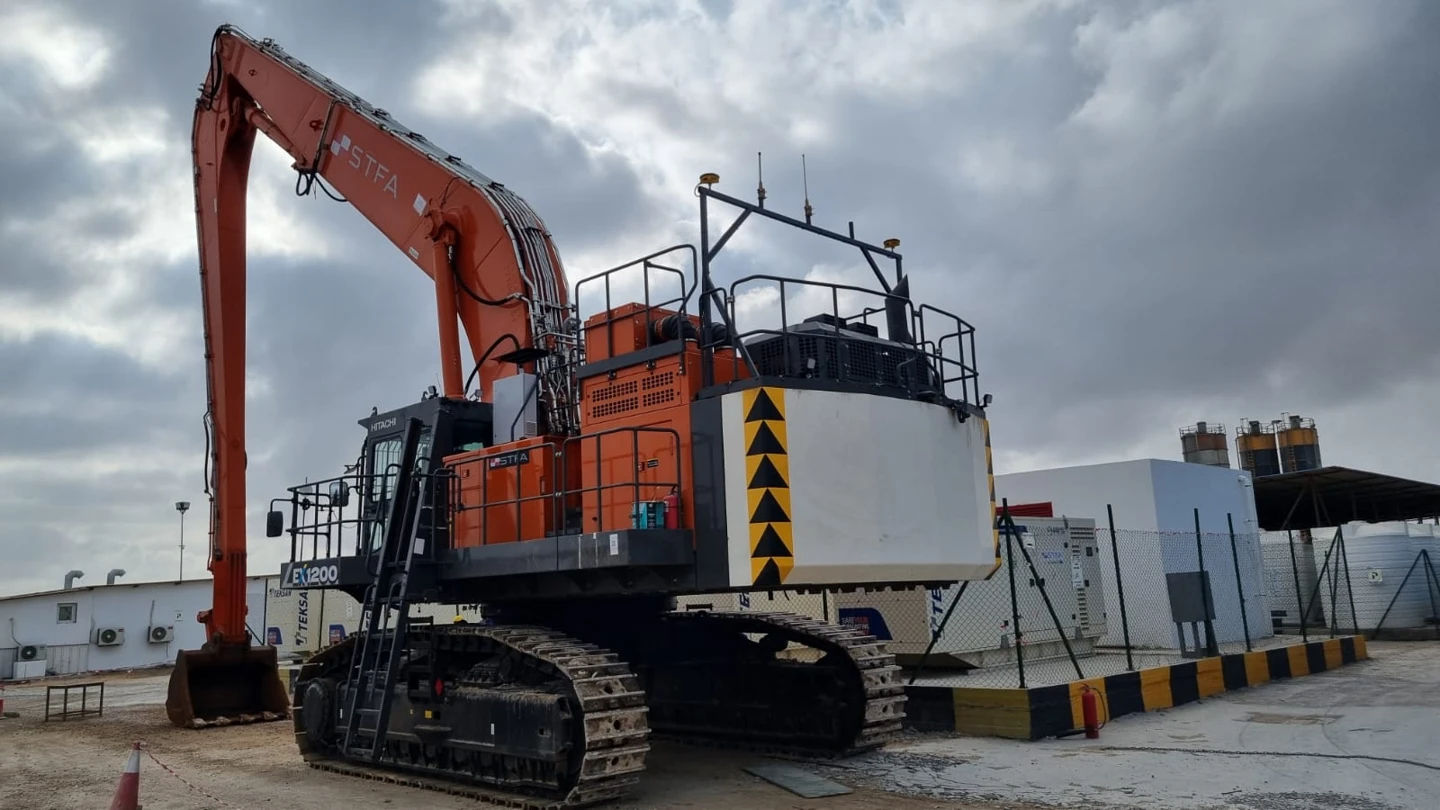 1234
- 1 Boom:本体から伸びる主ブーム。
- 2 Arm / stick:バケットへつながる第2アーム。
- 3 Bucket:バケットと地面に触れる作業先端。
- 4 上部旋回体のアンテナ支持部。
4.1 ブーム・アーム・バケットのセンサー
ブームセンサーは 主ブームの姿勢、 アームセンサーは 第2アームの姿勢、 バケットセンサーは バケットの向きを監視します。本体センサーがある構成では機械の傾きも評価します。承認済みの機械形状と併せて作業点を求めます。センサーが画面へ値を出しているだけでは、取付が正しい証明にはなりません。
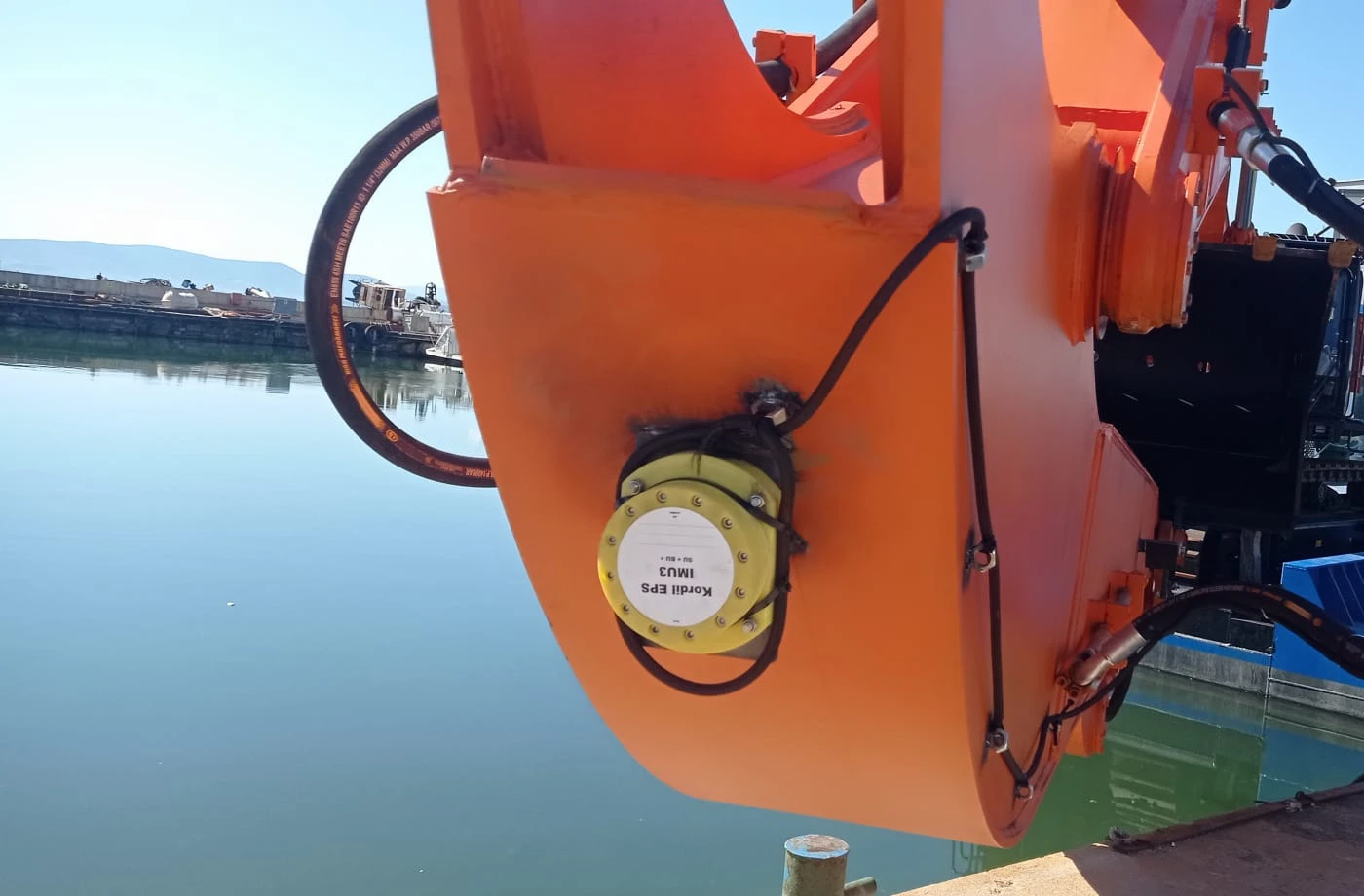 12
- 1 写真のKordil IMUセンサーハウジング。
- 2 外部ケーブルと固定部:衝撃、断線、摩耗を確認します。
近接写真はセンサーの外観説明用です。ブーム・アーム・バケットのチャンネル割当は、写真だけでなく設置書類で確認します。取付角、内部配線、独自通信の詳細は本書の対象外です。
Kordil現場アーカイブ、2026年。関係のない人物はトリミングしています。| 構成要素 | オペレーターの確認 | 担当チームの確認 |
|---|---|---|
| ブーム・アームセンサー | 筐体、ブラケット、見えるケーブルの損傷と、表示動作の連続性 | チャンネル割当、取付方向、基準姿勢での検証 |
| バケットセンサー・先端モデル | バケット交換、歯先摩耗、衝撃、異常な姿勢 | 先端・ピン基準、形状プロファイル、新しいアタッチメントに応じた校正 |
| 本体と方位の計測 | 旋回時の画面方位の整合性 | 本体基準、方位補正、アンテナとアームの関係の検証 |
| GNSSアンテナ | 上空の見通し、支持部の緩み、ケーブル、浸水 | アンテナ定義、オフセット、方位基準、測位品質 |
| Zセンサー・ロープ長 | 上げ下げ時の規則的な変化、急変・停止の有無 | 尺度、向き、既知長での検証、シーブ・ロープ構成との整合 |
| キャビンの画面とパソコン | 見やすさ、確実な固定、換気、最新データ | 電源保護、データ接続、バックアップ、適切なソフトウェア版 |
| 記録ボタン・ペダル | 試験マークが実際に保存されること | 入力割当と機械に適した安全な接続 |
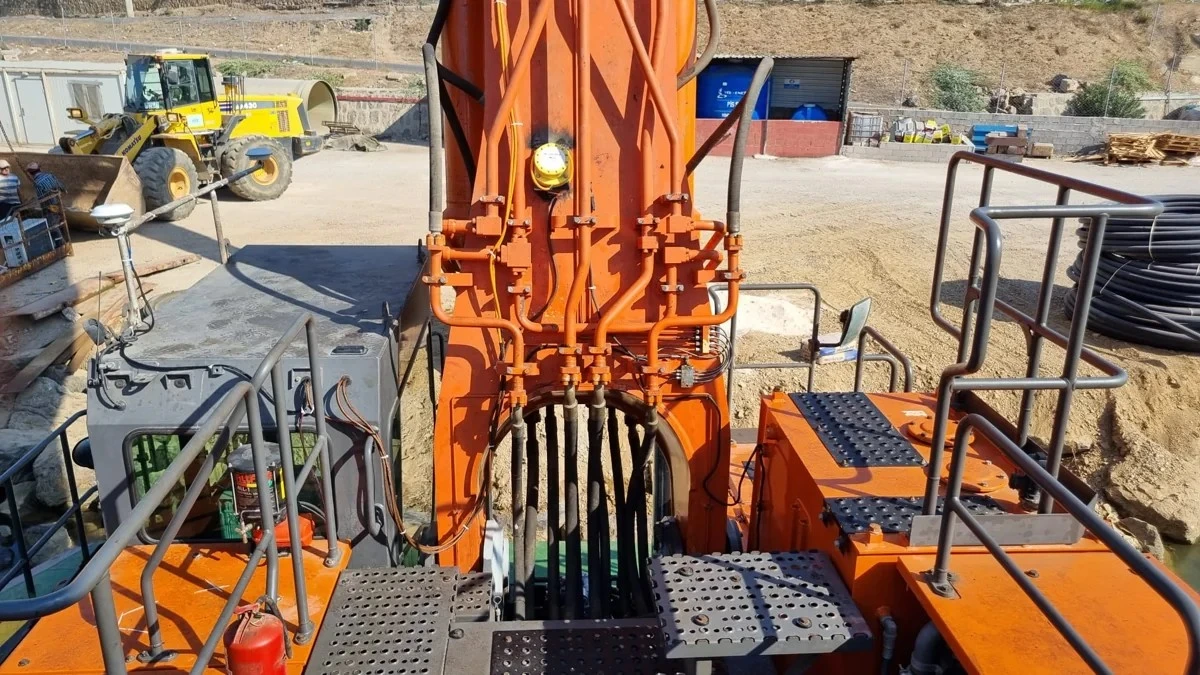 12
- 1 ブームに取り付けたKordil姿勢センサー。
- 2 キャビン脇のGNSSアンテナの1つ。
ブーム・アーム・バケットのセンサー割当は設置時に定義します。ブラケットの緩みや衝撃の後は該当チャンネルを再検証します。この写真は寸法付き取付図や保守配線図ではありません。
画像:kordil.com、Kordil EPS製品ページ。4.2 Kordil H4 GNSS — 位置・方位の基準
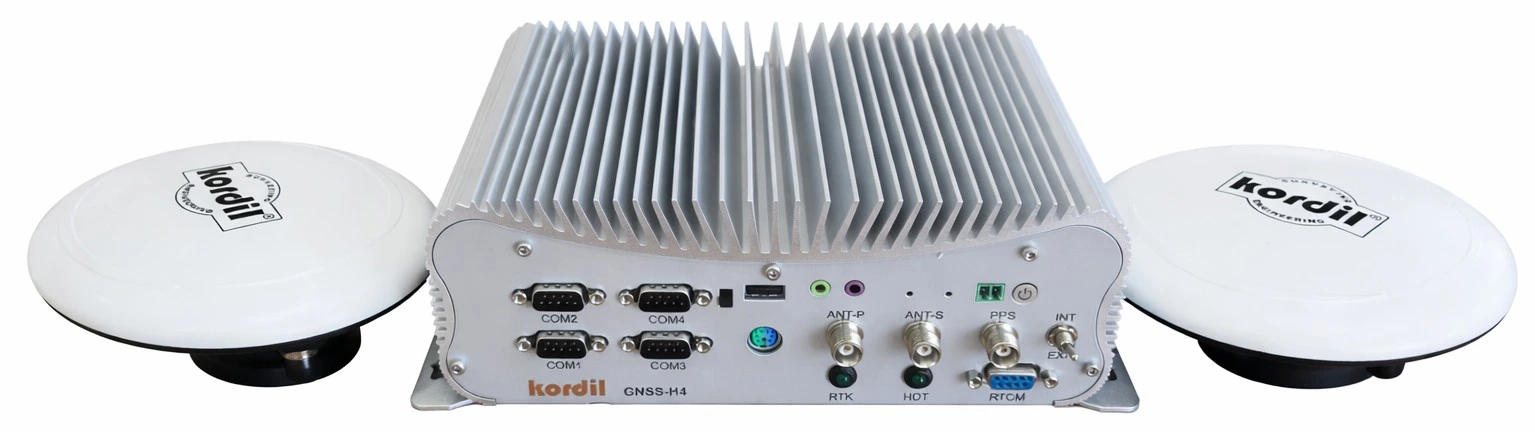
2アンテナGNSS位置・方位計測と一体化したコンピュータープラットフォームです。EPS/CPSでの役割と接続は納入パッケージに応じて構成します。H4受信機の精度と、バケット先端の総合精度は同じではありません。
製品画像:kordil.com、Kordil GNSS-H4製品ページ、2026年11月14日。位置計測では衛星の見通し、反射、補正情報、方位計測ではアンテナ間の形状を維持することが重要です。RTK補正はNTRIPまたは現場の接続で供給できます。「接続中」だけでなく、位置・方位解の状態と確認測定を見て判断してください。
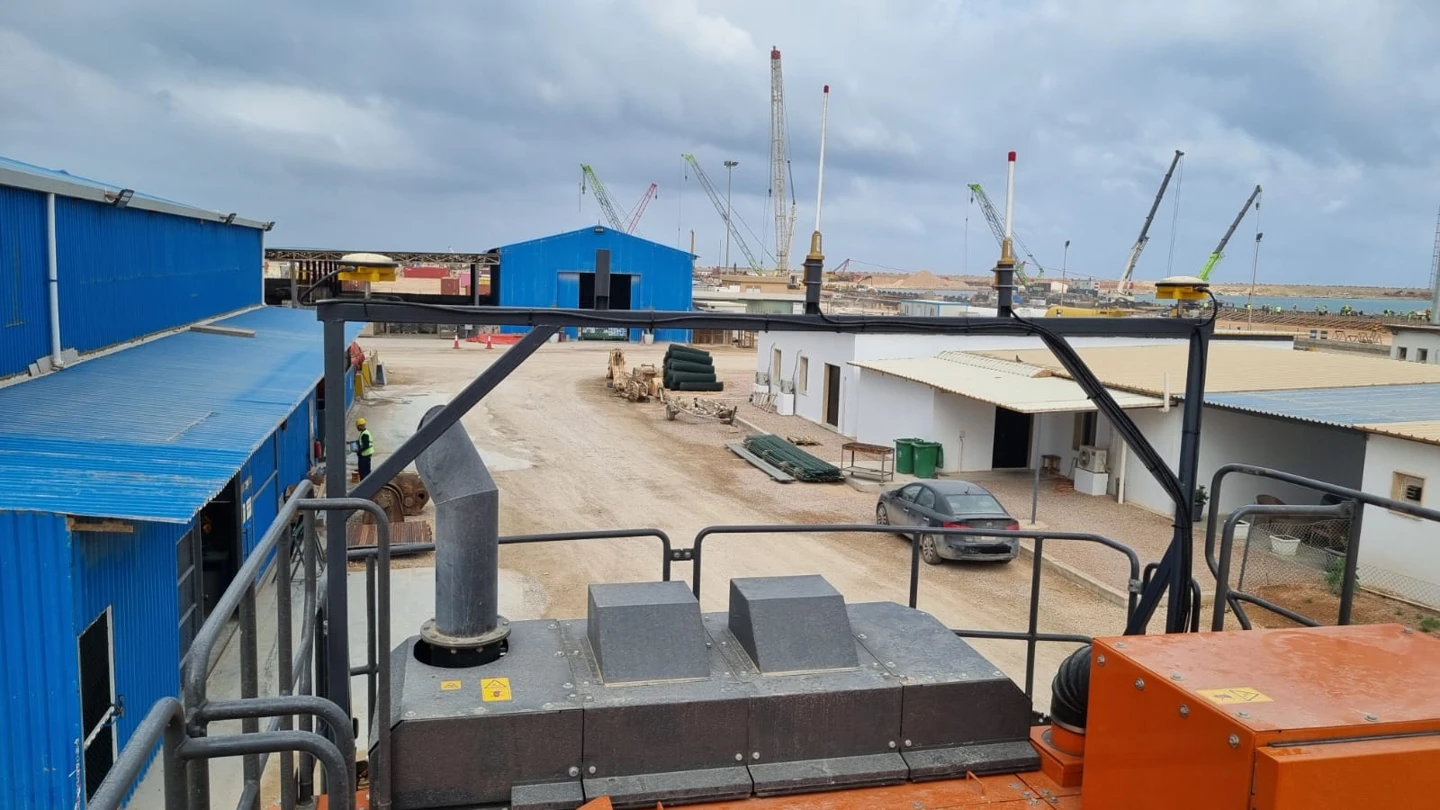 123
- 1 第1GNSSアンテナ。
- 2 第2GNSSアンテナ。
- 3 固定支持部:形状を保ち、曲がり・緩みを報告します。
写真の間隔・配置を別の機械の寸法に使わないでください。アンテナを移動したり、支持部を荷掛けや手掛かりに使ったりしないでください。
Kordil現場アーカイブ、2026年。4.3 Zセンサー、ロープ長、キャビン
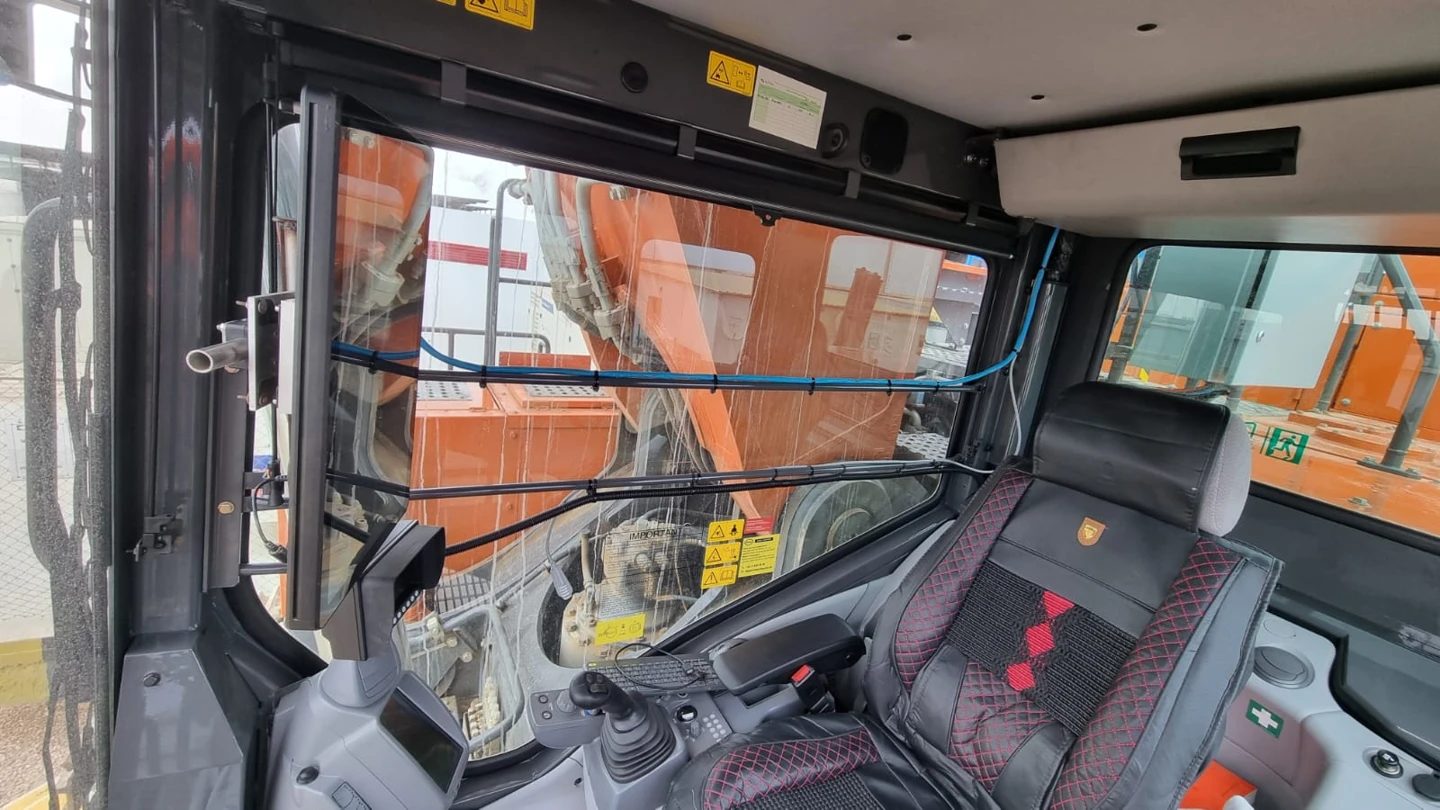
Zセンサーは、クレーン・自由落下式グラブのロープ長を測る構成要素です。ソフトウェアの Wire Length 欄は ロープ長 を表します。承認済みの機械・吊り形状と併せて評価します。チャンネル名や画面の値は異なる場合があります。カウント値をそのままメートルだと思わないでください。ロープが緩んでいる、荷が揺れている、グラブが底面にある場合、ドラム繰り出しだけで実際の作業点の鉛直位置を保証できません。
画面は、オペレーターの視界、機械計器、非常操作部を遮らないように配置します。Kordilセンサーインターフェースがデータを統合します。オペレーターはボックスを開けません。電源、接地、電気的適合性の点検は担当者の仕事です。
誰が、どの設定を変更できるか
| 役割 | 担当する作業 | 権限外の作業 |
|---|---|---|
| 電話受付 | 始業点検、承認済み作業の選択、表示、目標追従、記録、異常報告 | センサー係数、機械形状、基準・測地設定、無断のゼロ設定 |
| 測量・プロジェクト責任者 | 承認設計・現況面、座標・標高定義、基準点、許容値、記録の確認 | 無管理の機械操作、権限のない電気作業 |
| Kordil・認定設置担当者 | 取付、機器割当、形状、校正、試験、バックアップ、引き渡し | 責任者の承認なしに設計・受入許容値を決めること |
| 現場・揚重責任者 | 許可、揚重計画、安全区域、チーム調整 | 位置画面を安全証明として扱うこと |
Authorizedは操作を承認する欄で、資格や作業許可の代わりではありません。Save and lock settingsは設定の保持機能で、物理的な安全ロックではありません。承認済み設定を変える前にバックアップを取り、変更を記録して検証計画を決めてください。
設置から最初の受入確認まで
6.1 現場へ行く前に
- 機械の種類、識別番号、アーム構成、アタッチメント、到達範囲、環境を確認します。
- 水平・鉛直基準、基準点、地形面ファイル、受入基準を入手します。
- パッケージに適合するパソコン、画面、センサー、GNSS、ロープ計測機器を確認します。
- 電源、安全な接近方法、作業許可、機械停止、試験区域を準備します。
- 既存システムがある場合、プロジェクトと設定を安全にバックアップします。
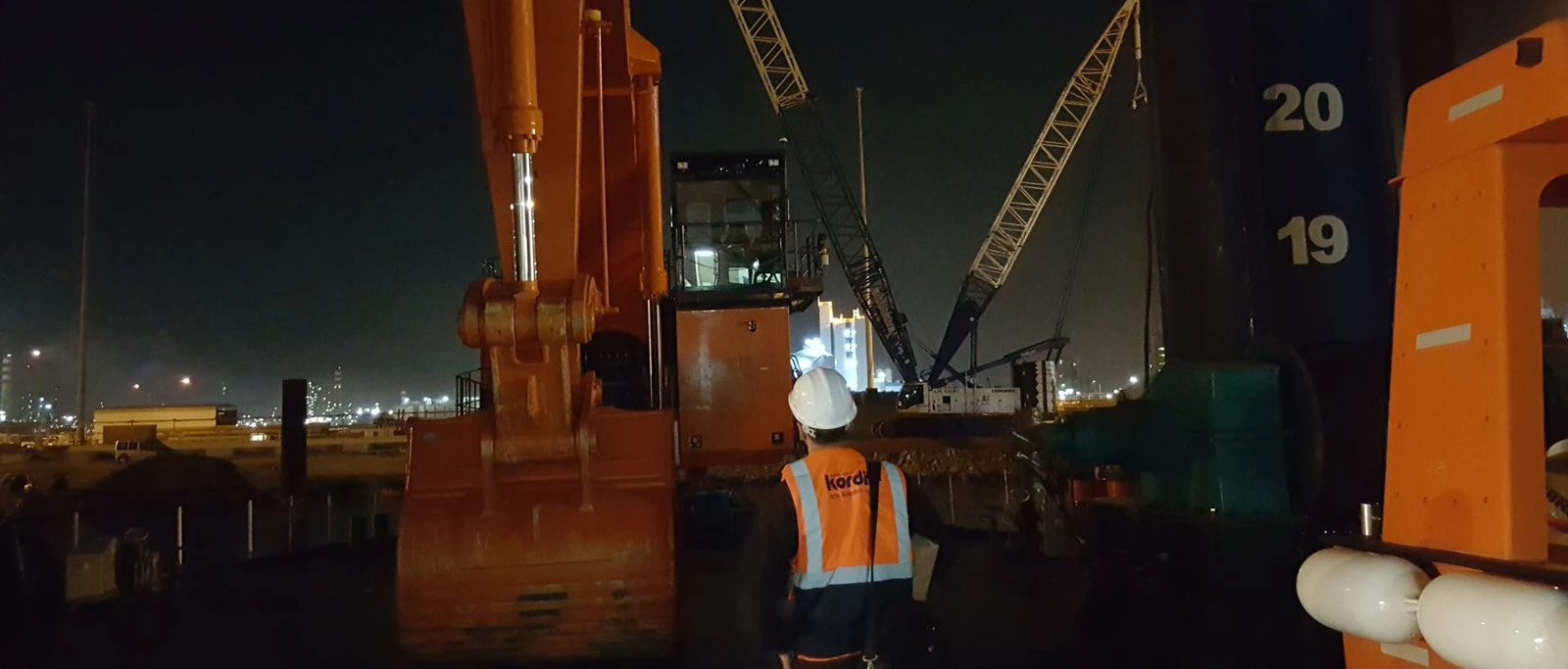
6.2 機器設置の順序
- 機械を安全状態にし、機械・電気作業は担当者が実施します。
- 承認済み取付計画に従い、センサー、アンテナ、キャビン機器を設置します。
- ケーブルを関節、熱面、挟まれ、摩耗から保護し、全可動範囲で十分な余裕を確認します。
- 電源・保護を確認して起動し、測定チャンネルを実際の部品と対応させます。
- 形状と作業先端基準を定義した後、校正と独立検証を行います。
ピン配置、専用メッセージ、回路図、センサー内部設定は認定サービス資料にのみ記載します。試験目的でケーブル・ピンを短絡させないでください。
6.3 ソフトウェアと接続
承認済みインストールパッケージを使います。Windowsの作業・記録フォルダーへの書込権限と、3D表示に必要なWebView2を確認します。更新前に設定とプロジェクトをバックアップしてください。実行ファイル1つをコピーすれば依存ファイルもすべて更新されるとは限りません。
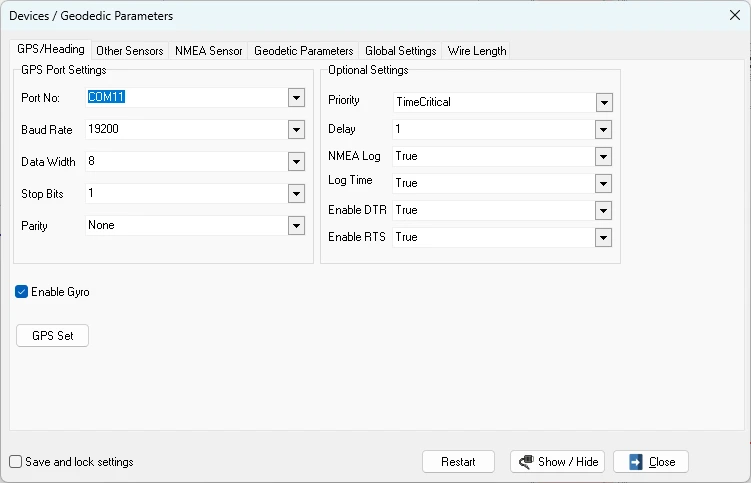 123
- 1 ポート・通信設定:納入機器の指定値のみ使用。
- 2 追加設定:設置担当者の責任範囲。
- 3 設定の保存・ロック。
COM番号と通信速度は例です。別の機械へコピーしないでください。2つのプログラムが同じポートを使うと接続できない場合があります。
開発画面アーカイブ、2026年11月1日。タブ・項目は版により異なります。6.4 引き渡すもの
機械プロファイル・アタッチメント定義、センサー・アンテナ割当、形状・基準記録、座標・標高定義、独立試験結果、許容値、ソフトウェア版、バックアップ、プロジェクト・記録先、教育を受けた担当者、正式なサポート窓口。画面に形状が出ただけでは設置完了ではありません。
座標・標高・水位を一貫した基準で
正しく見えるモデルでも、基準系が違う場合があります。水平基準系・投影、投影帯・中央子午線、単位、軸順、鉛直基準、標高符号、ジオイド・局所変換、水位の出典と時刻を書面で確認します。WGS84緯度経度とローカルE/Nは互換ではありません。
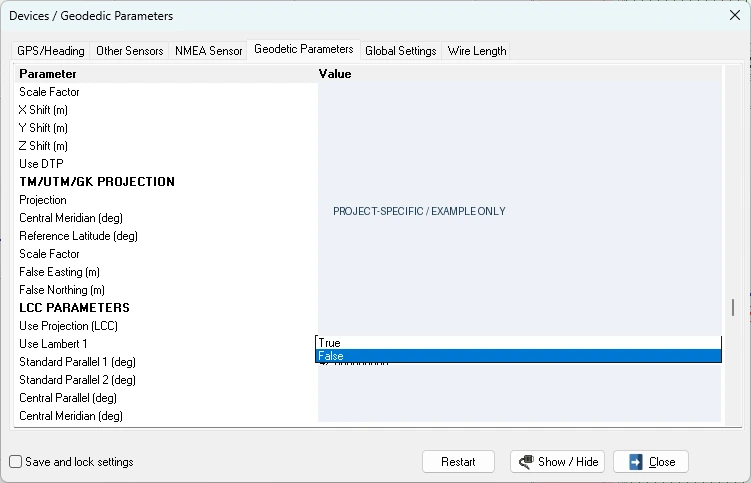 12
- 1 有効な投影・変換定義を確認します。
- 2 別の投影は、プロジェクトで必要なものだけを選びます。
値は意図的に非表示にしています。少なくとも水平基準点2点と独立した適切な鉛直基準で検証します。受入計画により、さらに広範な試験が必要な場合があります。
開発画面アーカイブ、2026年11月1日。教育用に編集。標高と水深は同じ数値ではありません
標高は定義した基準面からの鉛直座標、水深はある面から下向きの距離です。「標高−10.00 m」は、必ずしも「水面下10 m」を意味しません。符号と基準を混同すると、画面が正常に動いていても誤った高さで施工してしまいます。
RTKと水位補正を混同しないでください
- RTK標高方式と水位基準方式では、使う補正が異なる場合があります。
- 水位・鉛直オフセットを二重に適用しないでください。どの補正をどこで使うか、引渡書に記載します。
- 手入力した水位の時刻・出典を記録し、古い値を現在値として扱わないでください。
- 確認誤差を隠すためにTide Height、Pin Draftなどを適当に変えないでください。
プロジェクトを開く、データを読み込む、有効面を選ぶ
8.1 ファイルの準備
最新の承認済み原本は読取専用で保管し、作業用コピーを別のフォルダーへ置きます。ファイル名には作業コード、内容、版を含めます。例: IS01_DESIGN_R03.xyz。座標・標高系、単位、範囲を添えて納入します。設計と現況測量を同じ名前で配布しないでください。
| データ形式 | 用途 | 読み込み前の確認 |
|---|---|---|
| プロジェクト/.knp | 保存した図面・作業内容を開く | 設定と外部地形面が別途必要か確認します。 |
| DXF | 平面線、境界、設計参照 | 対応する版の形式を使います。必要に応じAutoCAD R12 DXF。線があるだけでは標高付き地形面が定義されたとは限りません。 |
| XYZ / TXT / CSV | 点データと、版に応じた地形面データ | E/N/Zの列順、区切り、少数点、単位、空欄・欠測値。 |
| KML / KMZ | EPSの対応版で使える地理参照図 | 測地変換と、地図内容の高さ精度を別途確認します。 |
| その他の地形面形式 | インストール版の読込機能が対応する場合 | 拡張子だけで対応と判断せず、小さいサンプルで試験してください。 |
CPSは、EPSの全入力形式に対応しているとは限りません。公表しているCPSの基本設計形式はDXFです。ファイル選択画面の対応形式と現場の引渡指示を優先します。
8.2 プロジェクトを開く・新規作成
- ライブ記録中なら安全に停止し、現在の作業を保存します。
- File → Open で正しい
.knpファイルを開くか、 File → New で新しい作業を作成します。 - File → Save As で別名の作業コピーを作ります。承認済みの旧作業を上書きしないでください。
- 機械設定も別途確認します。プロジェクトにセンサー、校正、NTRIP、すべての外部データが含まれるとは限りません。
8.3 平面データを読み込む
- File → Import を選び、形式と承認済みファイルを指定します。
- 対応するEPS版ではDXF、XYZ/TXT/CSV、KML/KMZを選べます。完了後、データ範囲へズームします。
- 既知点、線の長さ、軸方向を確認します。遠くに表示されてもドラッグして直さず、座標・単位の問題を調べます。
- 版、範囲、読込結果を記録します。同じ名前の画層の再読込は内容を変更する場合があります。
点や線の表示は、目標標高の計算に使う面を選んだことを意味しません。次の画層設定も必要です。
8.4 現況面と設計画層の割当
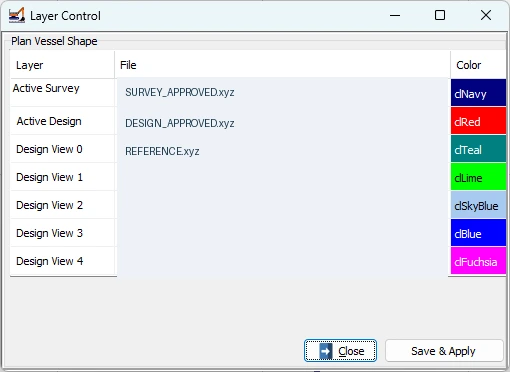 1234
- 1 Active Survey:現況・追跡用の測量面。
- 2 Active Design:主比較設計面。
- 3 Design View 0–4:追加の参照面。
- 4 Save & Apply:選択を適用し、結果を確認します。
- Settings → Profile Layers から Layer Control 画面を開きます。メニューの場所が違う版でも、同じ名前の画面を使います。
- Active Survey に現況の測量・作業面を選びます。書込可能な現場コピーを使い、承認済み原本を保護します。
- Active Design に掘削・盛土の目標となる承認済み設計面を選びます。
- 必要な追加面を Design View 0–4 へ追加します。不要な面は空欄にします。
- 色・線種を見分けやすくします。色だけでは面を特定できません。
- Save & Apply で適用し、側面・横断面を確認します。必要に応じ、版の指示に従って再読込します。
- 複数の既知E/N位置で設計高を確認します。特に法面、ブレークライン、境界を点検します。
- 保存し、ファイル名、版、有効面、確認結果を交代記録に記入します。
8.5 簡単なXYZ例
以下は列の意味を説明する架空のデータです。対応リーダーでE、N、Zの列順とスペース区切りを使う場合:
500000.000 4500000.000 -8.500
500001.000 4500000.000 -8.500
500000.000 4500001.000 -8.450
この3行は完全な設計面ではありません。ヘッダー、点番号、カンマ区切りへの対応を確認せずに読み込まないでください。小数点のカンマと列区切りを混同しないでください。Zのない平面ファイルから、検証済みの目標面が得られたと考えないでください。
8.6 読み込み後の確認
- 位置、縮尺、標高は正しいですか?
- 有効な設計名・版は作業指示と一致しますか?
- 機械位置を面が覆っていますか?欠測区域はありませんか?
- 許容値・基準高は責任者が承認していますか?
- 既知点確認に合格しましたか?不合格なら施工を始めないでください。
平面、断面、目標表示を併せて確認
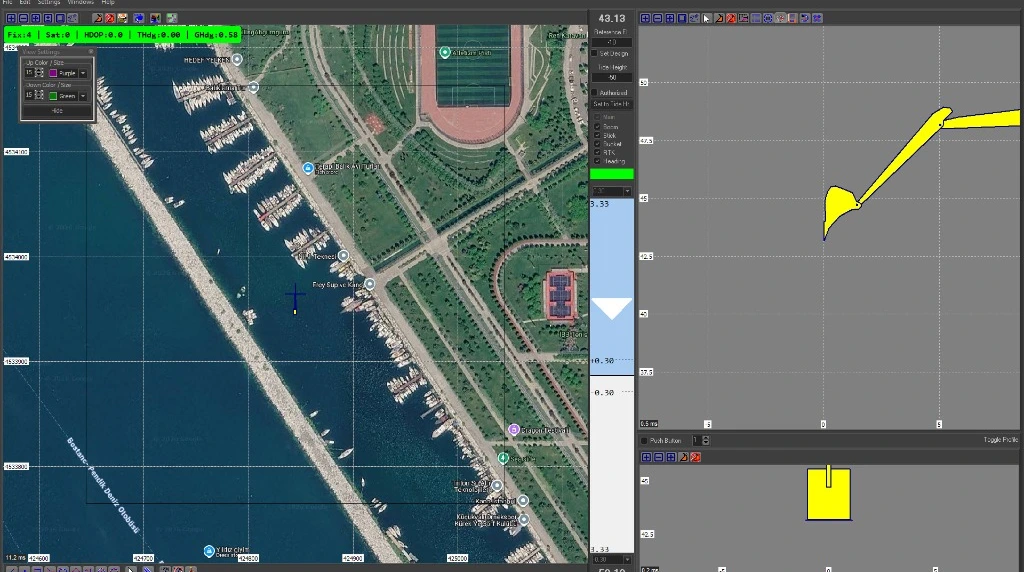
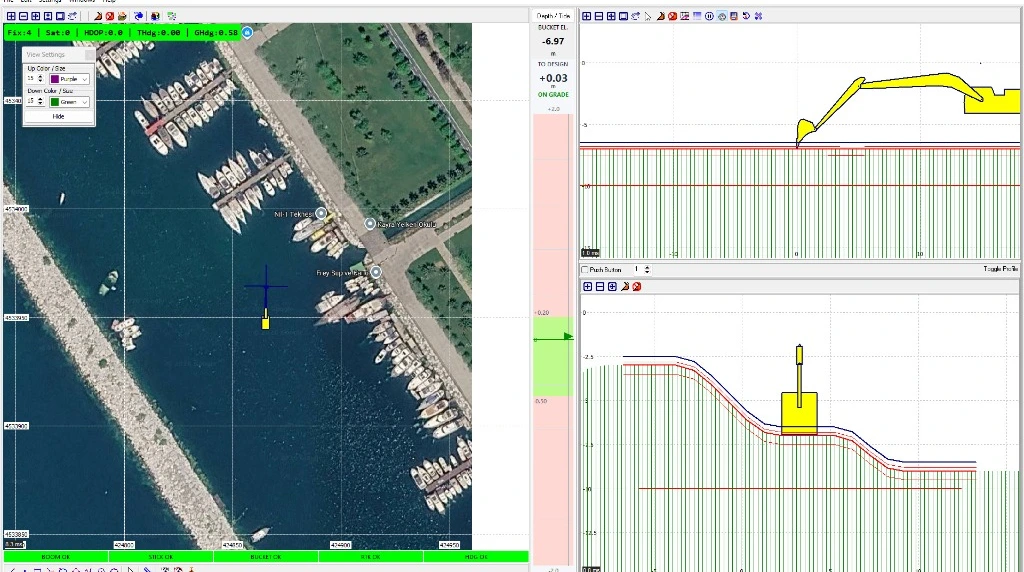 12345
- 1 平面:水平位置、方位、作業区域。
- 2 目標差:数値、方向、許容帯。
- 3 側面:アームと先端の縦断プロファイル。
- 4 横断:横断面と設計の関係。
- 5 センサー状態バー:必要なチャンネルの状態。
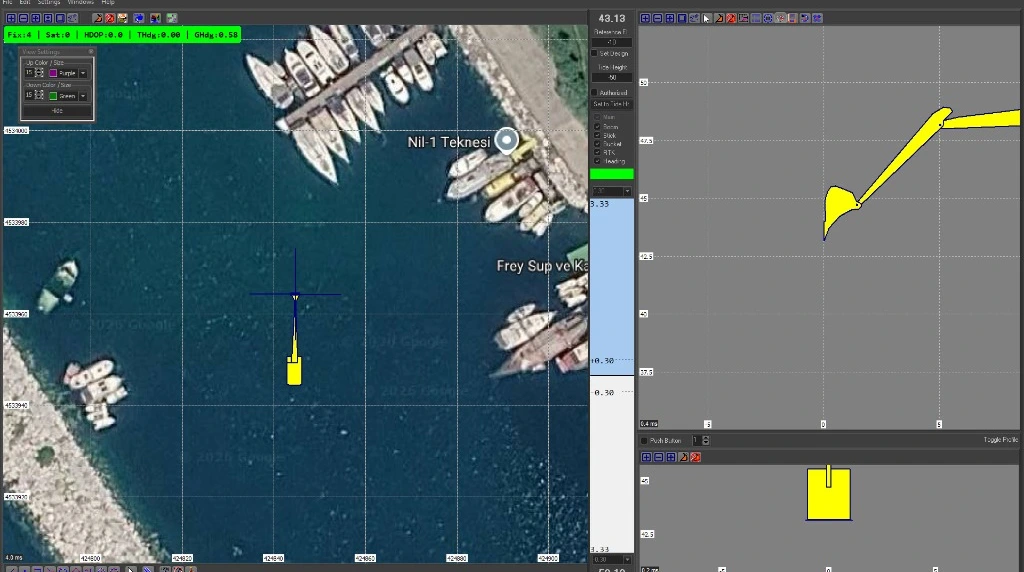
9.1 平面表示
平面は上から見た図です。本体、アーム、先端、航跡、設計線、背景図を表示します。ズームは表示だけを変え、測定精度は上がりません。追従モードでは機械を中央に保ちますが、固定表示では画面外へ出る場合があります。見えないときは、まず中心・範囲を確認します。
9.2 目標差と許容値
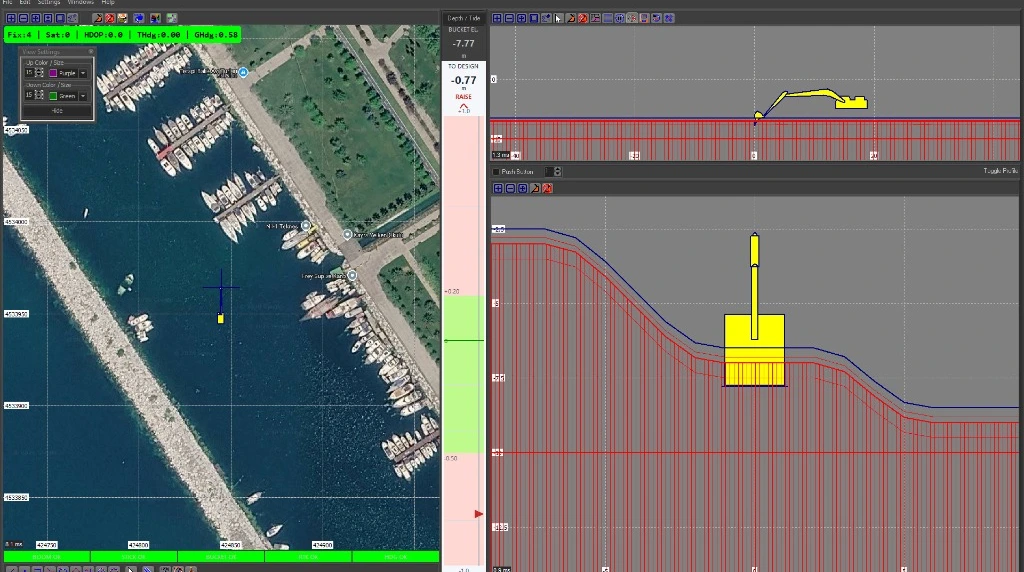
Bucket El. は、設定した作業点の標高です。 To Design は、目標に対する差を表します。 LOWER / RAISE / ON GRADE などは方向と許容状態を示します。符号、色、表示は版・設定により異なるため、既知高で始業確認してください。色だけを覚えず、数値、文言、選択面を併せて読みます。
 12
- 1 この例では負の差とRAISE警告が同時に出ています。
- 2 断面で先端と目標面を比較します。
教育用の状態です。警告を消すために基準高を変えず、実際の作業状態と有効な設計を確認します。
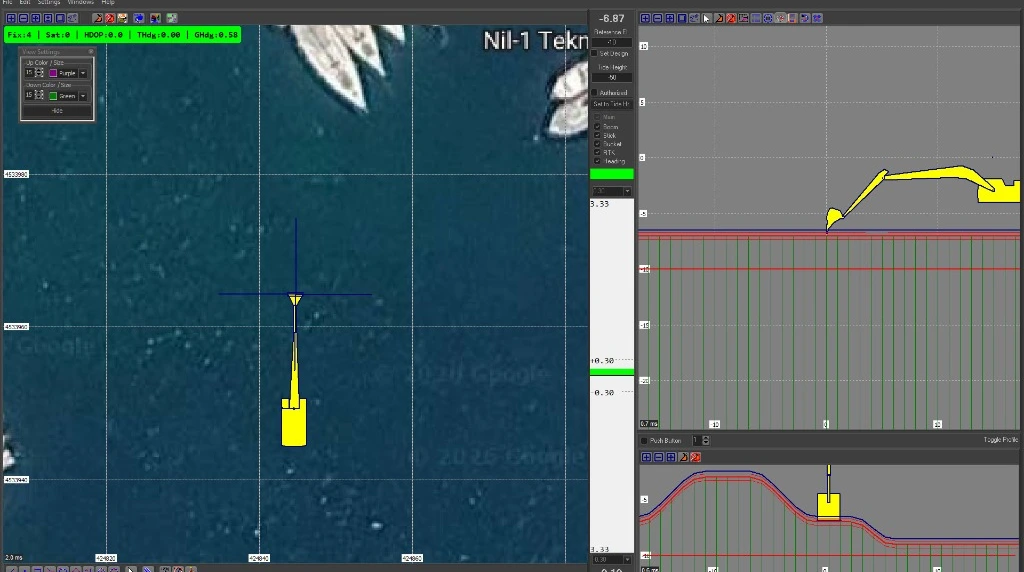 12
- 1 狭い許容帯:仕様書で定義します。
- 2 横断面:中心点だけでなく法面との関係も確認します。
On grade表示は、独立した受入測量の代わりにはなりません。
9.3 GNSSと状態バー
Fix は解の種類、 Sat は使用・表示する衛星数、 HDOP は幾何学的品質指標、 THdg/GHdg は方位に関する情報を表す場合があります。標準的なNMEAではFix 4は通常RTK FIXですが、機器設定と版で確認します。衛星数が多いことや緑色表示だけでは、システム全体の正しさは証明できません。
本体、ブーム、アーム、バケット、wire、RTK、headingのうち、設置構成で必要なものを評価します。無効なオプションを故障とみなさず、必要なのに停止したチャンネルも見逃さないでください。
9.4 赤線と異なる視点
本例の赤線は設計・目標基準に関係しますが、色は変更できます。一定基準高と傾斜設計断面は別です。側面と前後表示は縮尺が異なる場合があります。同じ物理基準を維持し、画面のピクセル高さだけを比べないでください。旧版画像を寸法や校正値に使わないでください。
掘削機による管理された施工
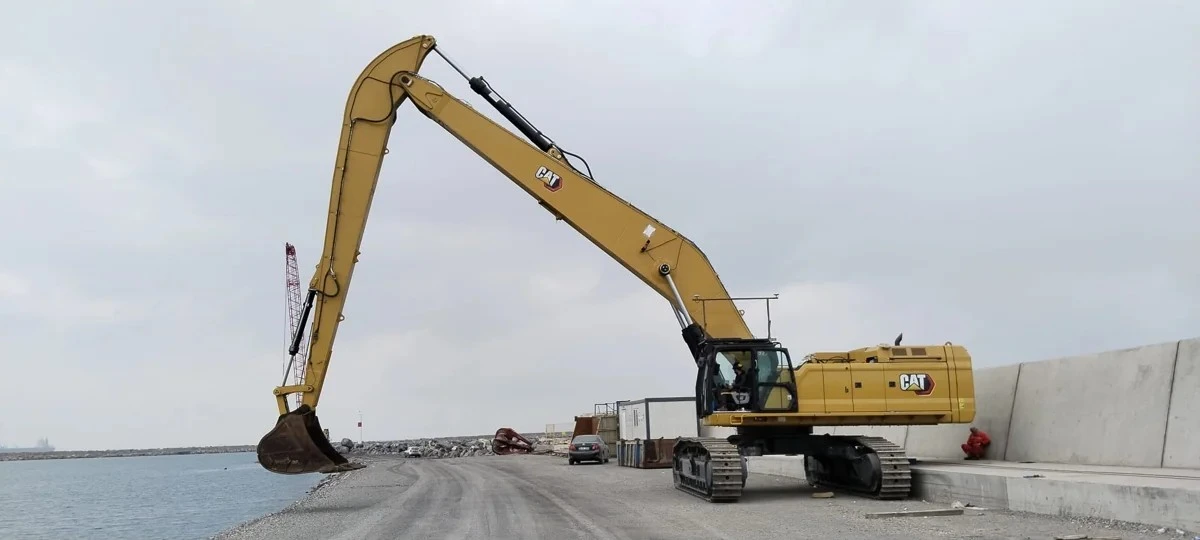
- 正しいバケット・アタッチメントのプロファイルと最新の校正を確認します。
- GNSS・方位と必要な全アームセンサーが有効になってから接近します。
- 平面で水平位置、側面・横断面で目標高と法面を確認します。
- 目標へ近づくほどゆっくり動かします。表示遅延、たわみ、実際の接触条件を考慮します。
- 記録時は定義した接触点と機械状態を安定させ、正しい記録モードでマークします。
- 平面・記録出力にマークができたか確認します。ボタンを押しただけで完了としないでください。
- 別の区域へ移る際は、面の範囲と作業境界を再確認します。
盛土・掘削に共通する注意
掘削不足、過掘り、適合区域をプロジェクトの許容値で区別します。バケット軌跡の面は、実際に接触し、正しい時刻に記録した点を表します。間の欠測を確認せず完了としないでください。境界やブレークライン付近は平面と断面を併用します。
バケット交換と摩耗
新しいバケット、ブレーカー、クイックカプラー、歯先交換は先端形状を変えます。摩耗も基準へ影響します。変更を担当者へ報告し、承認プロファイル選択と独立検証が終わるまで施工へ戻らないでください。オフセットで表示を無理に合わせてはいけません。
クレーン、ロープ、吊り構成を一体で評価
CPSの平面上の作業点を実際の荷・吊り構成と対応させます。「荷の中心」「フック」「グラブ取付部」「刃先」は同じ点ではありません。設置チームは表示点を明示し、オペレーターと測量担当者も同じ理解を持つ必要があります。
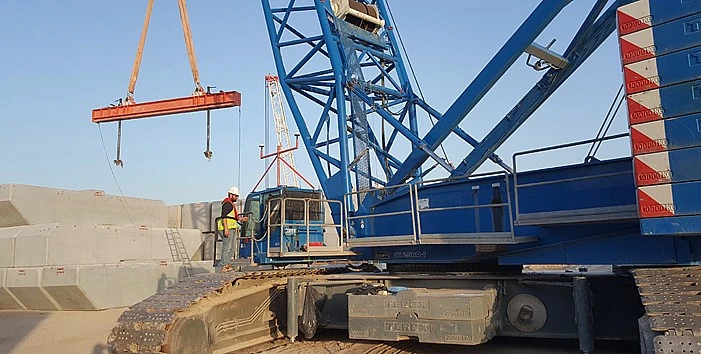
11.1 自由落下式グラブの表示原理
自由落下式グラブは、関節式掘削機バケットと同じようには扱えません。設定したクレーン・ウインチ表示でロープと吊りグラブを表示します。側面と前後で同じ物理基準を維持します。ロープ長は、実際の鉛直形状と校正と併せて意味を持ちます。
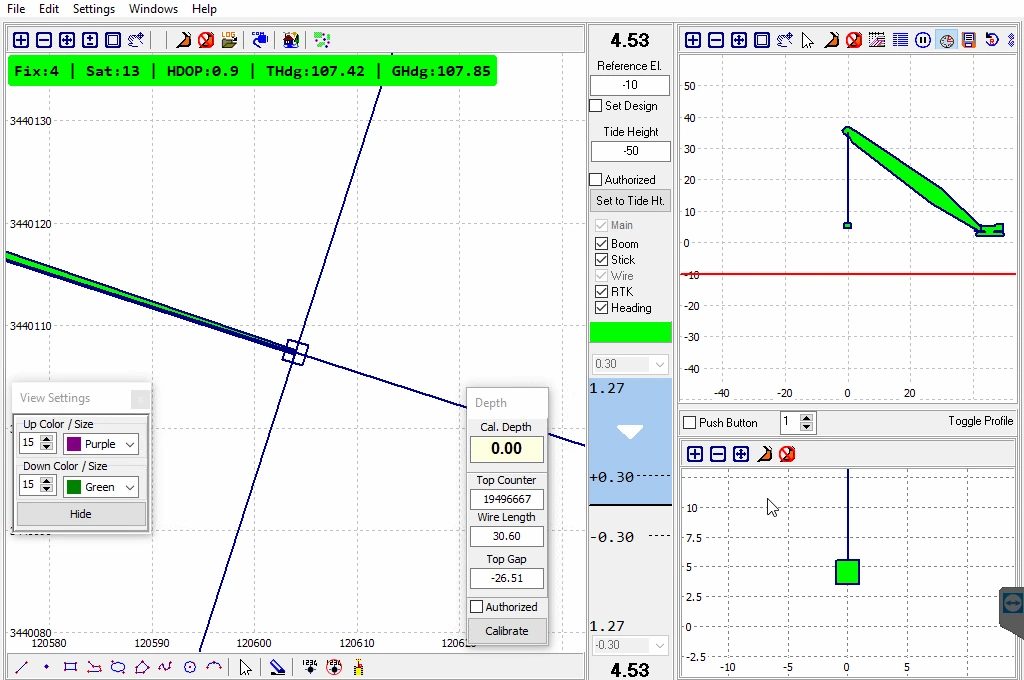 1234
- 1 側面のブーム、ロープ、グラブ。
- 2 前後表示:同じ構成の別視点。
- 3 ロープ長・校正パネル:無断でゼロ設定しません。
- 4 手動記録領域。
旧版画面では2方向の形状縮尺・配置が異なる場合があります。形状の見比べは校正ではありません。最新の承認機械プロファイルを基準にします。
利用者提供の画面。水位、カウンター、標高は例です。11.2 操作順序
- 承認済み機械・吊りプロファイルを開き、ロープ測定の更新と方向を確認します。
- 既知の基準位置で長さ・標高を確認し、シーブ、ロープ、アタッチメントの変更を報告します。
- 平面で水平目標を追い、安全な移動・落下計画を現場責任者と実施します。
- 揺れ、ロープの傾き、プラットフォーム動揺が大きいとき、表示位置はモデル基準にすぎないことを忘れないでください。
- 着底してロープが緩むと、繰り出し量と実際のグラブ高が一致しない場合があります。記録時刻はこの状態を考慮します。
- 独立確認済みの方法で記録し、ログと面の更新を確認します。
自由運動中のロープ測定と模式図だけでは、実際の瞬間的な刃先位置を保証できません。落下、衝突、ロープの緩みがある場合の記録の意味を、現場手順で定義します。
11.3 Zセンサー・ロープ長 — Wire Length設定
ロープ長画面には有効化、メッセージ識別、尺度、補正の項目があります。認定設置担当者が機器・機構に応じて確認する設定です。本書には専用メッセージ、カウンター係数、保守接続を載せていません。試しに通信形式を変えないでください。
手動マーキングと自動記録
Manuel/push button では、ボタン・ペダルや画面操作で記録要求を出します。 Auto Dredging では、指定間隔で記録要求を繰り返します。自動記録は自動掘削や自動クレーン操作ではありません。
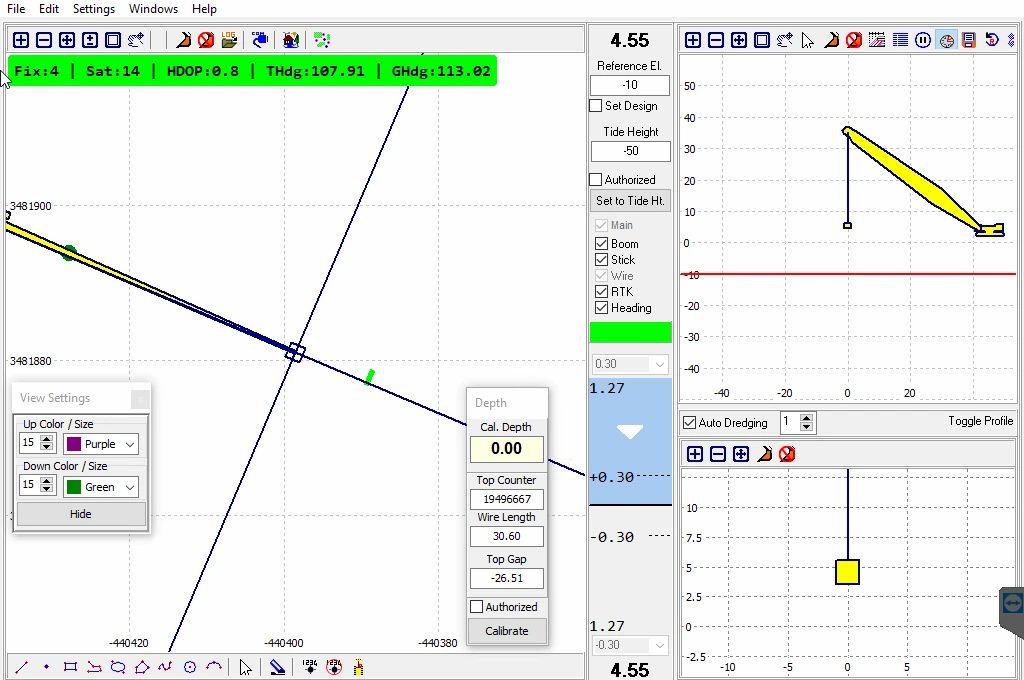 12
- 1 Auto Dredging:定期マーキング。
- 2 記録間隔:作業・機械速度に応じて認定手順で決定。
搬送中や先端が空中にあるときに自動記録を続けると、無効な点を面へ書き込む場合があります。停止後は新しいマークが出ないことを確認します。
最初のボタン試験
- ライブデータが有効で、正しいプロジェクトを選び、安全な試験点を決めます。
- 1回押し、マークと記録イベントの生成を確認します。
- 次の記録前に最初の処理完了を確認します。連打が個別に永続キューへ保存されると仮定しないでください。
- 押した時刻と記録時刻を比較します。1回で複数記録、または無記録の場合、作業前に解決します。
記録は通常のデータ・記録サイクルで完了します。各入力が独立した無制限キューに入るとは限りません。完了の証拠は、実際のマーク・記録です。
作業終了時
- 自動記録を切り、必要な最後の手動記録を行います。
- プロジェクトを保存し、ログフォルダーの日付・作業IDを確認します。
- イベント、作業面、必要な書出データを別途バックアップします。
- ファイルが0バイトでなく、サンプル行が整合しているか確認します。
- 無効データの期間と理由を記録し、黙って消さないでください。
- プログラムを正常終了し、現場指示に従いシステムを停止します。
File → Export の形式は版によります。図面の書出は、面、生センサー記録、全設定を含む完全バックアップではありません。 Open Log Folder があればログ先を開けます。画面のマークを消しても、ファイル記録が削除・保持されるとは限りません。先にバックアップします。
校正は設定を変え、検証は結果を確認します
校正はシステムと実機の関係を定義し、検証はその設定が独立確認で目的の結果を出すか調べます。調整と受入で同じ点だけを使うのは不十分です。到達範囲、角度、方位、必要な作業条件を変えて試験します。
 123
- 1 Boom & Stick:測定した基準姿勢。
- 2 Bucket:管理された鉛直・水平基準。
- 3 Heading:独立した方向・座標確認。
形状、個別結果、現場座標は非公開です。表示された欄はコピーする校正値ではありません。該当センサーを備える構成でのみ使います。
開発アーカイブ、2026年10月30日。利用者操作部のみを切り抜いています。13.1 校正の前提条件
- 機械が安全で、ピン・バケット・センサーが健全、アンテナ形状が固定。
- 正しい機械プロファイル、アタッチメント、物理基準が明確。
- 測定機器・基準点が適切で、GNSS・方位解が安定。
- 旧設定をバックアップ済み、測定用紙・受入許容値が準備済み。
- オペレーターと試験担当者の移動・連絡方法が合意済み。
13.2 掘削機の確認順序
- 形状: 本体、ブーム、アーム、バケット基準を認定方法で測り、実機とプロファイルの一致を確認します。
- チャンネル・動作: 1つずつゆっくり動かし、各センサーが正しい部品を追跡するか確認します。
- ブーム・アーム: 安全な既知姿勢で独立した高さ・位置測定を行い、該当校正を実施します。
- Bucket: 必要な鉛直・水平基準姿勢を安全に作り、センサーと先端モデルを一緒に検証します。
- Heading: 独立した方向・座標で本体・アーム方位を確認します。
- 適用: 承認した補正を保存します。誤ったチャンネルを他のオフセットで補わないでください。
- 独立試験: 校正に使わなかった基準点で、異なる到達範囲・方位を検証します。
13.3 CPS・ロープ長の確認順序
- 作業点を定義します。吊り接続部、グラブ刃先、その他の点のどれですか?
- 上げ下げで、表示ロープ長が規則的に正しい向きへ変化するか確認します。
- 安全な複数の既知長・標高で独立測定します。作業範囲の一端だけでは不十分です。
- Cal. Depth、Calibrateなどは、検証済み基準、正しい符号、権限のある場合だけ使います。
- 上下の繰り返し性と、ロープ・ドラム・シーブの影響を確認します。
- 揺れ・ロープ緩みを定義し、記録を採用する条件をオペレーターへ教えます。
13.4 結果の評価
一定差は基準・オフセット・形状、距離依存は角度・形状、旋回方向依存は方位・本体の問題を示す場合があります。診断の手掛かりであり、確定原因ではありません。まず測定条件を確認し、1つの値を直して全体が正しいとしないでください。
製品資料のGNSS・センサー精度を、バケット・荷全体の現場受入許容値に使わないでください。総合結果はリーチ、たわみ、アタッチメント、基準、取付、条件によります。
試験マトリクスと作業再開
| 試験 | 方法 | 受入・記録 |
|---|---|---|
| 位置・標高 | 独立した既知点で、表示作業点を測定します。 | 承認済みの水平・鉛直許容値内で、測定・差を記録。 |
| 方位 | 既知の方向と異なる旋回姿勢で繰り返します。 | 設計方位許容値内で、不定な差は調査済み。 |
| 動作・形状 | 短・中・長リーチと、複数の安全なアーム姿勢。 | 全作業範囲を代表し、範囲外条件も定義済み。 |
| ロープ長 | 複数の既知長で上げ下げ。 | 方向、尺度、繰り返しが整合し、緩みの限界も既知。 |
| ボタン・自動記録 | 単発、繰り返し、自動開始・停止。 | 必要な記録がファイルにあり、意図しない記録がない。 |
| データ中断 | 担当者が安全な試験でデータ欠落を模擬します。 | 無効・停止データを見分け、安全停止手順がある。 |
| 再起動 | 正常終了・再起動して、同じプロジェクトと設定を確認。 | 正しいプロファイルとデータが復元し、再記録試験に合格。 |
動作中の接続を無造作に抜いて試さないでください。中断試験の方法は担当者が決めます。不適合結果があれば停止し、設定変更、再試験、承認を記録します。
受入検査書の記載事項
日時、機械・アタッチメントID、ソフト版、機械プロファイル、設計版、水平・鉛直基準、検査機器、条件、期待・観測E/N/Z、差、許容値、合否、実施者・承認者。「見た目で良い」は合格結果ではありません。
差分マップと3Dを正しく使う
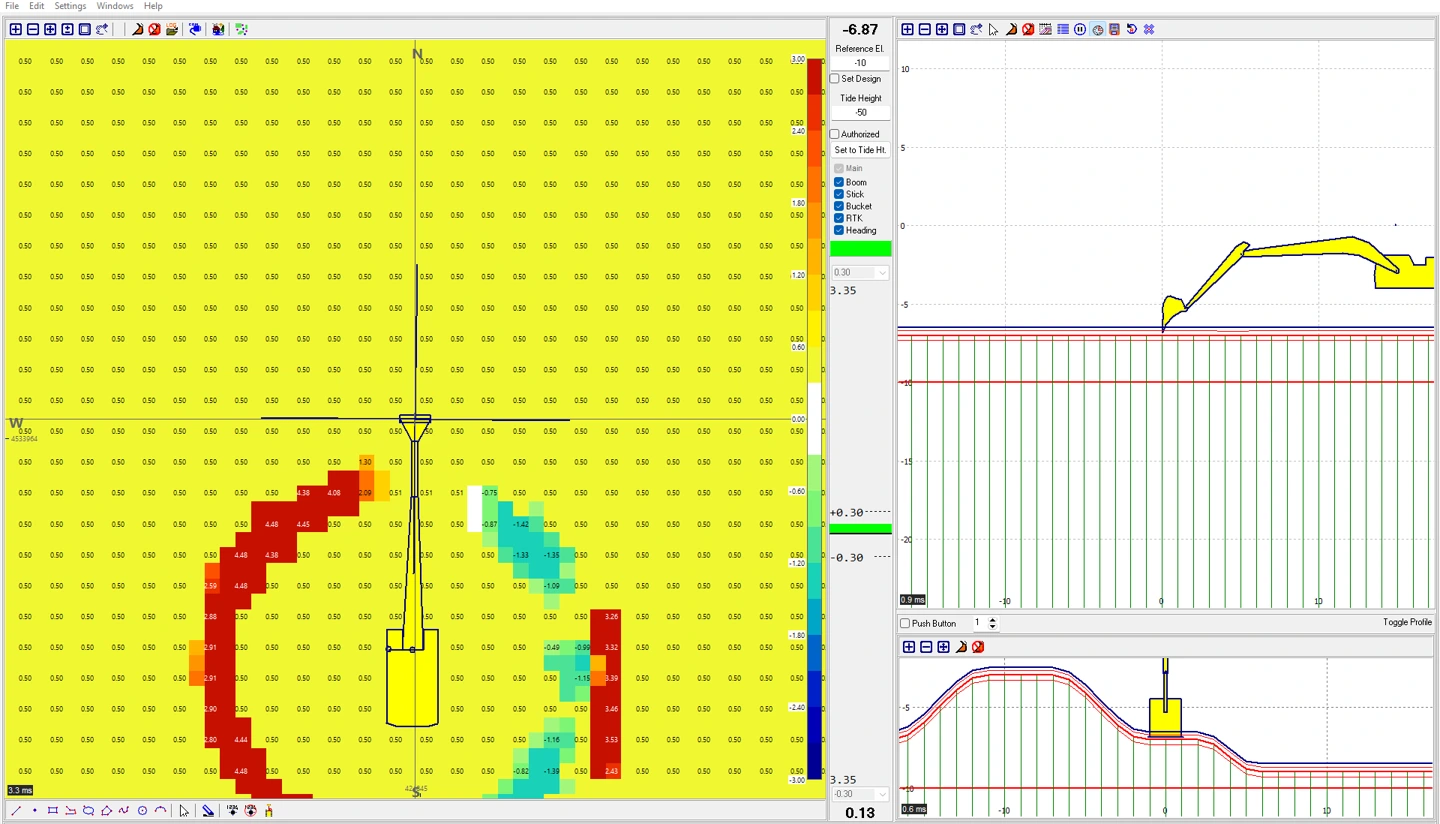 123
- 1 セル差:選択面とサンプリングの関係。
- 2 カラースケール:範囲と符号を確認。
- 3 断面:差の幾何学的意味。
最初に、比較対象の2つの面を確認します。色範囲を変えると同じ差でも別の色になります。セル寸法は細部と計算負荷に影響しますが、小さいセルだけで精度が上がるわけではありません。データのない区域を「設計高に適合」と解釈しないでください。
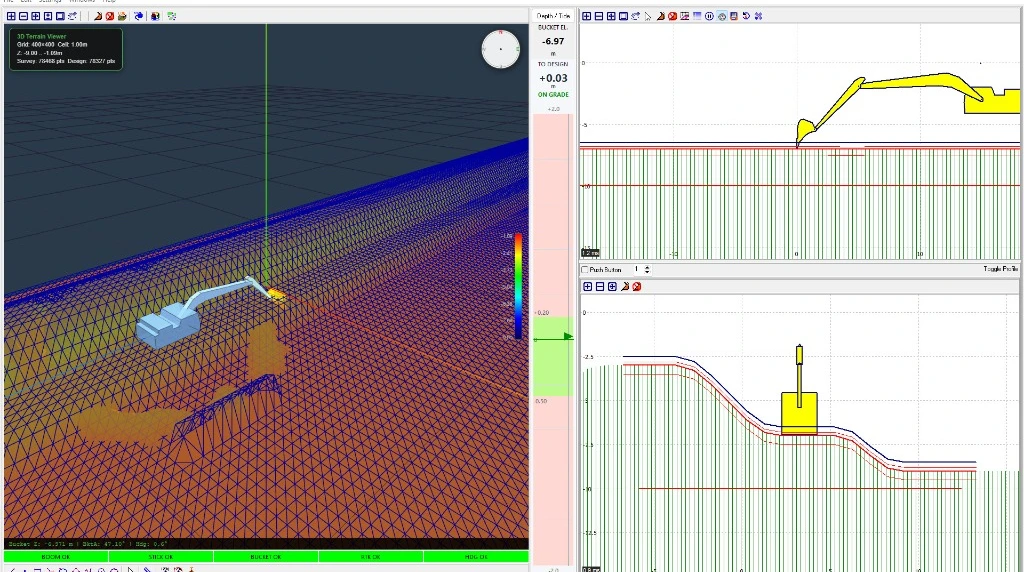 12
- 1 モデル、機械、作業面の関係。
- 2 同じ作業の断面:目標高と法面の確認用。
3Dではカメラ、遠近法、鉛直誇張が見え方に影響します。外観だけで標高を承認しないでください。設計、測量面、最新記録のどれが表示されているか確認します。背景図・衛星画像は参考で、海岸、構造物、線の測量精度を保証しません。
3Dが開かない場合
まず2Dとデータの動作を確認し、担当者がWebView2、グラフィックス、必要ファイルを点検します。記録が正常なら、3Dだけの問題でセンサー校正を変えないでください。
保守、変更、バックアップ
毎シフト
- 安全な位置から、筐体、ブラケット、アンテナ、見えるケーブルを点検。
- 緩み、衝撃、浸水、過熱、挟まれを報告。
- 適切に画面を清掃し、換気を塞がない。
- 基準点と試験記録を確認し、プロジェクト・ログをバックアップ。
定期点検・異常後
バケット・歯・アタッチメント交換、ピン・アーム修理、センサー・アンテナの取り外し、配線更新、シーブ・ロープ交換、衝撃、輸送、ソフト・設定・基準変更後は、関係する校正・検証を繰り返します。周期は現場リスク、使用頻度、引渡計画に従います。
健全で変更のない設定は安定していても、日常目視点検と独立確認は必要です。衝撃や形状変更は再評価の理由になります。
バックアップの内容
プロジェクト・図面、有効面・追加面、必要な機械設定、形状・アタッチメントファイル、ログ、校正・受入書類、ソフト版。秘密の接続情報を含む設定はアクセス制御し、一般共有やWeb公開をしません。
更新後は管理された試験と独立点検を行います。異常時は承認済み復旧手順を使い、新旧設定を混在させて無作為にコピーしないでください。
すべきこと・避けること
すべきこと
- 正しい機械とアタッチメントを選ぶ。
- 設計版を書面で確認する。
- GNSS、方位、センサー更新を一緒に確認する。
- 始業時と変更後に既知点を測る。
- ロープ緩みと荷の揺れを記録判断に反映する。
- 記録モードと実際のファイル出力を確認する。
- 疑わしい期間を時刻とともに記録する。
- 設定変更はバックアップ、理由、試験で管理する。
避けること
- 画面だけを安全・受入の証拠にしない。
- 他機の係数、オフセット、ポート設定をコピーしない。
- 目標に合わせて基準系・水位を変えない。
- 通信ピンの短絡や箱の開封をしない。
- 空中・搬送中に不要な自動記録を続けない。
- 先端位置が停止したら動作を続けない。
- 誤記録を痕跡なく消さない。
- 校正・サポートファイルを公開しない。
問題解決:症状 → 確認 → 判断
まず機械を安全状態にします。複数の設定を同時に変えず、各手順の結果を記録します。原因を検証できない場合、精密施工へ戻らないでください。
| 症状 | 安全な初期確認 | 次の手順・避けること |
|---|---|---|
| 位置なし・RTK無効 | GNSS電源・状態、アンテナ視界、接続、補正源。 | 別ソフトのポート使用を確認。測地設定を無作為に変えず、正式な支援を依頼。 |
| 機械の位置が違う | 設計、単位、基準系、帯、軸順、既知点。 | 図面をドラッグして隠さず、測量責任者と変換を確認。 |
| 標高が常に一定量ずれる | 鉛直基準、実際の測定点、水位・オフセットの二重適用。 | 無作為な校正をせず、独立標高で原因を切り分ける。 |
| リーチを伸ばすと誤差増加 | 正しいアタッチメント、形状、センサー・ピン、複数リーチ試験。 | 認定担当者が形状・角度を点検。単一の鉛直オフセットで全範囲を補わない。 |
| 旋回で誤差が変わる | 方位、アンテナ支持、本体基準。 | 既知方向で試験。アンテナ移動後は再検証。 |
| アームが逆・停止 | センサー状態、目視損傷、部品とチャンネルの対応。 | 停止し、担当者がチャンネル・取付を確認。 |
| ロープ長が変わらない・急変 | 機器有効、最新データ、目視機械損傷の有無。 | 担当者が通信と機構を切り分ける。カウンターを無作為にゼロにしない。 |
| ボタンでマークが出ない | ライブデータ、設計・面、モード、書込権限、記録出力。 | 安全に1回試験。他のポートソフトを同時に開かず、配線・ピンを試しに触らない。 |
| 1回で複数のマーク | 自動モード、固着ボタン・ペダル、イベント時刻。 | 時刻例をサポートへ。オペレーターは通信・サービス設定を変えない。 |
| 設計が見えない | Active Designファイル、アクセス、範囲、標高、Save & Apply。 | 平面読込を有効面と混同せず、小さな検証例で試験。 |
| 側面と前面が不整合 | 機械プロファイル、物理基準、ズーム・尺度、版、データ更新。 | 見た目へ校正を合わせず、既知点と現行版を確認。 |
| 3Dが空・開かない | 2D・地形面は動作するか。必要な実行環境はあるか。 | 担当者がグラフィックス、WebView2、ファイルを点検。 |
| 再起動で設定が消える | 保存・ロック、正しいショートカット、利用者の書込権限。 | 誤った導入先・設定を確認。全校正をやり直さない。 |
| ログファイルがない | 記録モード、フォルダー、日時、空き容量、書込権限。 | 画面の点はファイルの証拠ではありません。新しい試験記録をファイルで確認。 |
| 画面が遅い | 面密度、表示設定、空き容量、バックグラウンド負荷。 | データ・設定を保存後、担当者が最適化。セキュリティソフトは切らない。 |
サポート依頼の添付情報
機械・アタッチメントID、ソフト版、発生時刻・タイムゾーン、再現手順、期待・実際の結果、センサー・GNSS状態、直前変更、関係ログ期間、秘密部分を隠した画面。パスワード、ライセンスキー、リモート接続、機密座標を公開経路で共有しないでください。
始業・引継ぎチェックリスト
チェックは一時的で、ページ更新で消えます。正式記録が必要なら、記入済み用紙を印刷するか作業記録システムへ転記します。
作業開始時
作業終了時
現場確認記録
| 作業・版 | ............................................................ |
|---|---|
| 日付・時刻・オペレーター | ............................................................ |
| 機械・アタッチメント・プロファイル・版 | ............................................................ |
| 確認点・基準 | ............................................................ |
| 期待E / N / Z | ............................................................ |
| 観測E / N / Z | ............................................................ |
| 差・許容値・結果 | ............................................................ |
| 注記・是正措置・承認 | ............................................................ |
用語とよくある質問
| 用語 | 意味 |
|---|---|
| Boom | 本体から伸びる主ブーム。 |
| Arm / stick | ブームとバケット間の第2アーム。 |
| Bucket / teeth | バケット・刃先。表示基準点は設置時に定義。 |
| Heading | 機械・アンテナ系の方位。移動方向と同じとは限りません。 |
| IMU・姿勢センサー | 設置構成で部品の姿勢・運動計測に寄与するセンサー。 |
| GNSS / RTK / NTRIP | 衛星測位/高精度補正解/補正情報のネットワーク伝送。 |
| E / N / Z veya H | 東/北/定義した基準による標高。 |
| Survey / design / DTM | 現況・実測面/目標面/数値地形モデル。 |
| Wire length / rope payout | Zセンサーで追跡するロープ長。実際の荷の鉛直位置と常に同じではありません。 |
| Calibration / verification | 校正:関係の調整。検証:独立測定で結果を確認。 |
緑の画面なら作業開始できますか?
いいえ。正しい設計、基準、プロファイル、確認測定を併せて検証します。色は変更でき、接続が有効でも形状が正しいとは限りません。
バケットの点による面は最終水深測量ですか?
自動的にはそうなりません。記録時刻、接触点、測定範囲に依存する作業・進捗記録です。最終受入には、独立測量・品質計画を適用します。
Auto Dredgingは機械を自動で動かしますか?
本書では周期的な記録・マーキングです。油圧動作、掘削、揚重はオペレーターが操作します。
連打すれば全要求が保存されますか?
無制限の永続キューを仮定しないでください。処理完了とファイルの記録を確認します。必要な記録頻度は現場試験で検証します。
同じバケットを付け直しても確認が必要ですか?
取付、ピンの遊び、歯、基準が変わっている場合があります。承認プロファイルと確認測定で検証するまで精密作業へ戻らないでください。
衛星画像の海岸線を目標境界にできますか?
承認済み測量設計の代わりに使わないでください。背景図は時期、位置精度、利用条件が異なります。
本書の値を自分の機械に使えますか?
いいえ。画像は異なる日付の試験状態です。ポート、カウンター、オフセット、水位、許容値、座標は例です。
範囲、出典、版の説明
文書: Kordil EPS/CPS統合ユーザー・現場マニュアル、日本語版。原版はトルコ語、第1.0版、2026年11月14日発行。オペレーターと現場チーム向けの公開ガイドで、認定保守・製造資料ではありません。設置契約、機械安全書、仕様書、承認現場手順と併せて使います。
画像は利用者提供の画面、Kordilの2025~2026年現場写真、2026年開発画面、公式製品ページから選びました。旧画面は手順説明用です。無関係なデスクトップを除き、一部パス・値・結果を教育用として明示的に隠しました。写真で位置が確認できないセンサーにはラベルを付けていません。
公式製品情報
製品とオプションは受注・導入パッケージによります。本書は数値精度の宣伝ではなく、現場固有の独立受入試験を重視します。第三者の地図・衛星背景には、それぞれの権利・利用条件が適用されます。
専用プロトコル、センサー内部構造、アルゴリズム、サービス接続、校正係数、計算式、パスワード、ライセンス情報は含めていません。写真は外観と使用確認用で、逆解析や寸法付き取付図ではありません。