Kordil EPS® & CPS
통합 사용자 설명서
기계에서 프로젝트로, 측정에서 안전한 시공으로.
굴착기, 크레인, 해양 토목 작업팀을 위해 장비와 소프트웨어를 함께 설명하는 현장 안내서입니다.
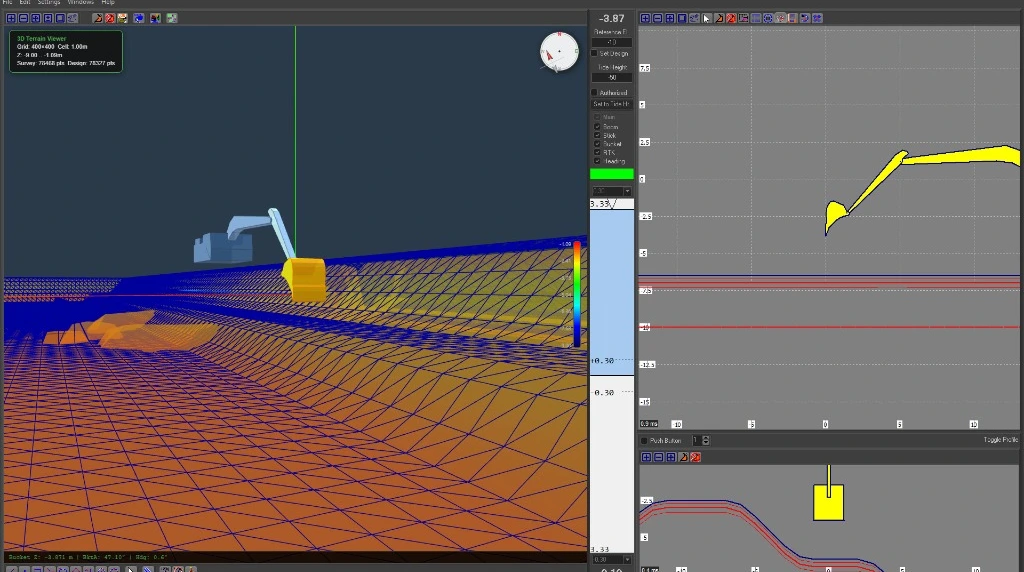 123
- 1 3차원 작업 구역과 모델을 기준으로 한 기계 위치.
- 2 종단·측면: 작업 도달 범위와 표고.
- 3 횡단·전후: 횡방향 위치와 단면의 관계.
목차
올바른 데이터, 올바른 기계, 올바른 기준.
이 설명서는 Kordil EPS — Excavator Positioning System 와 Kordil CPS — Crane Positioning System 를 이용해 작업 준비부터 교대 종료 인계까지의 통합 절차를 설명합니다. 소프트웨어 화면뿐 아니라 GNSS, 자세 센서, 로프 길이 측정, 기계 탑재 장비도 시스템의 일부입니다.
Kordil EPS/CPS의 주요 구성 요소는 Kordil이 개발해 통합 솔루션으로 제공합니다. Kordil H4 GNSS, 자세 측정·센서 인터페이스, EPS/CPS 소프트웨어, 현장 통합으로 시스템이 구성됩니다. Kordil OEM 컴퓨터와 화면은 설치 패키지에 따라 선택합니다. 굴착기·크레인 자체, 운영체제, 모든 전자 부품이 Kordil 제조라는 뜻은 아닙니다.
운전자: 2, 8~12, 17~19장. 설치 담당자: 4~7, 13~14, 16장. 측량·프로젝트 책임자: 7~8, 12, 14~15장. 다른 설치 환경에서도 쉽게 찾도록 화면 이름은 영어와 함께 표기했습니다.
작업 시작 시 8단계
- 안전한 위치에서 작업 구역, 기계, 케이블·센서 연결을 확인합니다.
- 승인된 기계 설정과 올바른 작업·프로젝트 파일을 엽니다.
- GNSS 해, 방위, 필요한 센서의 데이터 갱신 상태를 확인합니다.
- 활성 설계와 현황면 및 각 개정판을 확인합니다.
- 수평 좌표계, 수직 기준, 필요한 수위 보정을 확인합니다.
- 기지점에서 독립적인 표고·위치 검증을 수행합니다.
- 안전한 시험점에서 표시를 기록하고 로그에 저장됐는지 확인합니다.
- 올바른 기록 모드로 작업을 시작합니다. 이상이 있으면 계속하지 말고 정지 후 원인을 확인합니다.
설치 패키지와 버전에 따라 화면이나 옵션이 다릅니다. 설명서에 있는 기능이 모든 기계에서 활성화된다는 뜻은 아닙니다. 현장 인계·인수 검사 서류를 기준으로 하세요.
안내 시스템은 안전장치를 대신하지 않습니다
기계 조작의 책임은 운전자에게 있습니다. 신호수, 양중 책임자, 안전 작업 지침과 협조해야 합니다. 화면에 비어 있는 공간이 현장에 장애물이 없다는 증거는 아닙니다.
- 매달린 하중이나 버킷 아래에 들어가지 마세요. 설치·점검·청소는 기계를 안전하게 정지시키고 필요시 에너지를 차단한 후 수행합니다.
- 작동 중인 기계에 올라 센서, 안테나, 케이블에 접근하지 마세요. 고소·수상 작업과 추락 방지 규정을 준수하세요.
- 전선, 배관, 구조물, 출입 금지 구역에 화면만 보고 접근하지 마세요. 승인된 안전거리와 감시자가 필요합니다.
- 위치·표고 급변, 데이터 정지, 무효 GNSS, 센서 단선, 설계 오류가 의심되면 정밀 작업을 중지합니다.
- 버킷 접촉으로 만든 기록이 독립 수로측량이나 최종 인수 측량을 자동으로 대신하는 것은 아닙니다.
작업 중지 조건
기준 검증 불가, 안테나·센서 이동, 버킷 교체 후 미검증, 예상하지 못한 로프 처짐·흔들림, 오래된 데이터, 허용 한계 초과 검증 측정, 설계 범위 밖 작업. 안전 상태로 전환하고 기록 시각을 메모해 담당 팀에 알리세요. 재검증 완료 전에는 정밀 작업에 복귀하지 마세요.
EPS와 CPS의 관계
Kordil EPS
굴착기의 상부체, 붐, 암, 버킷 형상을 위치·방위·자세 측정과 연결합니다. 운전자는 작업 끝점을 설계면과 단면에 대조해 확인합니다.
Kordil CPS
크레인 위치, 붐 각도, 로프 풀림 길이 등의 측정으로 설정한 작업점을 추적합니다. 성토, 거치, 조립, 해양 토목에서 운전자에게 설계 기준을 제공합니다.
두 솔루션의 공통 원칙은 승인된 설계 + 올바른 기계 형상 + 최신 측정 + 검증된 기준입니다. 굴착기는 관절 링크, 크레인은 붐과 인양 구성이 중요합니다. 같은 ‘버킷 표고’라도 장치 구성에 따라 물리적 기준이 다를 수 있습니다. 인수 검사서에 측정점을 명시해야 합니다.
| 작업 구성 | 기본 모니터링 | 특별 점검 |
|---|---|---|
| 유압 굴착기 | 상부체·방위, 붐, 암, 버킷, 끝점 위치 | 버킷 이빨 끝, 핀 형상, 센서 방향 |
| 크레인 / CPS | 위치, 방위, 붐, 로프·인양 구성 | 정의된 하중점·작업점과 실제 인양 형상 |
| 자유 낙하식 그랩 / 윈치 | 크레인으로 매단 그랩, 로프 길이, 정의된 기준 | 로프 처짐, 흔들림, 바닥 접촉, 낙하 후 안정 |
| 부유식 플랫폼 | 위 조건에 추가되는 플랫폼·기준 조건 | 수위, 동요, 설계 표고 변환 검증 |
‘Is an excavator’, ‘Is a lifting crane’, ‘Is a winch dredger’, ‘Is a gravity graber’는 서로 바꿔 쓸 수 없습니다. 특히 자유 낙하식 장치의 프로파일은 Kordil 설치 담당자가 정합니다. 단지 모양을 맞추려고 기계 유형을 바꾸지 마세요.
기계의 주요 탑재 구성 요소
장비를 화면의 아이콘이 아니라 측정 체계를 구성하는 실제 부품으로 이해하세요. 브래킷 풀림, 안테나 이동, 케이블 손상은 끝점 위치 오차를 유발할 수 있습니다. 구성 요소의 수와 배치는 기계에 따라 다릅니다.
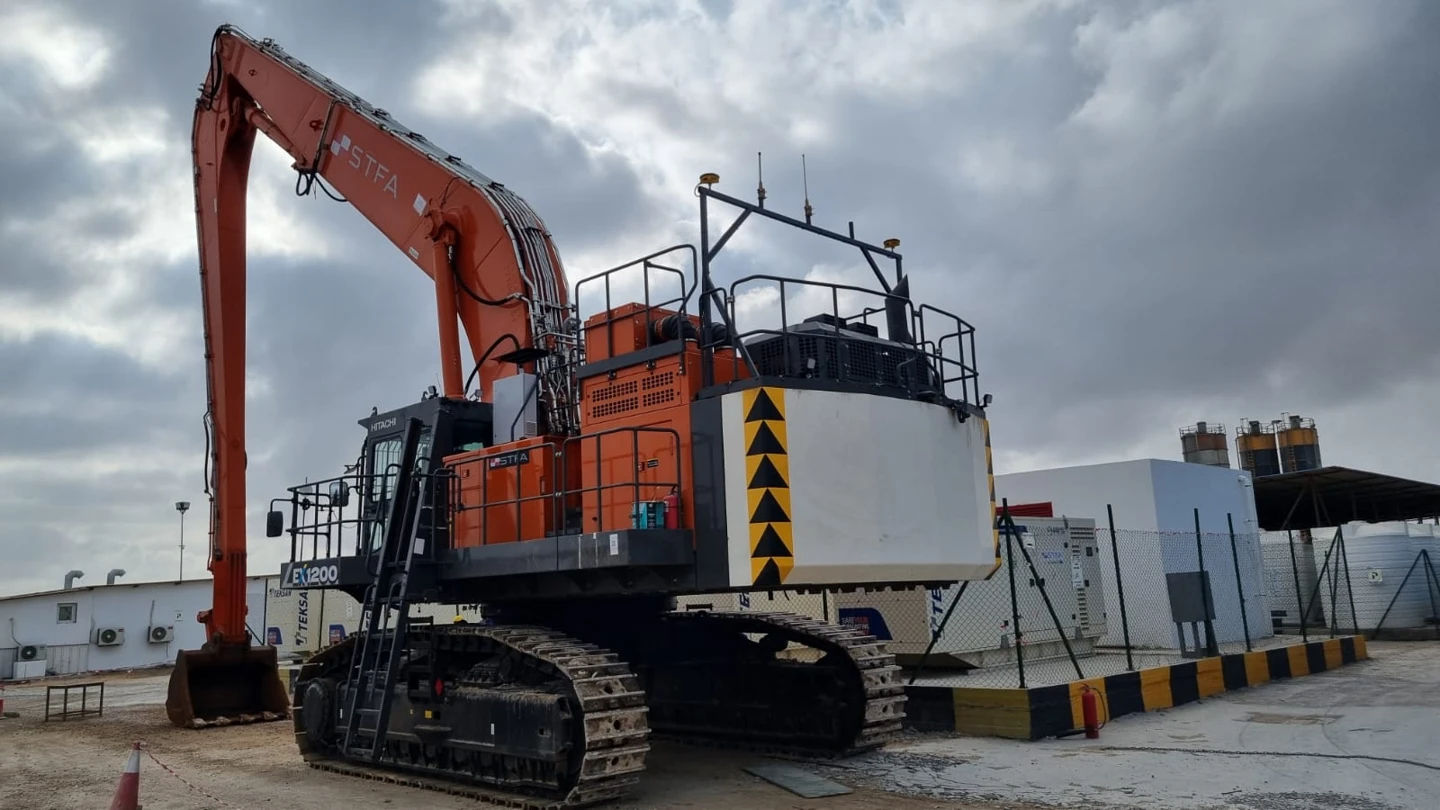 1234
- 1 Boom: 본체에서 뻗는 주 붐.
- 2 Arm / stick: 버킷으로 이어지는 두 번째 암.
- 3 Bucket: 버킷과 지면에 닿는 작업 끝점.
- 4 상부체의 안테나 지지대.
4.1 붐·암·버킷 센서
붐 센서는 주 붐의 자세, 암 센서는 두 번째 암의 자세, 버킷 센서는 버킷 방향을 모니터링합니다. 본체 센서가 있는 구성에서는 기계 기울기도 평가합니다. 승인된 기계 형상과 함께 작업점을 결정합니다. 센서 값이 화면에 표시된다는 사실만으로 설치가 올바르다고 입증되지는 않습니다.
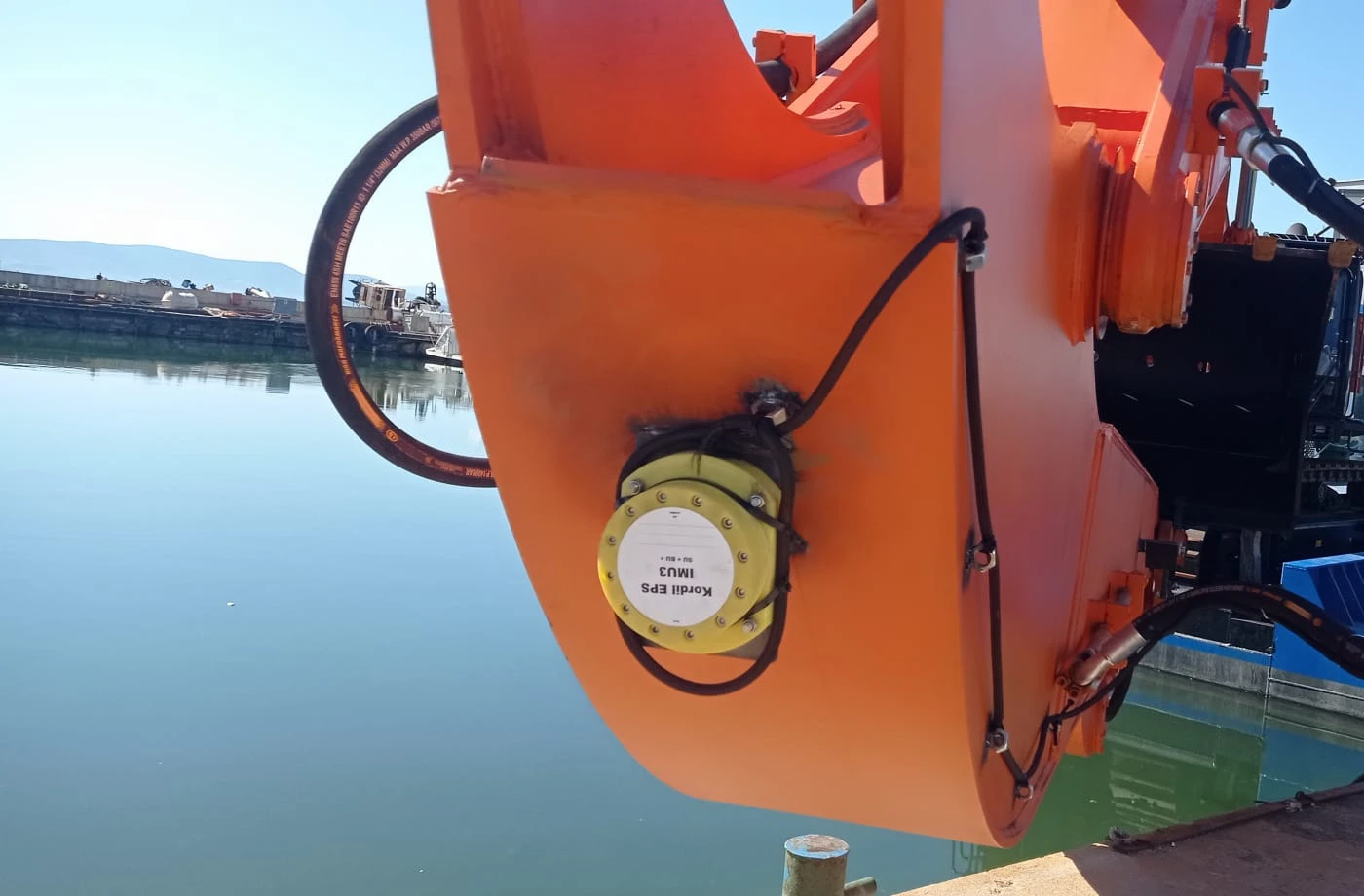 12
- 1 사진의 Kordil IMU 센서 하우징.
- 2 외부 케이블과 고정부: 충격, 단선, 마모를 점검합니다.
근접 사진은 센서 외관 설명용입니다. 붐·암·버킷 채널 배정은 사진만으로 정하지 말고 설치 서류로 확인합니다. 설치 각도, 내부 연결, 독자 통신의 세부 사항은 설명서 범위 밖입니다.
Kordil 현장 자료, 2026년. 관련 없는 인물은 잘라냈습니다.| 구성 요소 | 운전자 점검 | 담당 팀 점검 |
|---|---|---|
| 붐·암 센서 | 하우징·브래킷·노출 케이블 손상 및 표시 움직임의 연속성 | 채널 배정, 설치 방향, 기준 자세에서의 검증 |
| 버킷 센서·끝점 모델 | 버킷 교체, 이빨 마모, 충격, 이상 자세 | 끝점·핀 기준, 형상 프로파일, 새 어태치먼트에 맞는 보정 |
| 본체 및 방위 측정 | 선회 시 화면 방위의 일관성 | 본체 기준, 방위 보정, 안테나와 암의 관계 검증 |
| GNSS 안테나 | 상공 시야, 지지대 풀림, 케이블, 침수 | 안테나 정의, 오프셋, 방위 기준, 측위 품질 |
| Z 센서·로프 길이 | 상하 이동 시 규칙적인 변화, 급변·정지 여부 | 축척, 방향, 기지 길이 검증, 시브·로프 구성과의 적합성 |
| 운전실 화면 및 컴퓨터 | 가독성, 견고한 고정, 환기, 최신 데이터 | 전원 보호, 데이터 연결, 백업, 적합한 소프트웨어 버전 |
| 기록 버튼·페달 | 시험 표시가 실제로 저장되는지 확인 | 입력 배정 및 기계에 적합한 안전한 연결 |
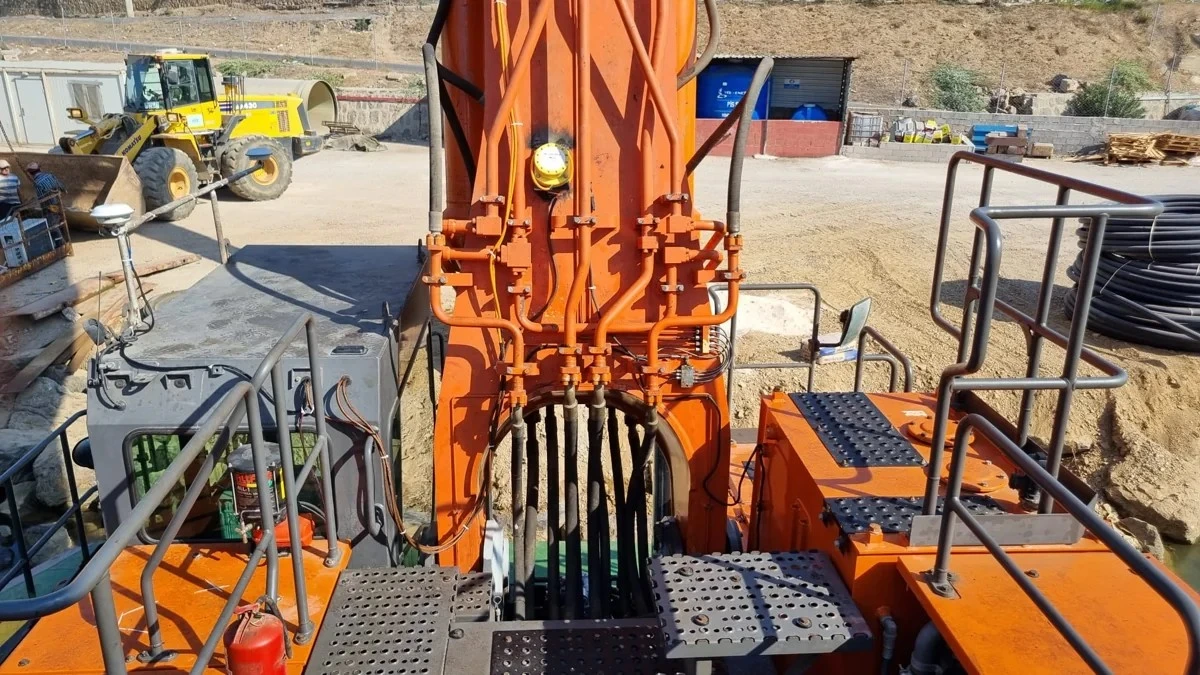 12
- 1 붐에 설치한 Kordil 자세 센서.
- 2 운전실 옆 GNSS 안테나 중 하나.
붐·암·버킷 센서 배정은 설치 시 정의합니다. 브래킷 풀림이나 충격 후에는 해당 채널을 재검증해야 합니다. 이 사진은 치수가 있는 설치도나 정비 연결도가 아닙니다.
이미지: kordil.com, Kordil EPS 제품 페이지.4.2 Kordil H4 GNSS — 위치·방위 기준
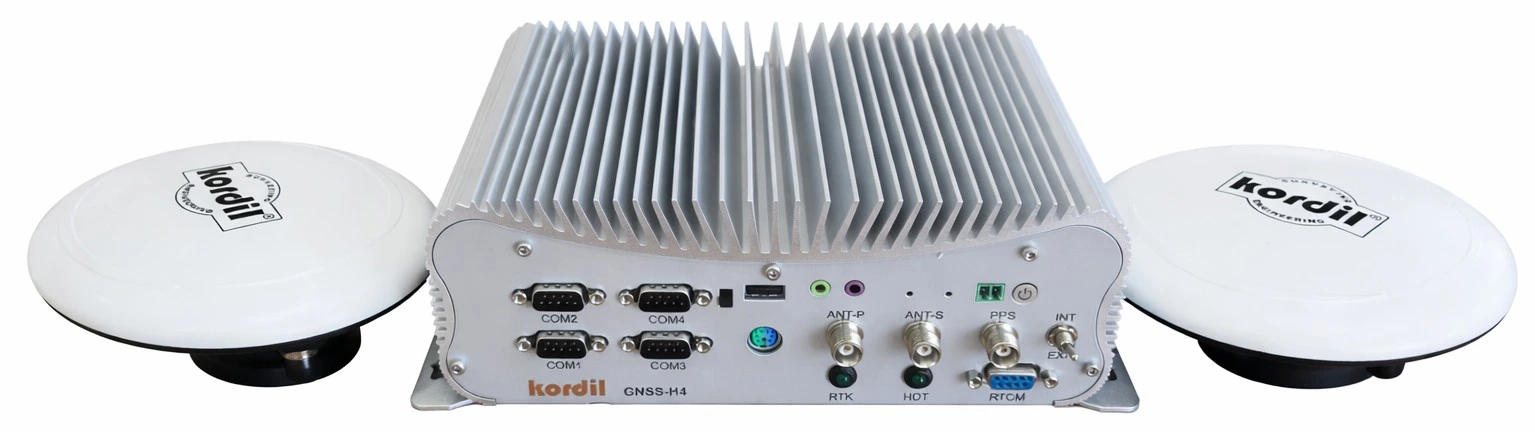
이중 안테나 GNSS 위치·방위 측정과 통합 컴퓨터 플랫폼입니다. EPS/CPS의 역할과 연결은 납품 패키지에 따라 구성합니다. H4 수신기 정확도와 버킷 끝점의 종합 정확도는 같은 개념이 아닙니다.
제품 이미지: kordil.com, Kordil GNSS-H4 제품 페이지, 2026년 11월 14일.위치 측정은 위성 시야, 반사, 보정 정보가 중요하며 방위 측정은 안테나 사이 형상 유지가 중요합니다. RTK 보정은 NTRIP 또는 현장 연결로 제공할 수 있습니다. ‘연결됨’만 보지 말고 위치·방위 해 상태와 검증 측정을 확인해야 합니다.
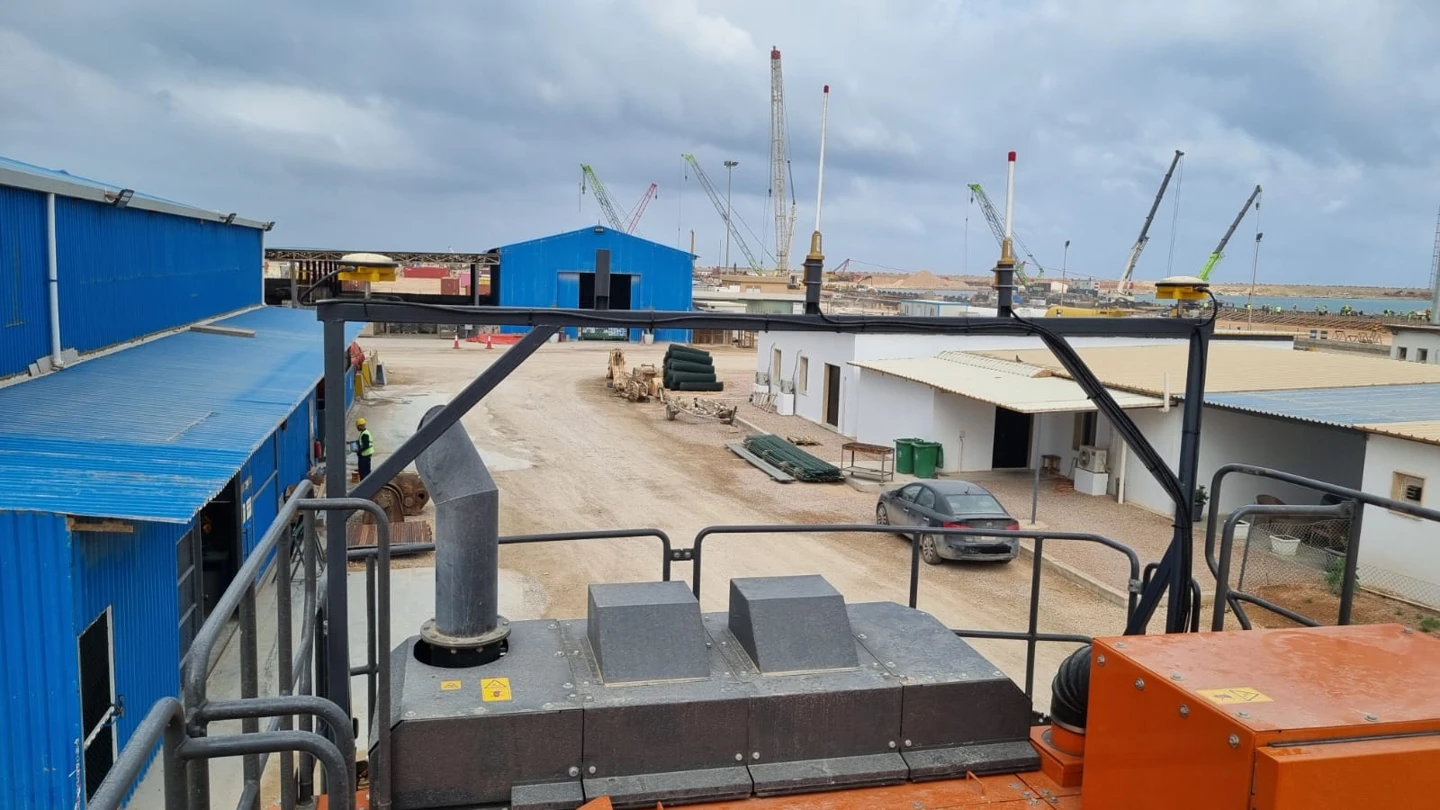 123
- 1 첫 번째 GNSS 안테나.
- 2 두 번째 GNSS 안테나.
- 3 고정 지지대: 형상을 유지하고 휨·풀림을 보고합니다.
사진의 간격·배치를 다른 기계의 치수로 사용하지 마세요. 안테나를 옮기거나 지지대를 하중 고정점 또는 손잡이로 사용하지 마세요.
Kordil 현장 자료, 2026년.4.3 Z 센서, 로프 길이, 운전실
Z 센서는 크레인·자유 낙하식 그랩의 로프 길이를 측정하는 구성 요소입니다. 소프트웨어의 Wire Length 항목은 로프 길이 를 뜻합니다. 승인된 기계·인양 형상과 함께 평가합니다. 채널 이름이나 화면 값은 다를 수 있습니다. 카운터 값을 곧바로 미터로 생각하지 마세요. 로프가 처지거나 하중이 흔들리거나 그랩이 바닥에 있으면 드럼 풀림 길이만으로 실제 작업점의 수직 위치를 보장할 수 없습니다.
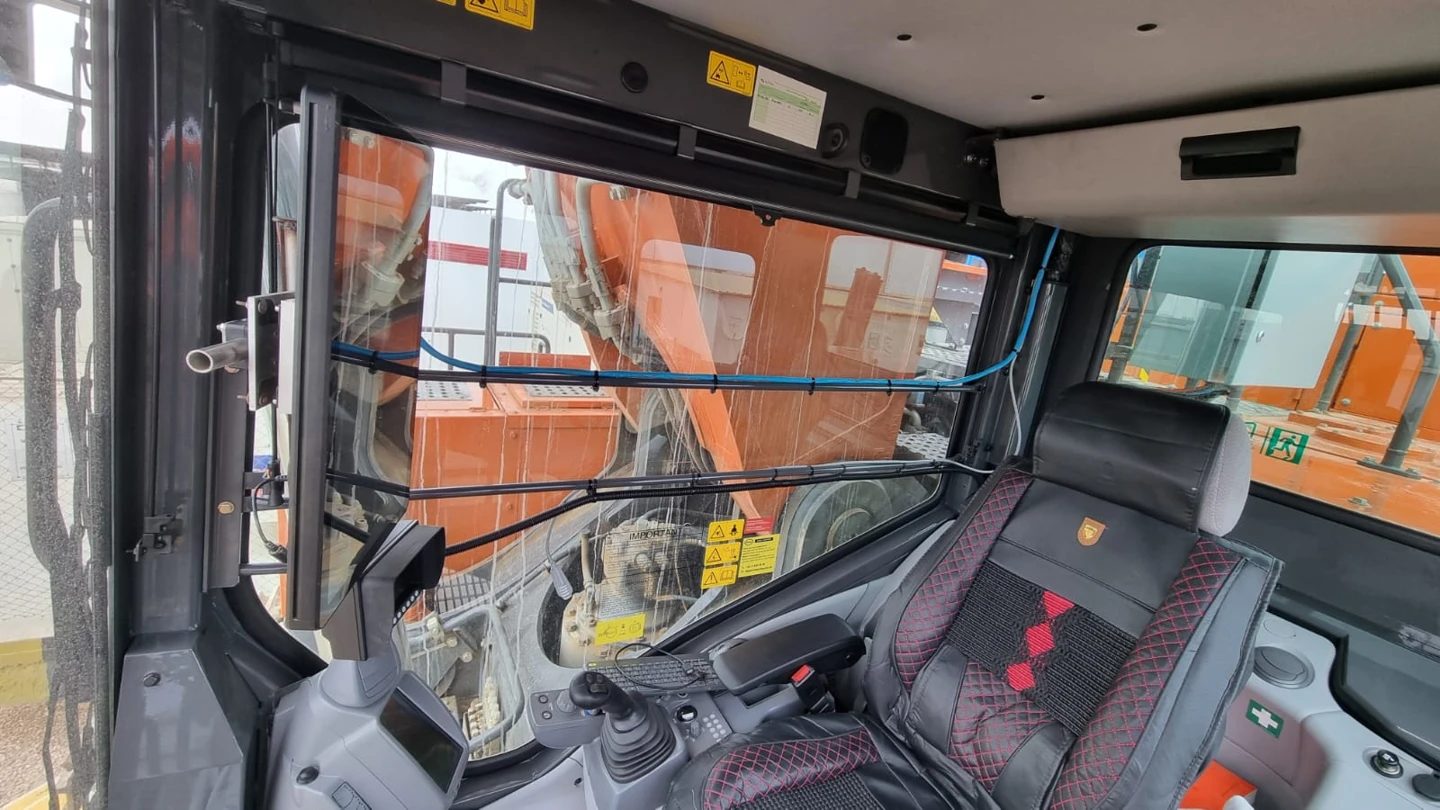
화면은 운전자의 시야, 기계 계기, 비상 조작부를 가리지 않아야 합니다. Kordil 센서 인터페이스가 데이터를 통합합니다. 운전자는 상자를 열지 않습니다. 전원, 접지, 전기 적합성 점검은 담당자의 업무입니다.
누가 어떤 설정을 변경할 수 있는가
| 역할 | 수행 업무 | 권한 밖 업무 |
|---|---|---|
| 교환원 | 시작 점검, 승인 작업 선택, 표시, 목표 추적, 기록, 이상 보고 | 센서 계수, 기계 형상, 기준·측지 설정, 무단 영점 설정 |
| 측량·프로젝트 책임자 | 승인 설계·현황면, 좌표·표고 정의, 기준점, 허용값, 기록 검토 | 통제 없는 기계 조작, 무단 전기 작업 |
| Kordil·승인된 설치 담당자 | 설치, 장비 배정, 형상, 보정, 시험, 백업, 인계 | 책임자 승인 없이 설계·인수 허용값 결정 |
| 현장·양중 책임자 | 허가, 양중 계획, 안전 구역, 팀 조율 | 위치 화면을 안전 증명으로 간주 |
Authorized는 작업 승인 항목이지 자격이나 작업 허가를 대신하지 않습니다. Save and lock settings는 설정 유지 기능이며 물리적 안전 잠금이 아닙니다. 승인 설정을 바꾸기 전에 백업하고 변경을 기록하며 검증 계획을 정하세요.
설치부터 첫 인수 검사까지
6.1 현장 방문 전
- 기계 유형, 식별 번호, 암 구성, 어태치먼트, 작업 도달 범위, 환경을 확인합니다.
- 수평·수직 기준, 기준점, 지형면 파일, 인수 기준을 확보합니다.
- 패키지에 맞는 컴퓨터, 화면, 센서, GNSS, 로프 측정 장비를 확인합니다.
- 전원, 안전한 접근, 작업 허가, 기계 정지, 시험 구역을 준비합니다.
- 기존 시스템이 있으면 프로젝트와 설정을 안전하게 백업합니다.
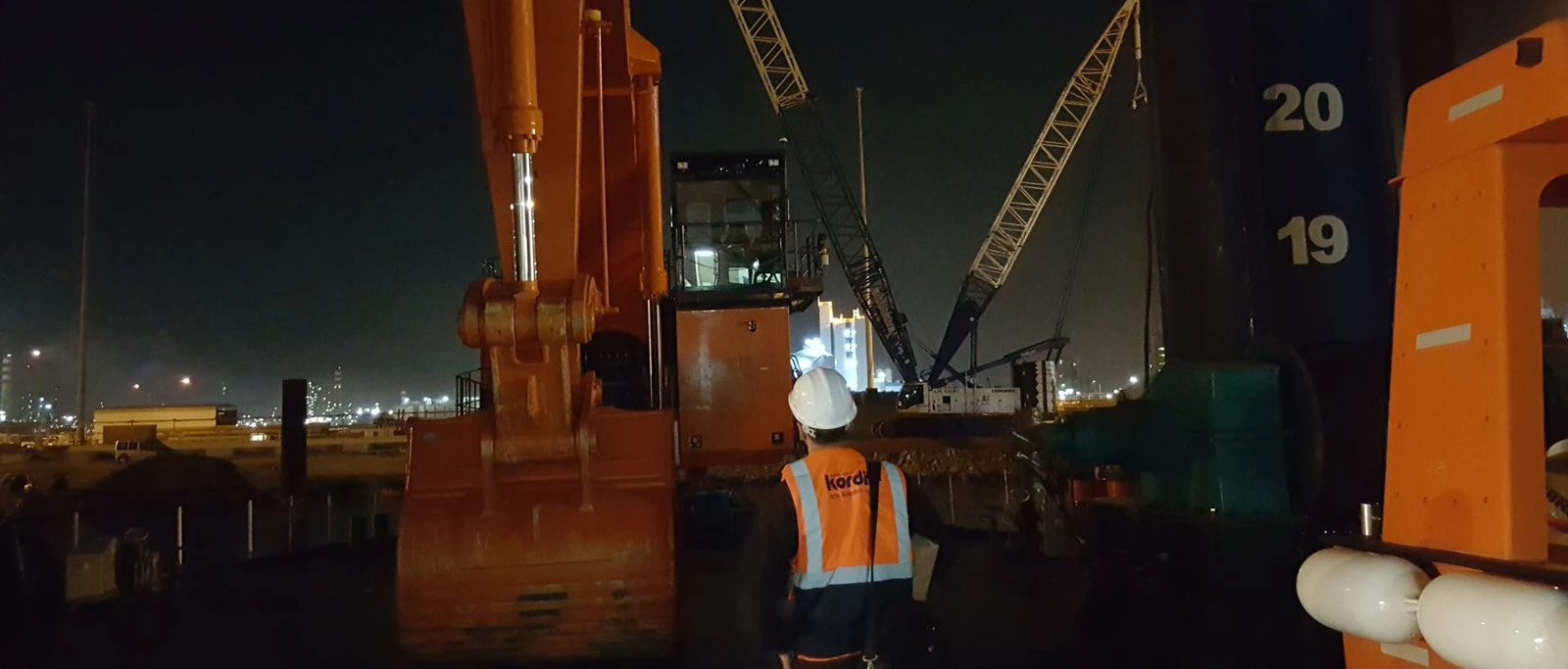
6.2 장비 설치 순서
- 기계를 안전한 상태로 두고 기계·전기 작업은 담당자가 수행합니다.
- 승인된 설치 계획에 따라 센서, 안테나, 운전실 장비를 배치합니다.
- 케이블을 관절, 고온면, 끼임, 마모에서 보호하고 전체 가동 범위에서 충분한 여유를 확인합니다.
- 전원·보호를 점검한 후 기동하고 측정 채널을 실제 부품과 연결합니다.
- 형상과 작업 끝점 기준을 정의한 뒤 보정과 독립 검증을 수행합니다.
핀 배치, 전용 메시지, 회로도, 센서 내부 설정은 승인된 서비스 자료에만 있습니다. 시험을 위해 케이블·핀을 단락하지 마세요.
6.3 소프트웨어 및 연결
승인된 설치 패키지를 사용합니다. Windows 계정의 작업·기록 폴더 쓰기 권한과 3차원 표시에 필요한 WebView2 환경을 확인합니다. 업데이트 전에 설정과 프로젝트를 백업하세요. 실행 파일 하나를 복사한다고 모든 의존 파일이 갱신되는 것은 아닙니다.
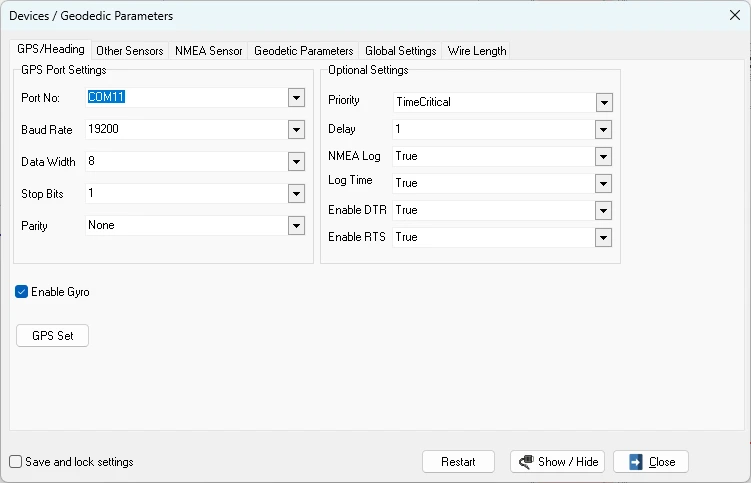 123
- 1 포트·통신 설정: 납품 장비의 지정값만 사용.
- 2 추가 설정: 설치 담당자 책임 범위.
- 3 설정 저장·잠금.
COM 번호와 전송 속도는 예시입니다. 다른 기계에 복사하지 마세요. 두 프로그램이 같은 포트를 쓰면 연결되지 않을 수 있습니다.
개발 화면 자료, 2026년 11월 1일. 탭·항목은 버전에 따라 다릅니다.6.4 인계 항목
기계 프로파일·어태치먼트 정의, 센서·안테나 배정, 형상·기준 기록, 좌표·표고 정의, 독립 시험 결과, 허용값, 소프트웨어 버전, 백업, 프로젝트·기록 위치, 교육 담당자, 공식 지원 창구. 화면에 형상이 나타난 것만으로 설치 완료가 아닙니다.
좌표·표고·수위를 일관된 기준으로
올바르게 보이는 모델도 기준계가 다를 수 있습니다. 수평 기준계·투영, 구역·중앙 자오선, 단위, 축 순서, 수직 기준, 표고 부호, 지오이드·국소 변환, 수위 출처와 시각을 서면으로 확인합니다. WGS84 위경도와 로컬 E/N은 서로 바꿔 쓸 수 없습니다.
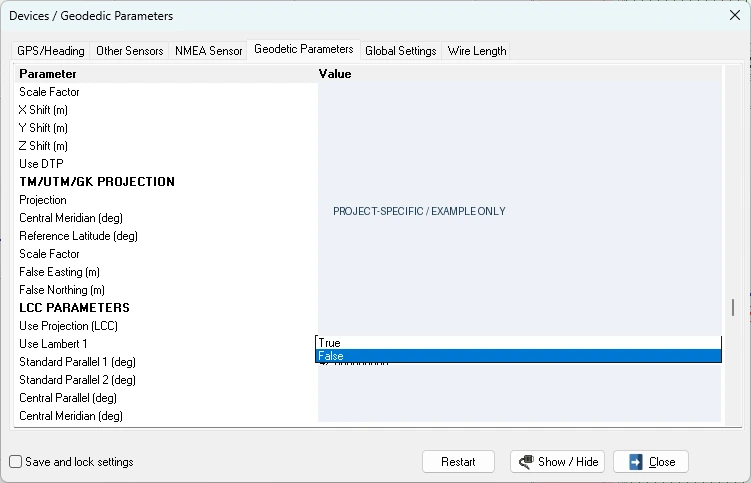 12
- 1 활성 투영·변환 정의를 확인합니다.
- 2 다른 투영은 프로젝트에 필요한 경우에만 선택합니다.
값은 의도적으로 숨겼습니다. 최소 수평 기준점 2개와 적절한 독립 수직 기준으로 검증합니다. 인수 계획에 따라 더 폭넓은 시험이 필요할 수 있습니다.
개발 화면 자료, 2026년 11월 1일. 교육용으로 편집함.표고와 수심은 같은 값이 아닙니다
표고는 정의된 기준면에서의 수직 좌표이고 수심은 어떤 면에서 아래로 잰 거리입니다. ‘표고 −10.00 m’가 항상 ‘수면 아래 10 m’를 뜻하지는 않습니다. 부호와 기준을 혼동하면 화면이 정상이어도 잘못된 높이에서 시공할 수 있습니다.
RTK와 수위 보정을 혼동하지 마세요
- RTK 표고 방식과 수위 기준 방식은 사용하는 보정이 다를 수 있습니다.
- 수위·수직 오프셋을 이중 적용하지 마세요. 어떤 보정을 어디에 쓰는지 인계서에 기록합니다.
- 수동 입력 수위의 시각·출처를 기록하고 오래된 값을 현재값으로 취급하지 마세요.
- 검증 오차를 숨기려고 Tide Height, Pin Draft 등을 임의로 바꾸지 마세요.
프로젝트 열기, 데이터 불러오기, 활성 지형면 선택
8.1 파일 준비
최신 승인 원본은 읽기 전용으로 보관하고 작업 사본은 별도 폴더에 둡니다. 파일명에는 작업 코드, 내용, 개정판을 표시합니다. 예: IS01_DESIGN_R03.xyz. 좌표·표고계, 단위, 범위를 함께 전달해야 합니다. 설계와 현황측량을 같은 이름으로 배포하지 마세요.
| 데이터 형식 | 용도 | 불러오기 전 확인 |
|---|---|---|
| 프로젝트 / .knp | 저장된 도면·작업 내용 열기 | 설정과 외부 지형면이 별도로 필요한지 확인합니다. |
| DXF | 평면선, 경계, 설계 참조 | 해당 버전이 지원하는 형식을 사용합니다. 필요시 AutoCAD R12 DXF를 사용합니다. 선이 있다고 표고가 있는 지형면이 정의된 것은 아닙니다. |
| XYZ / TXT / CSV | 점 데이터와 버전에 맞는 지형면 데이터 | E/N/Z 열 순서, 구분자, 소수점, 단위, 빈 값·누락 값. |
| KML / KMZ | 지원되는 EPS 버전의 지리 참조 도면 | 측지 변환과 지도 내용의 높이 정확도를 별도로 확인합니다. |
| 기타 지형면 형식 | 설치 버전의 읽기 기능이 지원하는 경우 | 확장자만으로 지원 여부를 판단하지 말고 작은 예제로 시험하세요. |
CPS가 EPS의 모든 입력 형식을 지원하는 것은 아닙니다. 공개된 CPS 기본 설계 형식은 DXF입니다. 파일 선택 창의 지원 형식과 현장 인계 지침을 기준으로 합니다.
8.2 프로젝트 열기·새 작업 만들기
- 실시간 기록 중이면 안전하게 정지하고 현재 작업을 저장합니다.
- File → Open 에서 올바른
.knp파일을 열거나 File → New 에서 새 작업을 만듭니다. - File → Save As 에서 다른 이름의 작업 사본을 만듭니다. 승인된 기존 작업을 덮어쓰지 마세요.
- 기계 설정도 별도로 확인합니다. 프로젝트에 센서, 보정, NTRIP, 모든 외부 데이터가 포함된다고 가정하지 마세요.
8.3 평면 데이터 불러오기
- File → Import 를 선택하고 형식과 승인 파일을 지정합니다.
- 지원되는 EPS 버전에서는 DXF, XYZ/TXT/CSV, KML/KMZ를 선택할 수 있습니다. 완료 후 데이터 범위로 확대합니다.
- 기지점, 선 길이, 축 방향을 확인합니다. 멀리 표시되더라도 끌어서 수정하지 말고 좌표·단위 문제를 조사합니다.
- 개정판, 범위, 불러온 결과를 기록합니다. 같은 이름의 레이어를 다시 불러오면 내용이 바뀔 수 있습니다.
점이나 선이 표시된다고 목표 표고 계산용 면을 선택한 것은 아닙니다. 다음 레이어 설정도 필요합니다.
8.4 현황면과 설계 레이어 배정
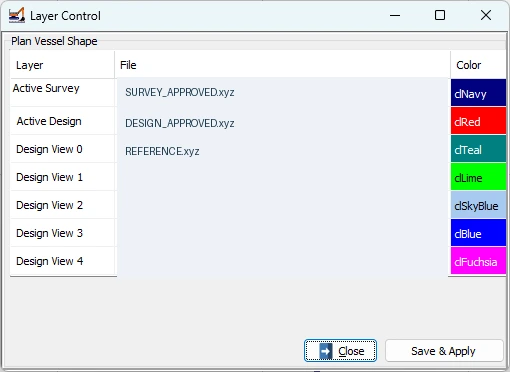 1234
- 1 Active Survey: 현황·추적 측량면.
- 2 Active Design: 주 비교 설계면.
- 3 Design View 0–4: 추가 참조면.
- 4 Save & Apply: 선택을 적용하고 결과를 확인합니다.
- Settings → Profile Layers 에서 Layer Control 창을 엽니다. 메뉴 위치가 다른 버전도 같은 이름의 창을 사용합니다.
- Active Survey 에 현황 측량·작업면을 선택합니다. 쓰기 가능한 현장 사본을 사용하고 승인 원본을 보호합니다.
- Active Design 에 굴착·성토 목표인 승인 설계면을 선택합니다.
- 필요한 추가 면을 Design View 0–4 에 추가합니다. 불필요한 면은 비워 둡니다.
- 색·선을 쉽게 구별하도록 설정합니다. 색만으로 면을 식별할 수는 없습니다.
- Save & Apply 로 적용하고 측면·횡단면을 확인합니다. 필요시 버전 지침에 따라 다시 불러옵니다.
- 여러 기지 E/N 위치에서 설계 표고를 확인합니다. 특히 경사면, 불연속선, 경계를 점검합니다.
- 저장하고 파일명, 개정판, 활성 면, 검증 결과를 교대 기록에 적습니다.
8.5 간단한 XYZ 예제
아래는 열의 의미를 설명하는 가상 데이터입니다. 지원되는 리더에서 E, N, Z 열 순서와 공백 구분을 사용하는 경우:
500000.000 4500000.000 -8.500
500001.000 4500000.000 -8.500
500000.000 4500001.000 -8.450
이 세 행은 완전한 설계면이 아닙니다. 헤더, 점 번호, 쉼표 구분 지원을 확인하지 않고 불러오지 마세요. 소수점 쉼표와 열 구분 쉼표를 혼동하지 마세요. Z가 없는 평면 파일에서 검증된 목표면을 얻었다고 생각해서는 안 됩니다.
8.6 불러온 후 판단
- 위치, 축척, 표고가 올바릅니까?
- 활성 설계 이름·개정판이 작업 지시와 같습니까?
- 기계 위치에 면 데이터가 있습니까? 결측 구역은 없습니까?
- 허용값·기준 표고를 책임자가 승인했습니까?
- 기지점 검증을 통과했습니까? 통과하지 못했다면 시공을 시작하지 마세요.
평면, 단면, 목표 표시를 함께 확인
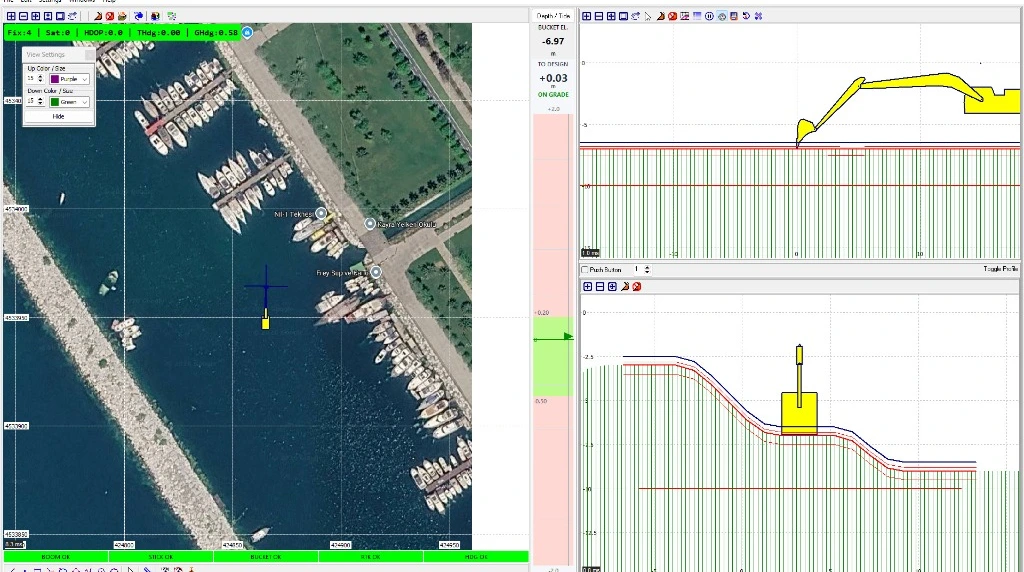 12345
- 1 평면: 수평 위치, 방위, 작업 구역.
- 2 목표 차이: 수치, 방향, 허용 범위.
- 3 측면: 암과 끝점의 종단 프로파일.
- 4 횡단: 횡단면과 설계의 관계.
- 5 센서 상태 표시줄: 필요한 채널의 상태.
9.1 평면 표시
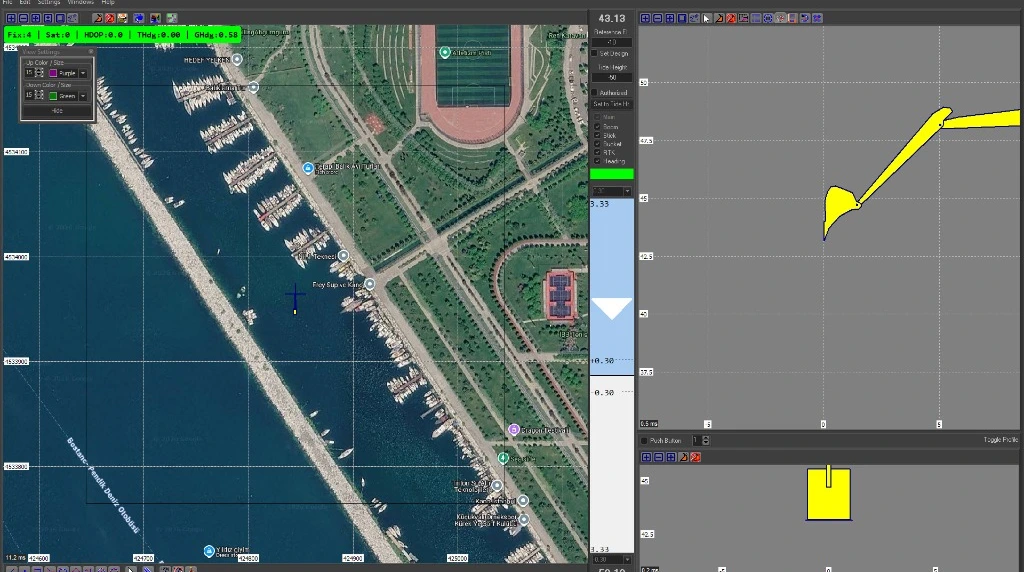
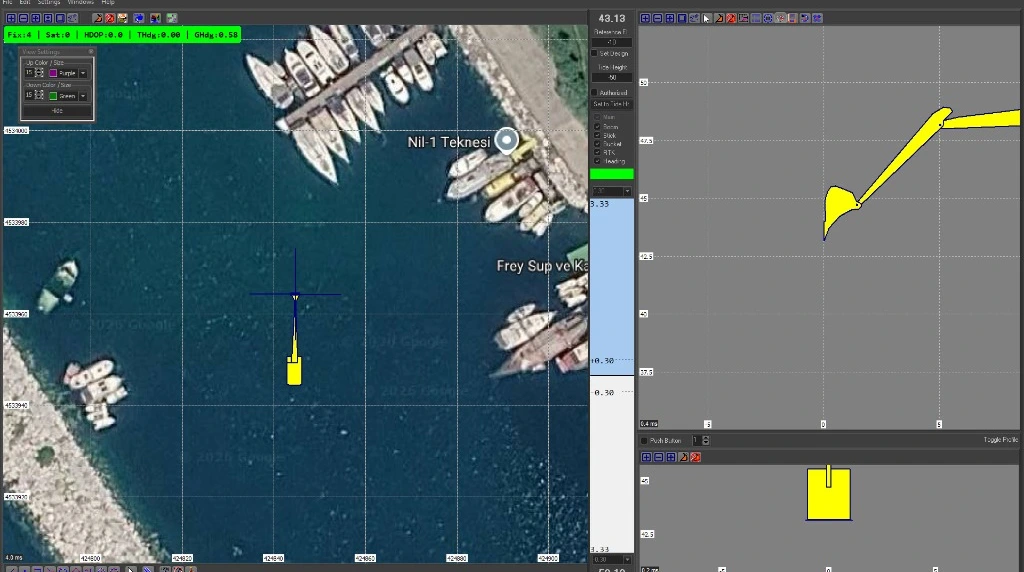
평면은 위에서 본 모습입니다. 본체, 암, 끝점, 궤적, 설계선, 배경 지도가 표시됩니다. 확대는 화면만 바꾸며 측정 정확도를 높이지 않습니다. 추적 모드는 기계를 중앙에 두지만 고정 표시는 화면 밖으로 나갈 수 있습니다. 보이지 않으면 먼저 중심·범위를 확인합니다.
9.2 목표 차이 및 허용값
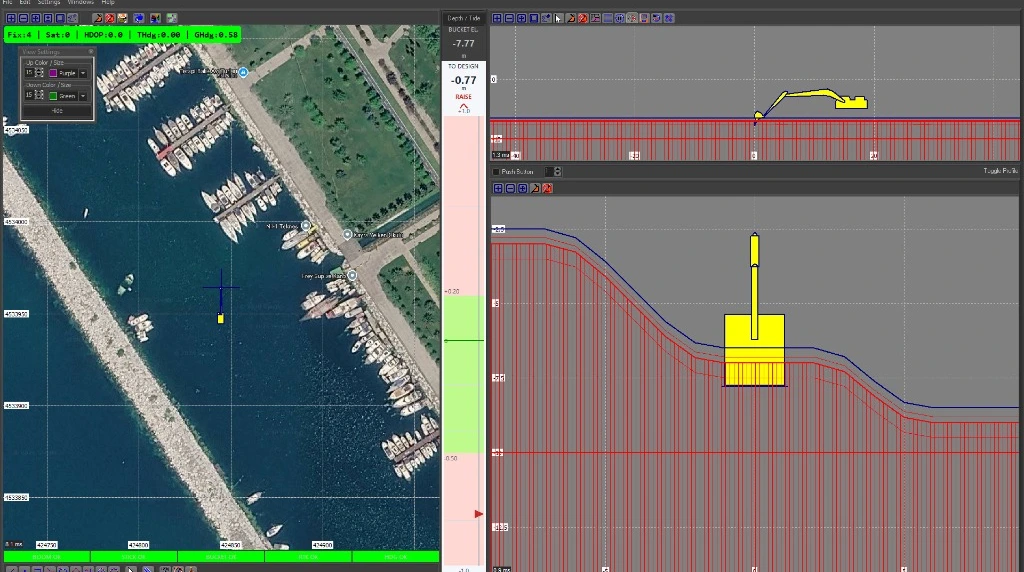
Bucket El. 는 설정된 작업점의 표고입니다. To Design 는 목표와의 차이를 나타냅니다. LOWER / RAISE / ON GRADE 등은 방향과 허용 상태를 나타냅니다. 부호, 색, 표시는 버전·설정에 따라 다르므로 시작 시 기지 표고로 검증하세요. 색만 외우지 말고 수치, 문구, 선택한 면을 함께 읽습니다.
 12
- 1 이 예시는 음의 차이와 RAISE 경고가 함께 표시됩니다.
- 2 단면에서 끝점과 목표면을 비교합니다.
교육용 상태입니다. 경고를 없애려고 기준 표고를 바꾸지 말고 실제 작업 상태와 활성 설계를 확인합니다.
 12
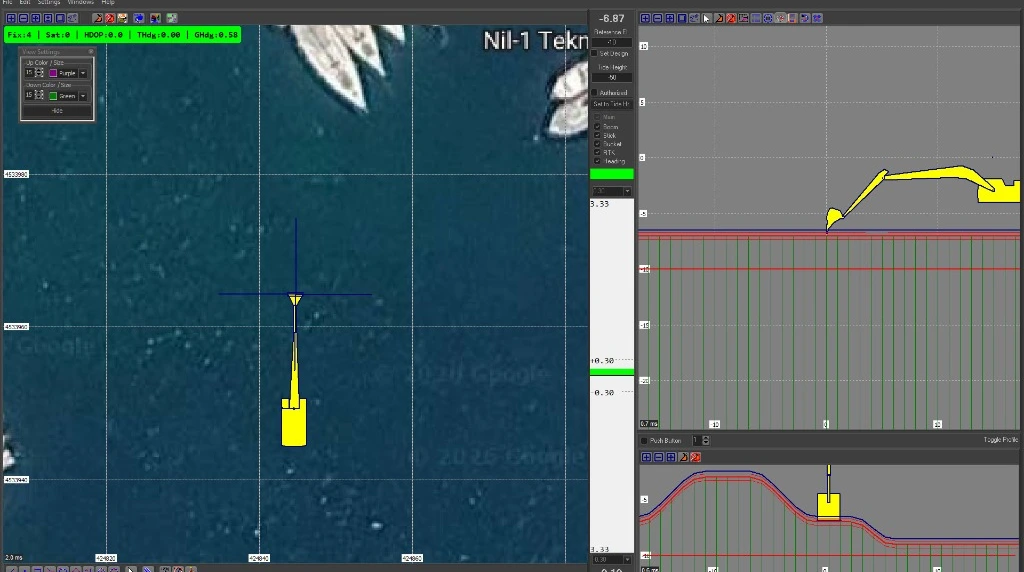
- 1 좁은 허용 범위: 시방서로 정합니다.
- 2 횡단면: 중앙점뿐 아니라 경사면 관계도 확인합니다.
On grade 표시는 독립 인수 측량을 대신하지 않습니다.
9.3 GNSS 및 상태 표시줄
Fix 는 해의 종류, Sat 는 사용·표시 위성 수, HDOP 는 기하학적 품질 지표, THdg/GHdg 등은 방위 정보를 나타낼 수 있습니다. 일반적인 NMEA에서 Fix 4는 보통 RTK FIX지만 장비 설정과 버전에서 확인합니다. 위성이 많거나 녹색 표시라는 사실만으로 시스템 전체가 올바르다고 입증되지 않습니다.
본체, 붐, 암, 버킷, wire, RTK, heading 중 설치 구성에 필요한 채널을 평가합니다. 비활성 옵션을 고장으로 오해하지 말고 필요한데 정지한 채널도 놓치지 마세요.
9.4 빨간 선과 다른 시점
이 예시의 빨간 선은 설계·목표 기준과 관련되지만 색은 바꿀 수 있습니다. 고정 기준 표고와 경사진 설계 단면은 다릅니다. 측면과 전후 화면은 축척이 다를 수 있습니다. 같은 물리 기준을 유지하고 화면 픽셀 높이만 비교하지 마세요. 이전 버전 이미지를 치수나 보정값으로 사용하지 마세요.
굴착기를 이용한 관리 시공
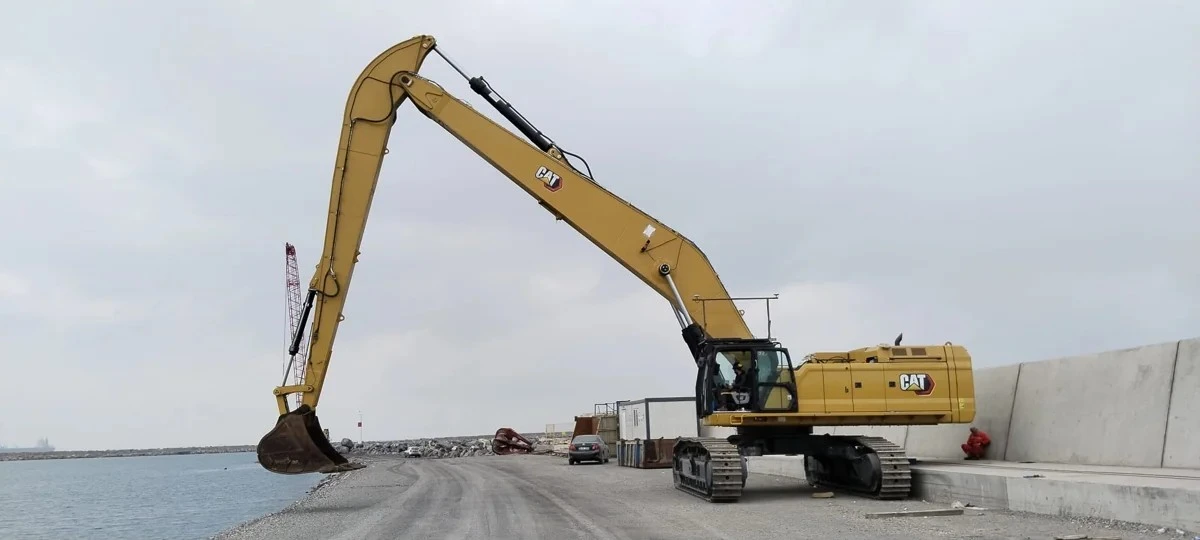
- 올바른 버킷·어태치먼트 프로파일과 최신 보정을 확인합니다.
- GNSS·방위와 필요한 모든 암 센서가 유효해진 후 접근합니다.
- 평면에서 수평 위치, 측면·횡단면에서 목표 표고와 경사면을 확인합니다.
- 목표에 가까워질수록 천천히 움직입니다. 표시 지연, 휨, 실제 접촉 조건을 고려합니다.
- 기록 시 정의된 접촉점과 기계 상태를 안정시키고 올바른 기록 모드로 표시합니다.
- 평면·기록 출력에 표시가 생성됐는지 확인합니다. 버튼을 누른 것만으로 완료했다고 생각하지 마세요.
- 다른 구역으로 이동할 때 면 범위와 작업 경계를 다시 확인합니다.
성토·굴착 공통 주의 사항
미달 굴착, 과굴착, 적합 구역을 프로젝트 허용값으로 구분합니다. 버킷 궤적의 면은 실제 접촉하고 올바른 시각에 기록한 점을 나타냅니다. 사이의 결측을 확인하지 않고 완료했다고 하지 마세요. 경계·불연속선 부근은 평면과 단면을 함께 사용합니다.
버킷 교체 및 마모
새 버킷, 브레이커, 퀵 커플러, 이빨 교체는 끝점 형상을 바꿉니다. 마모도 기준에 영향을 줍니다. 변경을 담당 팀에 알리고 승인 프로파일 선택과 독립 검증이 끝날 때까지 시공에 복귀하지 마세요. 오프셋으로 표시를 억지로 맞춰서는 안 됩니다.
크레인, 로프, 인양 구성을 함께 평가
CPS의 평면 작업점을 실제 하중·인양 구성과 연결합니다. ‘하중 중심’, ‘훅’, ‘그랩 연결부’, ‘절삭 날’은 같은 점이 아닙니다. 설치팀은 표시점을 명확히 하고 운전자와 측량팀도 같은 이해를 가져야 합니다.
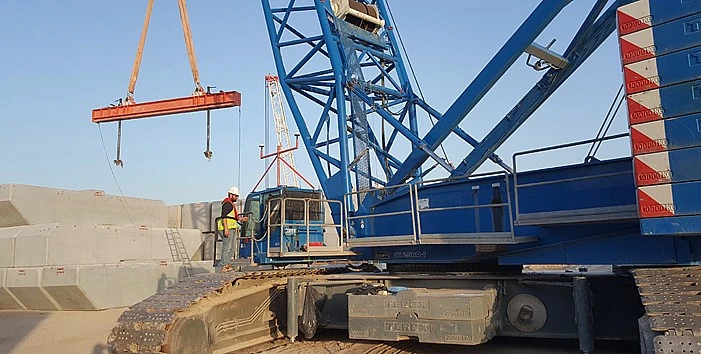
11.1 자유 낙하식 그랩의 표시 원리
자유 낙하식 그랩을 관절식 굴착기 버킷처럼 다뤄서는 안 됩니다. 설정한 크레인·윈치 화면에 로프와 매달린 그랩을 표시합니다. 측면과 전후에서 같은 물리 기준이 유지되어야 합니다. 로프 길이는 실제 수직 형상과 보정과 함께 의미를 갖습니다.
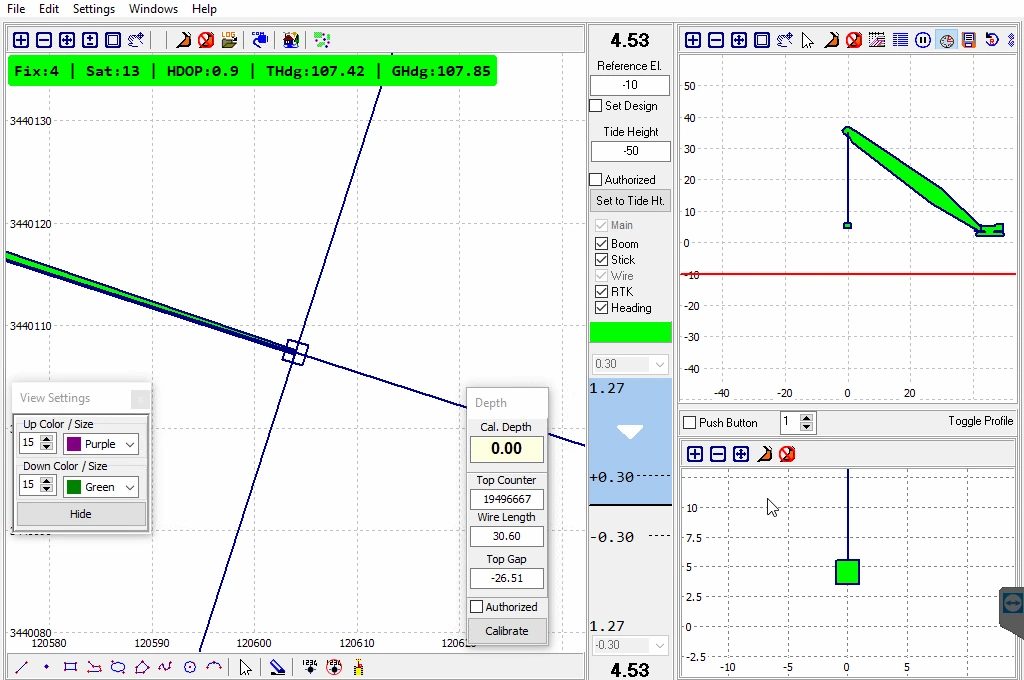 1234
- 1 측면의 붐, 로프, 그랩.
- 2 전후 표시: 같은 구성의 다른 시점.
- 3 로프 길이·보정 패널: 임의로 영점 설정하지 않습니다.
- 4 수동 기록 영역.
이전 버전 화면은 두 방향 형상의 축척·배치가 다를 수 있습니다. 형상 비교는 보정 방법이 아닙니다. 최신 승인 기계 프로파일을 기준으로 합니다.
사용자 제공 화면. 수위, 카운터, 표고는 예시입니다.11.2 작업 순서
- 승인된 기계·인양 프로파일을 열고 로프 측정 갱신과 방향을 확인합니다.
- 기지 기준 위치에서 길이·표고를 확인하고 시브, 로프, 어태치먼트 변경을 보고합니다.
- 평면에서 수평 목표를 추적하고 안전한 이동·낙하 계획을 현장 책임자와 수행합니다.
- 흔들림, 로프 기울기, 플랫폼 동요가 클 때 표시 위치는 모델 기준일 뿐임을 기억하세요.
- 착저 후 로프가 처지면 풀림 길이와 실제 그랩 표고가 다를 수 있습니다. 기록 시각은 이 상태를 고려해 정합니다.
- 독립 검증된 방법으로 기록하고 로그와 면 갱신을 확인합니다.
자유 운동 중 로프 측정과 개략도만으로 실제 순간 절삭 위치를 보장할 수 없습니다. 낙하, 충돌, 로프 처짐 상태의 기록 의미는 현장 절차로 정의해야 합니다.
11.3 Z 센서·로프 길이 — Wire Length 설정
로프 길이 창에는 활성화, 메시지 식별, 축척, 보정 항목이 있을 수 있습니다. 승인 설치 담당자가 장비·기구에 맞춰 검증하는 설정입니다. 이 설명서는 전용 메시지, 카운터 계수, 서비스 연결을 포함하지 않습니다. 시험 삼아 통신 형식을 바꾸지 마세요.
수동 표시 및 자동 기록
Manuel/push button 모드에서는 버튼·페달 또는 화면 조작으로 기록 요청을 만듭니다. Auto Dredging 모드에서는 지정 간격으로 기록 요청을 반복합니다. 자동 기록은 자동 굴착이나 자동 크레인 조작이 아닙니다.
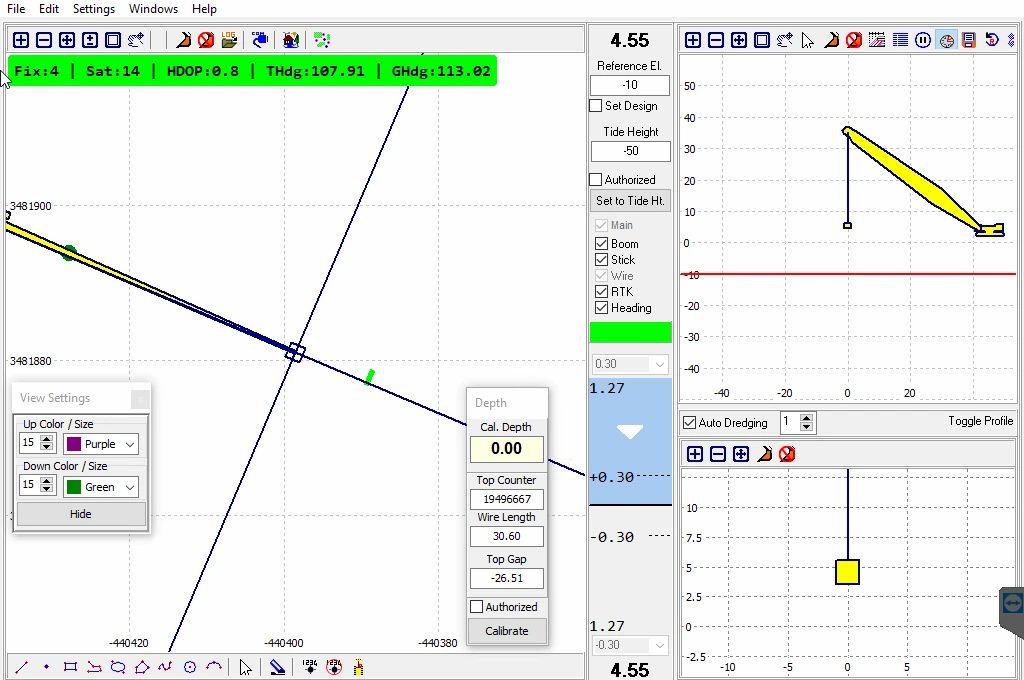 12
- 1 Auto Dredging: 주기적 표시.
- 2 기록 간격: 작업·기계 속도에 따라 승인 절차로 결정.
운반 중이거나 끝점이 공중에 있을 때 자동 기록을 켜 두면 무효 점이 면에 기록될 수 있습니다. 정지 후 새 표시가 생기지 않는지 확인합니다.
첫 버튼 시험
- 실시간 데이터가 유효하고 올바른 프로젝트를 선택한 상태에서 안전한 시험점을 정합니다.
- 한 번 누르고 표시와 기록 이벤트 생성을 확인합니다.
- 다음 기록 전에 첫 처리 완료를 확인합니다. 빠른 연속 입력이 각각 영구 대기열에 저장된다고 가정하지 마세요.
- 누른 시각과 기록 시각을 비교합니다. 한 번에 여러 기록이 생기거나 기록되지 않으면 작업 전에 해결합니다.
기록은 일반 데이터·기록 주기에서 완료됩니다. 각 입력이 독립적인 무제한 대기열에 들어가는 것은 아닙니다. 완료 확인은 실제 표시·기록 생성입니다.
교대 종료 시
- 자동 기록을 끄고 필요한 마지막 수동 기록을 합니다.
- 프로젝트를 저장하고 로그 폴더의 날짜·작업 ID를 확인합니다.
- 이벤트, 작업면, 필요한 내보내기 데이터를 별도로 백업합니다.
- 파일이 0바이트가 아니고 예제 행이 일관되는지 확인합니다.
- 잘못된 데이터 구간과 이유를 기록하고 조용히 삭제하지 마세요.
- 프로그램을 정상 종료하고 현장 지침에 따라 시스템을 종료합니다.
File → Export 의 형식은 버전에 따라 다릅니다. 도면 내보내기는 면, 원시 센서 기록, 모든 설정을 포함한 완전한 백업이 아닙니다. Open Log Folder 가 있으면 로그 위치를 열 수 있습니다. 화면 표시를 지워도 파일 기록이 삭제되거나 보존된다고 가정하지 마세요. 먼저 백업합니다.
보정은 설정을 바꾸고 검증은 결과를 확인합니다
보정은 시스템과 실제 기계의 관계를 정의하고 검증은 독립 확인으로 설정이 원하는 결과를 내는지 확인합니다. 조정과 인수에 같은 점만 쓰는 것은 불충분합니다. 도달 범위, 각도, 방위, 필요한 작업 조건을 바꿔 시험합니다.
 123
- 1 Boom & Stick: 측정한 기준 자세.
- 2 Bucket: 관리된 수직·수평 기준.
- 3 Heading: 독립적인 방향·좌표 검증.
형상, 개별 결과, 현장 좌표는 공개하지 않았습니다. 표시된 항목은 복사할 보정값이 아닙니다. 해당 센서가 있는 구성에서만 사용합니다.
개발 자료, 2026년 10월 30일. 사용자 조작부만 잘라냈습니다.13.1 보정 전제 조건
- 기계가 안전하고 핀·버킷·센서가 건전하며 안테나 형상이 고정됨.
- 올바른 기계 프로파일, 어태치먼트, 물리 기준이 명확함.
- 측정 장비·기준점이 적절하고 GNSS·방위 해가 안정됨.
- 기존 설정 백업, 측정 양식·인수 허용값 준비 완료.
- 운전자와 시험 담당자 사이의 이동·연락 방식 합의 완료.
13.2 굴착기 검증 순서
- 형상: 본체, 붐, 암, 버킷 기준을 승인 방법으로 측정하고 실제 기계와 프로파일의 일치를 확인합니다.
- 채널·동작: 하나씩 천천히 움직여 각 센서가 올바른 부품을 추적하는지 확인합니다.
- 붐·암: 안전한 기지 자세에서 독립 높이·위치 측정을 하고 해당 보정을 수행합니다.
- Bucket: 필요한 수직·수평 기준 자세를 안전하게 만들고 센서와 끝점 모델을 함께 검증합니다.
- Heading: 독립 방향·좌표로 본체·암 방위를 확인합니다.
- 적용: 승인한 보정을 저장합니다. 잘못된 채널을 다른 오프셋으로 보완하지 마세요.
- 독립 시험: 보정에 쓰지 않은 기준점에서 다른 도달 범위·방위를 검증합니다.
13.3 CPS·로프 길이 검증 순서
- 작업점을 정의합니다. 인양 연결부, 그랩 날, 다른 점 중 어느 것입니까?
- 상하 이동 시 표시 로프 길이가 규칙적으로 올바른 방향으로 변하는지 확인합니다.
- 안전한 여러 기지 길이·표고에서 독립 측정합니다. 작업 범위 한쪽 끝만 시험해서는 안 됩니다.
- Cal. Depth, Calibrate 등은 검증된 기준, 올바른 부호, 권한이 있을 때만 사용합니다.
- 상하 반복성과 로프·드럼·시브 영향을 확인합니다.
- 흔들림·로프 처짐을 정의하고 기록을 채택할 조건을 운전자에게 교육합니다.
13.4 결과 평가
일정한 차이는 기준·오프셋·형상, 거리 의존은 각도·형상, 선회 방향 의존은 방위·본체 문제일 수 있습니다. 진단 단서일 뿐 확정 원인은 아닙니다. 먼저 측정 조건을 확인하고 하나의 값을 고쳤다고 전체가 올바르다고 생각하지 마세요.
제품 자료의 GNSS·센서 정밀도를 버킷·하중 전체의 현장 인수 허용값으로 쓰지 마세요. 종합 결과는 도달 거리, 휨, 어태치먼트, 기준, 설치, 조건에 따라 달라집니다.
시험 매트릭스 및 작업 재개
| 시험 | 방법 | 인수·기록 |
|---|---|---|
| 위치·표고 | 독립 기지점에서 표시 작업점을 측정합니다. | 승인된 수평·수직 허용값 이내이며 측정·차이 기록. |
| 방위 | 기지 방향과 다른 선회 자세에서 반복합니다. | 설계 방위 허용값 이내이며 일정하지 않은 차이는 조사 완료. |
| 동작·형상 | 짧은·중간·긴 도달 거리와 여러 안전한 암 자세. | 전체 작업 범위를 대표하며 범위 밖 조건도 정의됨. |
| 로프 길이 | 여러 기지 길이에서 상하 이동. | 방향, 축척, 반복이 일관되며 처짐 한계를 알고 있음. |
| 버튼·자동 기록 | 단일 기록, 반복 기록, 자동 시작·정지. | 필요한 기록이 파일에 있고 의도하지 않은 기록이 없음. |
| 데이터 중단 | 담당자가 안전한 시험에서 데이터 손실을 모의합니다. | 무효·정지 데이터를 구별하며 안전 정지 절차가 있음. |
| 다시 시작 | 정상 종료·재시작 후 같은 프로젝트와 설정 확인. | 올바른 프로파일·데이터가 복원되고 재기록 시험을 통과함. |
작동 중 연결을 임의로 뽑아 시험하지 마세요. 중단 시험 방법은 담당자가 정합니다. 부적합 결과가 나오면 정지하고 설정 변경, 재시험, 승인을 기록합니다.
인수 검사서 기재 사항
날짜·시각, 기계·어태치먼트 ID, 소프트웨어 버전, 기계 프로파일, 설계 개정판, 수평·수직 기준, 검사 장비, 조건, 기대·관측 E/N/Z, 차이, 허용값, 합격 여부, 수행자·승인자. ‘육안상 양호’는 합격 결과가 아닙니다.
차이 지도와 3차원을 올바르게 사용
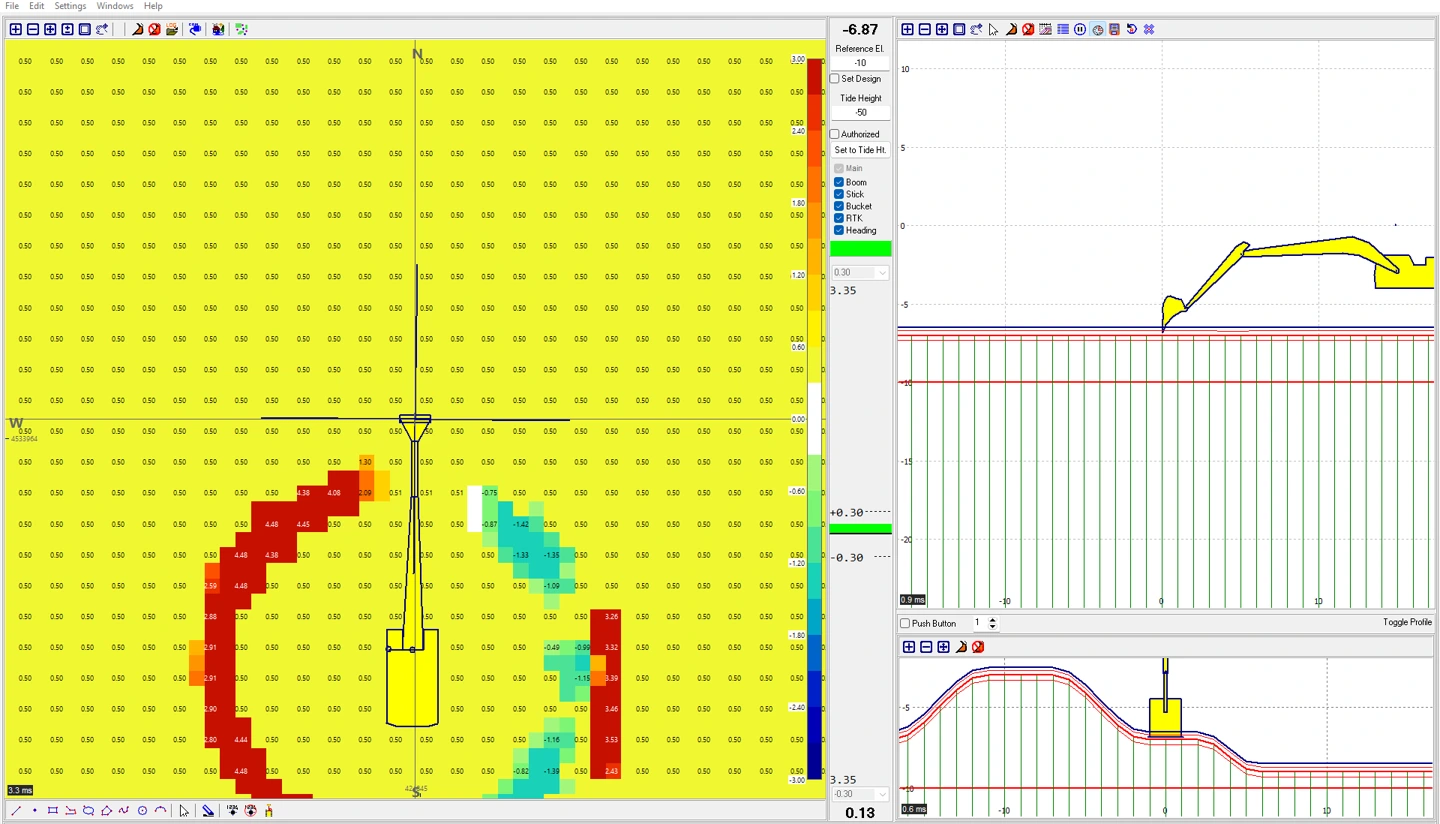 123
- 1 셀 차이: 선택 면과 표본 추출의 관계.
- 2 색상 척도: 범위와 부호 확인.
- 3 단면: 차이의 기하학적 의미.
먼저 비교할 두 면을 확인합니다. 색 범위를 바꾸면 같은 차이도 다른 색으로 보입니다. 셀 크기는 세부와 계산 부하에 영향을 주지만 작은 셀만으로 정확도가 높아지지 않습니다. 데이터가 없는 구역을 ‘설계 표고 적합’으로 해석하지 마세요.
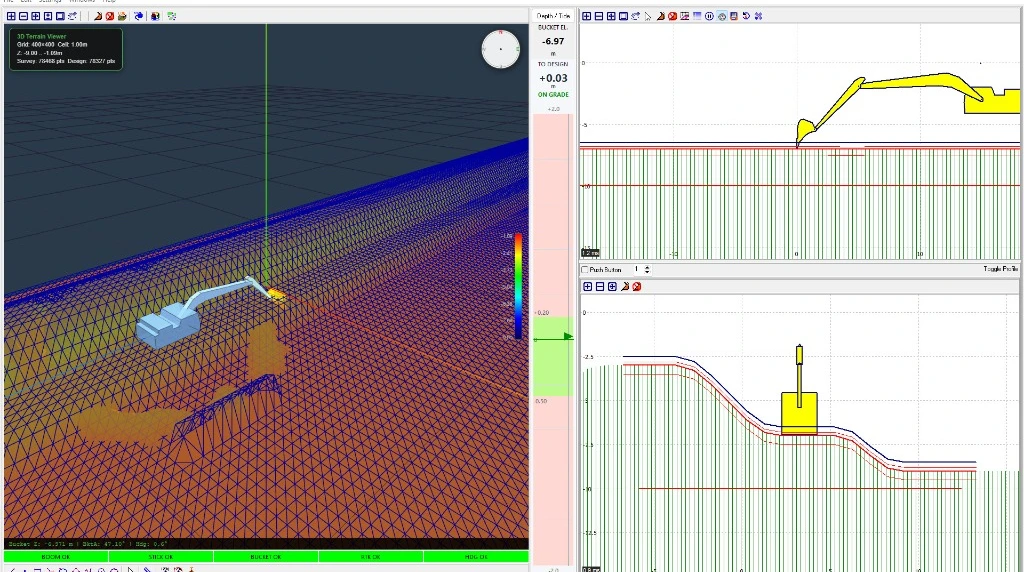 12
- 1 모델, 기계, 작업면의 관계.
- 2 같은 작업의 단면: 목표 표고와 경사면 확인용.
3차원은 카메라, 원근, 수직 과장이 인식에 영향을 줍니다. 외관만으로 표고를 승인하지 마세요. 설계, 측량면, 최신 기록 중 무엇을 표시하는지 확인합니다. 배경 지도·위성사진은 참고용이며 해안, 구조물, 선의 측량 정확도를 보장하지 않습니다.
3차원이 열리지 않는 경우
먼저 2차원과 데이터 작동을 확인하고 담당자가 WebView2, 그래픽, 필요한 파일을 점검합니다. 기록이 정상이면 3차원 문제만 해결하려고 센서 보정을 바꾸지 마세요.
유지보수, 변경, 백업
매 교대
- 안전한 위치에서 하우징, 브래킷, 안테나, 보이는 케이블 점검.
- 풀림, 충격, 침수, 과열, 끼임 보고.
- 적절히 화면을 청소하고 환기구를 막지 않음.
- 기준점과 시험 기록 확인, 프로젝트·로그 백업.
정기 점검·이상 발생 후
버킷·이빨·어태치먼트 교체, 핀·암 수리, 센서·안테나 분리, 배선 교체, 시브·로프 교체, 충격, 운송, 소프트웨어·설정·기준 변경 후 관련 보정·검증을 반복합니다. 주기는 현장 위험, 사용 빈도, 인계 계획에 따릅니다.
건전하고 변경이 없는 설정은 안정적일 수 있지만 일상 육안 점검과 독립 검증은 필요합니다. 충격과 형상 변경은 재평가 사유입니다.
백업 내용
프로젝트·도면, 활성·추가 면, 필요한 기계 설정, 형상·어태치먼트 파일, 로그, 보정·인수 서류, 소프트웨어 버전. 비밀 연결 정보가 있는 설정은 접근을 통제하고 일반 공유나 웹 공개하지 않습니다.
갱신 후 관리된 시험과 독립 검증을 수행합니다. 이상 시 승인된 복구 절차를 사용하고 이전·새 설정을 섞어 무작위로 복사하지 마세요.
해야 할 일과 하지 말아야 할 일
해야 할 일
- 올바른 기계·어태치먼트 선택.
- 설계 개정판 서면 확인.
- GNSS, 방위, 센서 갱신을 함께 확인.
- 시작 시와 변경 후 기지점 측정.
- 로프 처짐과 하중 흔들림을 기록 판단에 반영.
- 기록 모드와 실제 파일 출력 확인.
- 의심 구간을 시각과 함께 기록.
- 설정 변경을 백업, 이유, 시험으로 관리.
하지 말아야 할 일
- 화면만 안전·인수 증거로 삼지 않음.
- 다른 기계의 계수, 오프셋, 포트 설정 복사 금지.
- 목표를 맞추려고 기준계·수위 변경 금지.
- 통신 핀 단락이나 상자 개봉 금지.
- 공중·운반 중 불필요한 자동 기록 금지.
- 끝점 위치가 멈추면 동작 지속 금지.
- 오류 기록을 흔적 없이 삭제 금지.
- 보정·지원 파일 공개 금지.
문제 해결: 증상 → 확인 → 판단
먼저 기계를 안전한 상태로 둡니다. 여러 설정을 동시에 바꾸지 말고 각 단계 결과를 기록합니다. 원인을 검증할 수 없으면 정밀 시공에 복귀하지 마세요.
| 증상 | 안전한 초기 확인 | 다음 단계·피해야 할 조치 |
|---|---|---|
| 위치 없음·RTK 무효 | GNSS 전원·상태, 안테나 시야, 연결, 보정원. | 다른 프로그램의 포트 사용 확인. 측지 설정을 임의로 바꾸지 말고 공식 지원 요청. |
| 기계 위치가 다름 | 설계, 단위, 기준계, 구역, 축 순서, 기지점. | 도면을 끌어 오류를 숨기지 말고 측량 책임자와 변환 확인. |
| 표고가 항상 일정량 틀림 | 수직 기준, 실제 측정점, 수위·오프셋 이중 적용. | 임의 보정 금지, 독립 표고로 원인 구분. |
| 도달 거리가 길수록 오차 증가 | 올바른 어태치먼트, 형상, 센서·핀, 여러 도달 거리 시험. | 승인 담당자가 형상·각도 점검. 하나의 수직 오프셋으로 전체 범위를 보완하지 않음. |
| 선회하면 오차가 바뀜 | 방위, 안테나 지지대, 본체 기준. | 기지 방향 시험. 안테나 이동 후 재검증. |
| 암이 반대로 움직이거나 정지 | 센서 상태, 육안 손상, 부품·채널 배정. | 정지 후 담당자가 채널·설치 확인. |
| 로프 길이가 변하지 않거나 급변 | 장비 활성, 최신 데이터, 육안 기계 손상 여부. | 담당자가 통신·기구 원인 구분. 카운터 임의 영점 금지. |
| 버튼을 눌러도 표시 없음 | 실시간 데이터, 설계·면, 모드, 쓰기 권한, 기록 출력. | 안전하게 한 번 시험. 다른 포트 프로그램 동시 실행 및 배선·핀 시험 금지. |
| 한 번 누르면 여러 표시 | 자동 모드, 눌린 채 고정된 버튼·페달, 이벤트 시각. | 시각 예시를 지원팀에 전달. 운전자는 통신·서비스 설정 변경 금지. |
| 설계가 보이지 않음 | Active Design 파일, 접근, 범위, 표고, Save & Apply. | 평면 불러오기를 활성 면과 혼동하지 말고 작은 검증 예제로 시험. |
| 측면·정면 불일치 | 기계 프로파일, 물리 기준, 확대·축척, 버전, 데이터 갱신. | 화면에 보정을 맞추지 말고 기지점·최신 버전 확인. |
| 3차원이 비거나 열리지 않음 | 2차원·지형면이 작동하는가. 필요한 실행 환경이 있는가. | 담당자가 그래픽, WebView2, 파일 점검. |
| 재시작하면 설정이 사라짐 | 저장·잠금, 올바른 바로가기, 사용자 쓰기 권한. | 잘못된 설치 폴더·설정 확인. 전체를 재보정하지 않음. |
| 로그 파일 없음 | 기록 모드, 폴더, 날짜·시각, 여유 공간, 쓰기 권한. | 화면의 점은 파일 증거가 아닙니다. 새 시험 기록을 파일에서 확인. |
| 인터페이스가 느림 | 면 밀도, 표시 설정, 여유 공간, 백그라운드 부하. | 데이터·설정 저장 후 담당자가 최적화. 보안 프로그램을 끄지 않음. |
지원 요청 첨부 정보
기계·어태치먼트 ID, 소프트웨어 버전, 발생 시각·시간대, 재현 절차, 기대·실제 결과, 센서·GNSS 상태, 최근 변경, 관련 로그 구간, 비밀 부분을 가린 화면. 비밀번호, 라이선스 키, 원격 접속, 민감한 좌표를 공개 채널에 공유하지 마세요.
시작·인계 점검표
체크는 임시이며 새로고침하면 사라집니다. 공식 기록이 필요하면 작성 양식을 인쇄하거나 작업 기록 시스템으로 옮깁니다.
작업 시작 시
교대 종료 시
현장 검증 기록
| 작업·개정판 | ............................................................ |
|---|---|
| 날짜·시각·운전자 | ............................................................ |
| 기계·어태치먼트·프로파일·버전 | ............................................................ |
| 검증점·기준 | ............................................................ |
| 기대 E / N / Z | ............................................................ |
| 관측 E / N / Z | ............................................................ |
| 차이·허용값·결과 | ............................................................ |
| 비고·시정 조치·승인 | ............................................................ |
용어 및 자주 묻는 질문
| 용어 | 의미 |
|---|---|
| Boom | 본체에서 뻗는 주 붐. |
| Arm / stick | 붐과 버킷 사이의 두 번째 암. |
| Bucket / teeth | 버킷·절삭 이빨. 표시 기준점은 설치 시 정의. |
| Heading | 기계·안테나 시스템의 방위. 이동 방향과 같지 않을 수 있음. |
| IMU·자세 센서 | 설치 구성에서 부품의 자세·운동 측정에 기여하는 센서. |
| GNSS / RTK / NTRIP | 위성 측위 / 정밀 보정 해 / 보정 정보의 네트워크 전송. |
| E / N / Z veya H | 동향 / 북향 / 정의된 기준의 표고. |
| Survey / design / DTM | 현황·실측면 / 목표면 / 수치 지형 모델. |
| Wire length / rope payout | Z 센서로 추적하는 로프 길이. 실제 하중의 수직 위치와 항상 같지는 않음. |
| Calibration / verification | 보정: 관계 조정. 검증: 독립 측정으로 결과 확인. |
화면이 녹색이면 작업을 시작해도 됩니까?
아닙니다. 올바른 설계, 기준, 프로파일, 검증 측정을 함께 확인해야 합니다. 색은 바꿀 수 있으며 연결이 유효해도 형상이 올바르다고 입증되지 않습니다.
버킷 점으로 만든 면이 최종 수심측량입니까?
자동으로 그렇지는 않습니다. 기록 시각, 접촉점, 표본 범위에 따른 작업·진행 기록입니다. 최종 인수에는 독립 측량·품질 계획을 적용합니다.
Auto Dredging이 기계를 자동으로 움직입니까?
이 설명서에서는 주기적인 기록·표시 기능입니다. 유압 동작, 굴착, 양중은 운전자가 제어합니다.
연속으로 누르면 모든 요청이 저장됩니까?
무제한 영구 대기열을 가정하지 마세요. 처리 완료와 파일 기록을 확인합니다. 필요한 기록 빈도는 현장 시험으로 검증합니다.
같은 버킷을 다시 달아도 검증이 필요합니까?
설치, 핀 유격, 이빨, 기준이 바뀌었을 수 있습니다. 승인 프로파일과 검증 측정으로 확인할 때까지 정밀 작업에 복귀하지 마세요.
위성사진의 해안선을 목표 경계로 써도 됩니까?
승인된 측량 설계를 대신하지 마세요. 배경 지도의 시기, 위치 정확도, 이용 조건은 다릅니다.
설명서의 값을 제 기계에 써도 됩니까?
아닙니다. 이미지는 다른 날짜의 시험 상태입니다. 포트, 카운터, 오프셋, 수위, 허용값, 좌표는 예시입니다.
범위, 출처, 버전 안내
문서: Kordil EPS/CPS 통합 사용자·현장 설명서 한국어판입니다. 원본은 터키어 버전 1.0으로 2026년 11월 14일 발행됐습니다. 운전자와 현장팀을 위한 공개 안내서이며 승인 정비·제조 자료가 아닙니다. 설치 계약, 기계 안전 설명서, 시방서, 승인 현장 절차와 함께 사용합니다.
이미지는 사용자 제공 화면, Kordil의 2025~2026년 현장 사진, 2026년 개발 화면, 공식 제품 페이지에서 선정했습니다. 이전 화면은 절차 설명용입니다. 무관한 바탕화면을 잘라내고 일부 경로·값·결과는 교육용으로 명확히 가렸습니다. 사진으로 위치를 확인할 수 없는 센서에는 라벨을 붙이지 않았습니다.
공식 제품 자료
- Kordil EPS — 시스템, 구성, 용도
- Kordil CPS — 크레인 위치 결정 및 현장 사례
- Kordil GNSS-H4 — 위치·방위 시스템
- Kordil EPS — 공식 사례 갤러리
제품과 옵션은 주문·설치 패키지에 따릅니다. 이 설명서는 수치 정확도 주장보다 현장별 독립 인수 시험을 기준으로 합니다. 제3자 지도·위성 배경은 각 권리·이용 조건이 적용됩니다.
전용 프로토콜, 센서 내부 구조, 알고리즘, 서비스 연결, 보정 계수, 계산식, 비밀번호, 라이선스 정보는 포함하지 않았습니다. 사진은 외관과 사용 점검용이며 역설계나 치수 설치도가 아닙니다.