Kordil EPS® & CPS
Integriertes Benutzerhandbuch
Von der Maschine zum Projekt, von der Messung zur sicheren Ausführung.
Ein Feldhandbuch, das Hardware und Software für Baggerführer, Kranführer und Teams im Wasserbau gemeinsam erläutert.
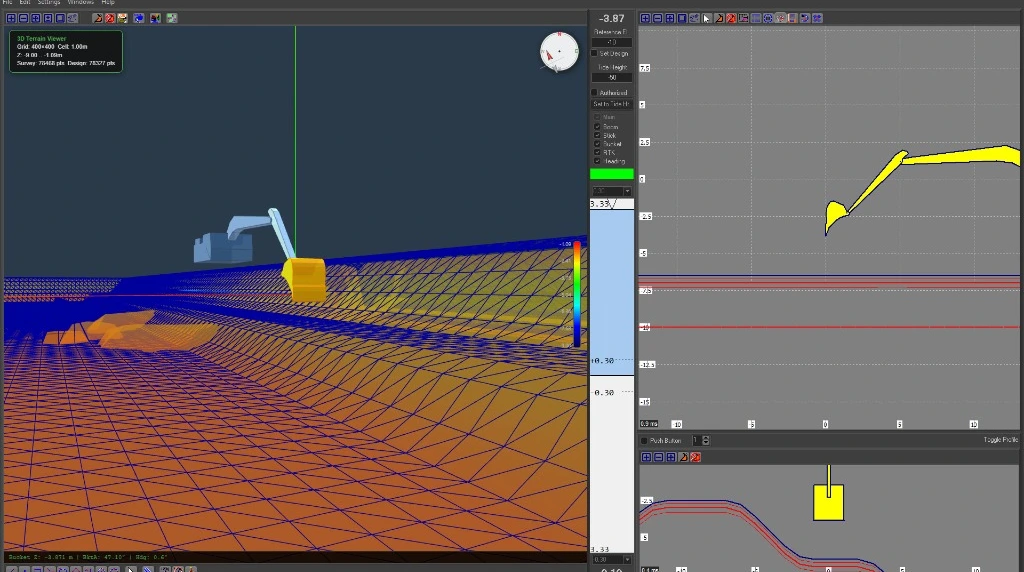 123
- 1 3D-Arbeitsbereich und Maschinenposition im Verhältnis zum Modell.
- 2 Längs-/Seitenansicht: Reichweite und Arbeitshöhe.
- 3 Quer-/Vorder-Rückansicht: seitliche Lage und Bezug zum Profil.
Inhalt
- Umfang und Schnellstart
- Sicherer Betrieb
- EPS-/CPS-Systemfamilie
- Hardware und Sensoren
- Aufgaben und Zuständigkeiten
- Installation und Inbetriebnahme
- Koordinaten, Höhen und Wasserstand
- Projekt- und Datenimport
- Anzeigen richtig lesen
- Arbeiten mit dem Bagger
- Kran und Freifallgreifer
- Markieren und Aufzeichnen
- Prüfung und Kalibrierung
- Abnahme und Qualitätskontrolle
- Differenzkarte und 3D
- Wartung und Änderungsmanagement
- Was Sie tun und vermeiden sollten
- Fehlerbehebung
- Checklisten für den Feldeinsatz
- Begriffe und häufige Fragen
- Version und Quellen
Richtige Daten. Richtige Maschine. Richtiger Bezug.
Dieses Handbuch beschreibt den integrierten Arbeitsablauf mit Kordil EPS — Excavator Positioning System und Kordil CPS — Crane Positioning System von der Arbeitsvorbereitung bis zur Übergabe am Schichtende. Neben den Softwareanzeigen gehören GNSS, Bewegungssensoren, Seillängenmessung und die an der Maschine montierte Hardware zum System.
Alle Hauptkomponenten von Kordil EPS/CPS werden von Kordil entwickelt und als integrierte Lösung angeboten. Kordil H4 GNSS, Kordil-Lösungen zur Bewegungserfassung und Sensoranbindung, die EPS-/CPS-Software und die Integration im Feld bilden diese Einheit. Kordil-OEM-Computer und -Displays werden entsprechend dem Installationspaket ausgewählt. Dies bedeutet nicht, dass der Bagger oder Kran selbst, das Betriebssystem oder jedes elektronische Einzelbauteil von Kordil hergestellt wird.
Bediener: Kapitel 2, 8–12 und 17–19. Installationspersonal: 4–7, 13–14 und 16. Vermessungs-/Projektverantwortliche: 7–8, 12 und 14–15. Anzeigenamen werden mit ihren englischen Bezeichnungen angegeben, damit sie in unterschiedlichen Installationen leichter zu finden sind.
Acht Schritte zum Schichtbeginn
- Prüfen Sie Arbeitsbereich, Maschine sowie Kabel- und Sensorverbindungen aus einer sicheren Position.
- Öffnen Sie die freigegebene Maschinenkonfiguration und die richtige Arbeits-/Projektdatei.
- Prüfen Sie GNSS-Lösung, Richtung und Aktualität aller erforderlichen Sensordaten.
- Prüfen Sie das aktive Sollmodell und die Bestandsoberfläche einschließlich ihrer Revisionsstände.
- Prüfen Sie das Lagekoordinatensystem, den Höhenbezug und gegebenenfalls die Wasserstandskorrektur.
- Führen Sie an einem bekannten Kontrollpunkt eine unabhängige Lage- und Höhenprüfung durch.
- Setzen Sie an einem sicheren Testpunkt eine Marke und prüfen Sie, ob sie in der Protokolldatei erscheint.
- Beginnen Sie die Arbeit im richtigen Aufzeichnungsmodus. Halten Sie bei Problemen an und ermitteln Sie die Ursache, statt weiterzuarbeiten.
Installationspakete und Softwareversionen können unterschiedliche Anzeigen und Optionen enthalten. Eine hier beschriebene Option ist nicht zwangsläufig auf jeder Maschine aktiviert. Maßgeblich sind die standortspezifischen Übergabe- und Abnahmeunterlagen.
Ein Führungssystem ersetzt kein Sicherheitssystem
Für Maschinenbewegungen ist der Bediener verantwortlich. Er arbeitet mit Einweiser und Hebeverantwortlichem nach den Sicherheitsanweisungen zusammen. Freier Raum auf dem Bildschirm beweist nicht, dass der tatsächliche Arbeitsbereich hindernisfrei ist.
- Halten Sie sich niemals unter schwebenden Lasten oder Löffeln auf. Sichern Sie die Maschine vor Montage, Prüfung oder Reinigung und trennen Sie erforderlichenfalls die Energiequellen.
- Steigen Sie nicht auf eine laufende Maschine, um Sensoren, Antennen oder Kabel zu erreichen. Beachten Sie die Vorschriften für Höhenarbeiten, Arbeiten über Wasser und Absturzsicherung.
- Nähern Sie sich Stromleitungen, Rohrleitungen, Bauwerken oder Sperrbereichen nicht allein anhand der Anzeige. Freigegebene Sicherheitsabstände und ein Einweiser sind erforderlich.
- Unterbrechen Sie Präzisionsarbeiten bei Lage- oder Höhensprüngen, eingefrorenen Daten, ungültigem GNSS, Sensorausfall oder Verdacht auf ein falsches Sollmodell.
- Aus Löffelkontakt erzeugte Aufzeichnungen ersetzen nicht automatisch eine unabhängige hydrographische Vermessung oder abschließende Abnahmemessungen.
Bedingungen für einen Arbeitsstopp
Ein nicht prüfbarer Bezug, eine verschobene Antenne oder ein Sensor, ein ungeprüfter Löffelwechsel, unerwartete Seilschlaffheit oder Pendelbewegung, veraltete Daten, eine Kontrollmessung außerhalb der Abnahmegrenzen oder Arbeiten außerhalb des Sollmodellbereichs. Stellen Sie einen sicheren Zustand her, notieren Sie den Aufzeichnungszeitpunkt und informieren Sie das zuständige Team. Präzisionsarbeiten dürfen erst nach erneuter Prüfung fortgesetzt werden.
Wie gehören EPS und CPS zusammen?
Kordil EPS
Verknüpft die Geometrie von Baggeroberwagen, Ausleger, Stiel und Löffel mit Positions-, Richtungs- und Bewegungsmessungen. Der Bediener vergleicht die Werkzeugspitze mit Sollfläche und Profilen.
Kordil CPS
Verfolgt bei Krananwendungen einen konfigurierten Arbeitspunkt aus Messgrößen wie Maschinenposition, Auslegerwinkel und Seilauslauf. Es bietet dem Bediener einen Projektbezug für Verfüllung, Platzierung, Montage und Wasserbauarbeiten.
Beide Lösungen folgen demselben Grundsatz: freigegebenes Projekt + richtige Maschinengeometrie + aktuelle Messungen + geprüfter Bezug. Beim Bagger steht die Gelenkkette im Mittelpunkt, beim Kran Ausleger und Aufhängung. Die Bezeichnung „Löffelhöhe“ kann je nach Aufbau einen anderen physischen Bezugspunkt meinen. Der gemessene Punkt muss in den Abnahmeunterlagen eindeutig definiert sein.
| Arbeitsanordnung | Grundlegende Überwachung | Besondere Prüfungen |
|---|---|---|
| Hydraulikbagger | Oberwagen/Richtung, Ausleger, Stiel, Löffel und Spitzenposition | Löffelzahn, Bolzengeometrie und Sensorausrichtung |
| Kran / CPS | Position, Richtung, Ausleger und Seil-/Aufhängungsanordnung | Definierter Last-/Arbeitspunkt; tatsächliche Aufhängungsgeometrie |
| Freifallgreifer / Winde | Kranhängender Greifer, Seillänge und definierter Bezug | Schlaffseil, Pendeln, Bodenkontakt und Beruhigung nach dem Abwurf |
| Schwimmende Plattform | Zusätzlich zu den genannten Punkten: Plattform- und Bezugsbedingungen | Wasserstand, Bewegung und Überführung in Projekthöhen prüfen |
Maschinenoptionen wie „Is an excavator“, „Is a lifting crane“, „Is a winch dredger“ und „Is a gravity graber“ sind nicht austauschbar. Insbesondere muss das Profil einer Freifallanordnung vom Kordil-Installationspersonal festgelegt werden. Ändern Sie den Maschinentyp niemals nur deshalb, damit die Grafik passend aussieht.
Hauptkomponenten an der Maschine
Betrachten Sie die Hardware als physischen Teil der Messkette und nicht bloß als Bildschirmsymbol. Eine lockere Halterung, eine verschobene Antenne oder ein gequetschtes Sensorkabel kann einen Fehler an der Werkzeugspitze verursachen. Anzahl und Anordnung der Komponenten sind maschinenabhängig.
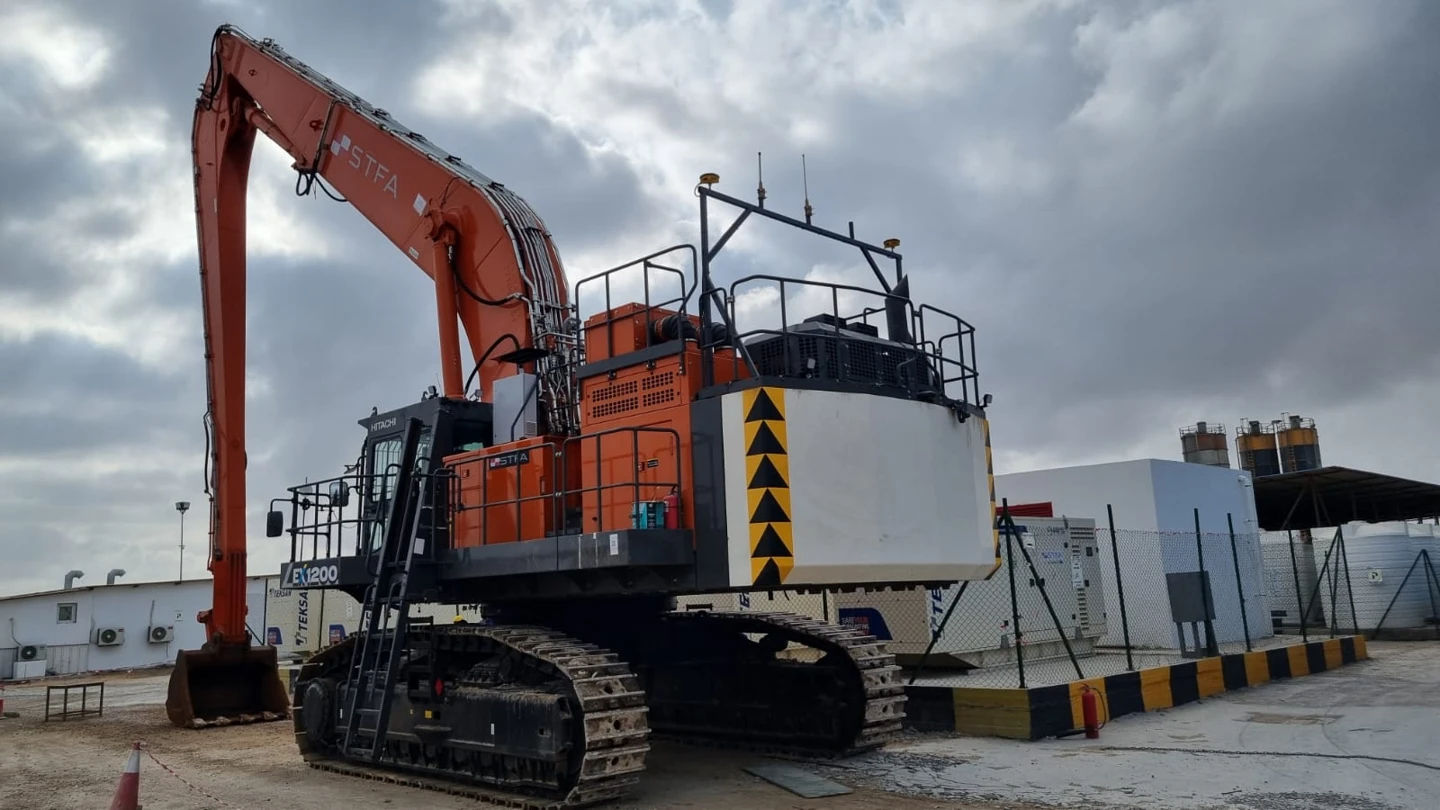 1234
- 1 Ausleger: der vom Oberwagen aufsteigende Hauptarm.
- 2 Stiel: der zweite Armabschnitt zum Löffel.
- 3 Löffel: der Löffel und seine den Boden berührende Werkzeugspitze.
- 4 Antennenträger am Oberwagen.
4.1 Ausleger-, Stiel- und Löffelsensoren
Der Auslegersensor erfasst die Lage des Hauptauslegers; der Stielsensor erfasst die Lage des zweiten Armabschnitts; der Löffelsensor unterstützt die Erfassung der Löffelausrichtung. Bei Systemen mit Oberwagensensor wird auch die Maschinenneigung berücksichtigt. Zusammen mit der freigegebenen Maschinengeometrie dienen diese Messungen zur Bestimmung des Arbeitspunkts. Angezeigte Sensordaten allein belegen keine korrekte physische Montage.
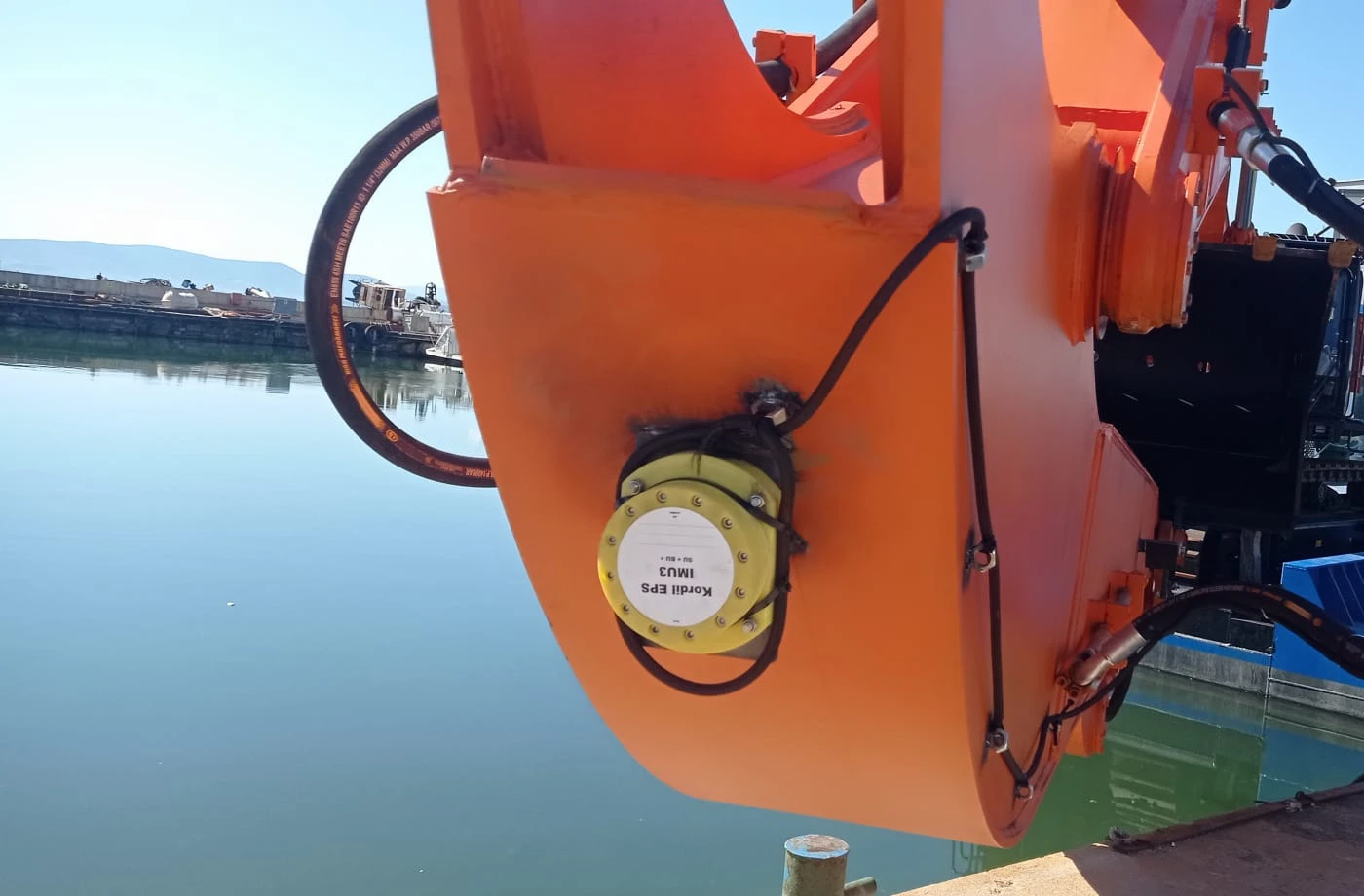 12
- 1 Das im Foto sichtbare Gehäuse des Kordil-IMU-Sensors.
- 2 Äußeres Kabel und Befestigungsbereich: auf Stoßschäden, Unterbrechungen und Scheuerstellen prüfen.
Diese Nahaufnahme zeigt das äußere Erscheinungsbild des Sensors. Die Kanalzuordnung für Ausleger, Stiel und Löffel ist anhand der Installationsunterlagen zu prüfen und nicht allein aus dem Foto abzuleiten. Montagewinkel, interne Verbindungen und proprietäre Kommunikationsdetails liegen außerhalb des Handbuchumfangs.
Kordil-Feldarchiv, 2026; unbeteiligte Personen wurden aus dem Bildausschnitt entfernt.| Komponente | Prüfung durch den Bediener | Prüfung durch das autorisierte Team |
|---|---|---|
| Ausleger-/Stielsensor | Schäden an Gehäuse, Halterung und sichtbarem Kabel; kontinuierliche Bewegung auf der Anzeige | Kanalzuordnung, Montagerichtung und Prüfung in Referenzstellungen |
| Löffelsensor / Spitzenmodell | Löffelwechsel, Zahnverschleiß, Stoßschäden und ungewöhnliche Ausrichtung | Spitzen-/Bolzenbezug, Geometrieprofil und Kalibrierung für das neue Anbaugerät |
| Oberwagen- und Richtungserfassung | Stimmige Anzeigerichtung beim Schwenken der Maschine | Oberwagenbezug, Richtungskorrektur und Prüfung der Beziehung zwischen Antennen und Armgeometrie |
| GNSS-Antennen | Freie Satellitensicht, lockerer Träger, Kabelzustand und Wassereintritt | Antennendefinition, Offsets, Richtungsbezug und Lösungsqualität |
| Z-Sensor / Seillänge | Gleichmäßige Änderung beim Senken/Heben; plötzliche Sprünge oder eingefrorene Daten | Maßstab, Richtung, Prüfung an bekannten Längen und Eignung für die Rollen-/Seilanordnung |
| Kabinenanzeige und Computer | Lesbarkeit, sichere Befestigung, Belüftung und aktuelle Daten | Stromversorgungsschutz, Datenverbindungen, Sicherungen und richtige Softwareversion |
| Markiertaste / Pedal | Prüfen, ob eine Testmarke tatsächlich aufgezeichnet wird | Eingangszuordnung und maschinengerechter sicherer Anschluss |
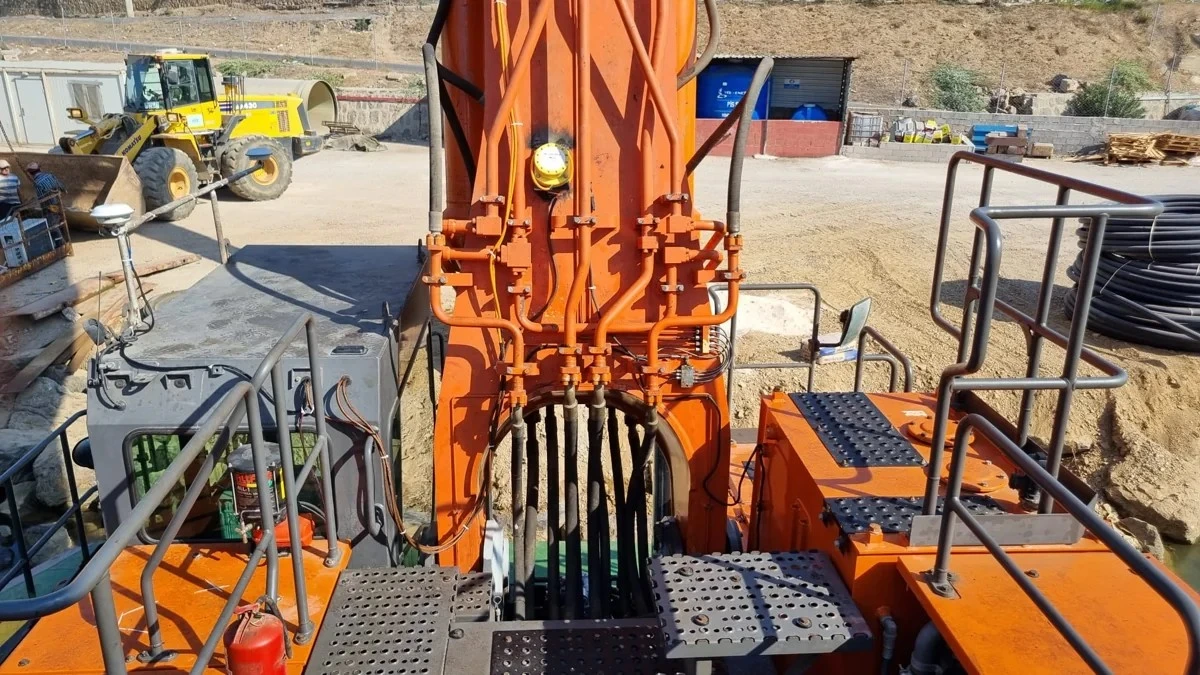 12
- 1 Am Ausleger sichtbarer Kordil-Bewegungssensor.
- 2 Eine der GNSS-Antennen neben der Kabine.
Die Zuordnung der Ausleger-, Stiel- und Löffelsensoren wird bei der Installation festgelegt. Nach gelockerter Halterung oder Stoßeinwirkung muss der betreffende Kanal erneut geprüft werden. Das Foto ist weder eine Montagebemaßung noch ein Service-Anschlussplan.
Bild: kordil.com, Produktseite Kordil EPS.4.2 Kordil H4 GNSS — Positions- und Richtungsbezug
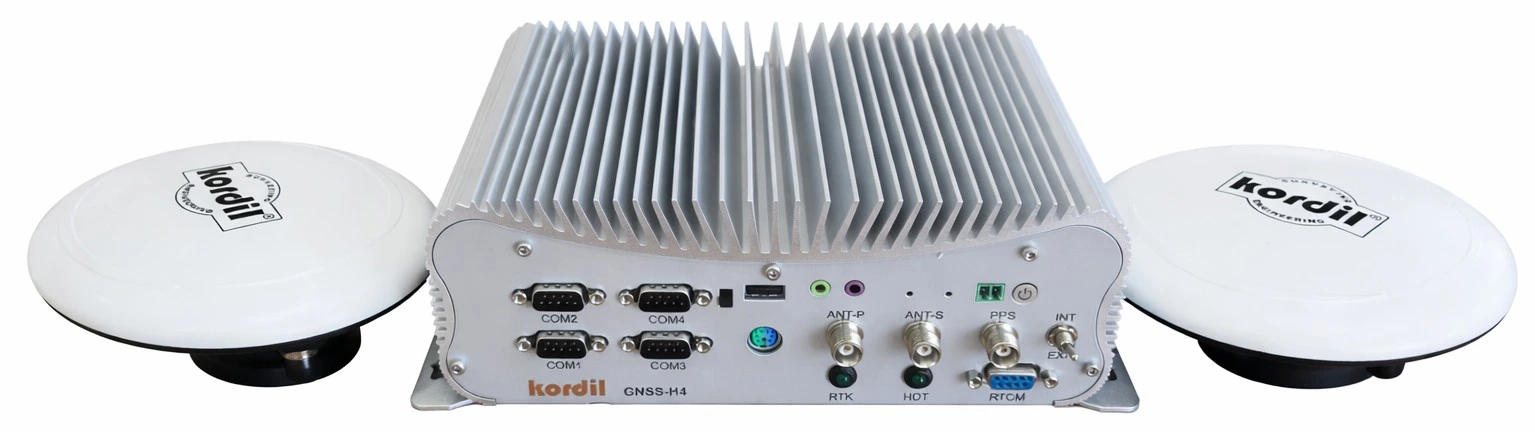
GNSS-Positions- und Richtungslösung mit zwei Antennen und integrierter Computerplattform. Funktion und Anschlüsse innerhalb von EPS/CPS werden für das gelieferte Paket konfiguriert. Die Genauigkeit des H4-Empfängers ist nicht mit der Gesamtgenauigkeit an der Löffelspitze gleichzusetzen.
Produktbild: kordil.com, Produktseite Kordil GNSS-H4; 14. November 2026.Satellitensichtbarkeit, Mehrwegeffekte und Korrekturdaten beeinflussen die Position. Für die Richtung ist eine unveränderte Antennengeometrie entscheidend. RTK-Korrekturen können über NTRIP oder die eingerichtete Standortverbindung empfangen werden. Bediener müssen Lösungsstatus von Position und Richtung sowie Kontrollmessungen prüfen und dürfen sich nicht allein auf die Meldung „verbunden“ verlassen.
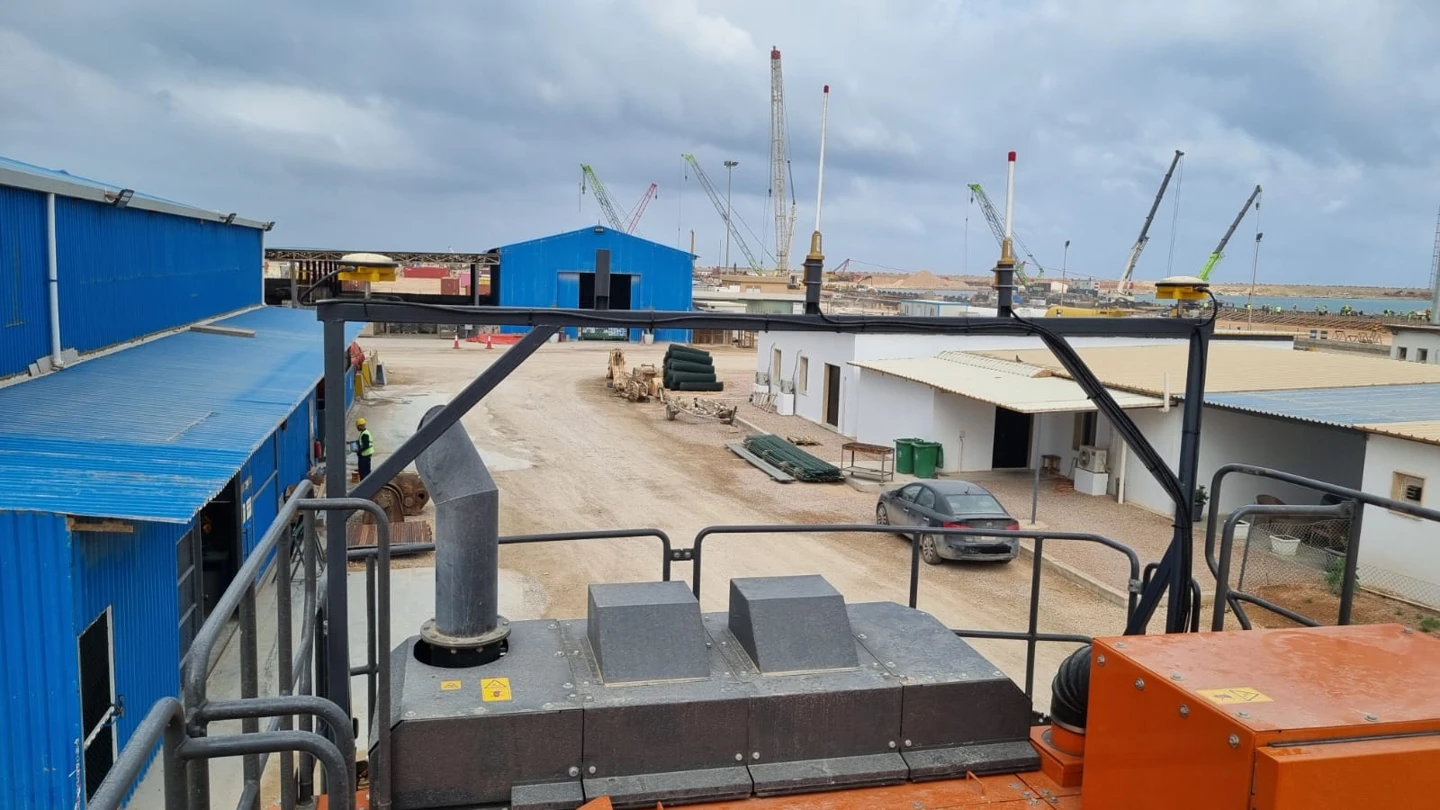 123
- 1 Erste GNSS-Antenne.
- 2 Zweite GNSS-Antenne.
- 3 Starrer Träger: Geometrie erhalten und Verbiegungen oder Lockerungen melden.
Abstände und Anordnung auf diesem Foto dürfen nicht als Einbaumaße für andere Maschinen verwendet werden. Versetzen Sie die Antennen nicht und nutzen Sie den Träger weder zur Lastbefestigung noch als Haltegriff.
Kordil-Feldarchiv, 2026.4.3 Z-Sensor, Seillänge und Kabine
Der Z-Sensorist die Komponente zur Seillängenmessung bei Kran- und Freifallgreiferanordnungen. Das Softwarefeld Wire Length bezeichnet die Seillänge . Z-Sensorwerte sind zusammen mit der freigegebenen Maschinen- und Aufhängungsgeometrie zu bewerten. Kanalbezeichnungen und Beispielwerte können abweichen. Ein Zählerwert darf nicht unmittelbar als Meterwert verstanden werden. Bei schlaffem Seil, pendelnder Last oder einem am Boden liegenden Greifer gewährleistet der Trommel-Seilauslauf allein nicht die tatsächliche vertikale Lage des Arbeitspunkts.
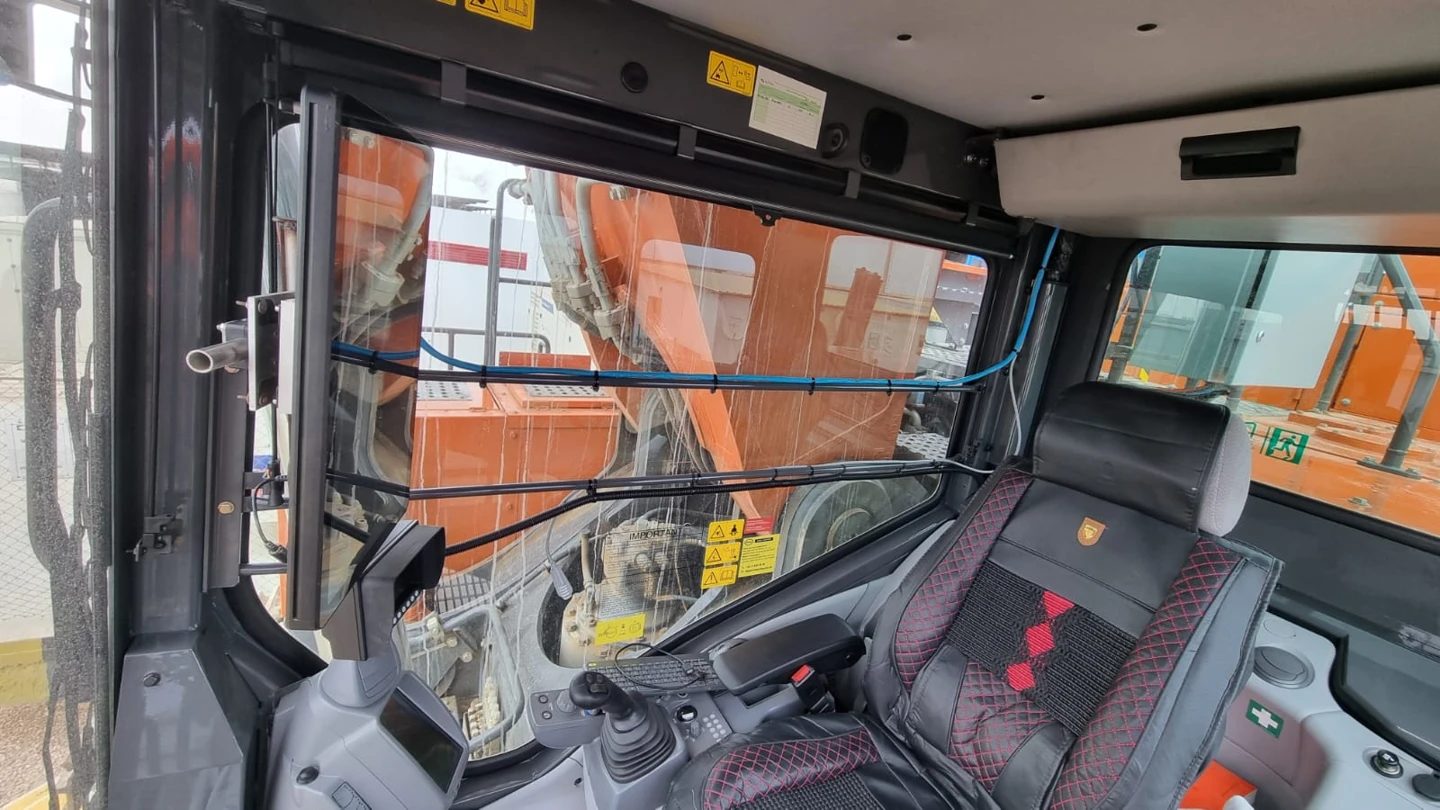
Die Kabinenanzeige darf weder die direkte Sicht des Bedieners noch Maschineninstrumente oder Notbedienelemente verdecken. Die Kordil-Sensorschnittstelle integriert den Datenfluss. Bediener öffnen das Schnittstellengehäuse nicht. Prüfungen von Stromversorgung, Erdung und elektrischer Eignung sind Aufgabe autorisierten Personals.
Wer darf welche Einstellung ändern?
| Rolle | Zulässige Aufgaben | Außerhalb der Zuständigkeit |
|---|---|---|
| Vermittlung | Schichtprüfung, Wahl freigegebener Arbeiten, Anzeigeeinstellungen, Sollverfolgung, Aufzeichnung und Fehlermeldung | Sensorkoeffizienten, Maschinengeometrie, Bezugs-/Geodäsieeinstellungen oder unbefugtes Nullsetzen |
| Vermessungs-/Projektverantwortlicher | Freigegebenes Sollmodell und Bestandsfläche, Koordinaten-/Höhendefinitionen, Kontrollpunkte, Toleranzen und Protokollprüfung | Unkontrollierte Maschinenbewegungen oder unbefugte elektrische Eingriffe |
| Kordil / autorisiertes Installationspersonal | Physische Montage, Gerätezuordnung, Geometrie, Kalibrierung, Prüfung, Sicherung und Übergabe | Festlegen von Sollmodell oder Abnahmetoleranzen ohne Zustimmung des Projektverantwortlichen |
| Bau-/Hebeverantwortlicher | Genehmigungen, Hebeplan, Sicherheitsbereiche und Teamkoordination | Bewertung der Positionsanzeige als Sicherheitsnachweis |
„Authorized“ bestätigt einen Vorgang und ersetzt weder Befähigung noch Arbeitserlaubnis. „Save and lock settings“ betrifft das dauerhafte Speichern der Konfiguration und ist keine physische Sicherheitsverriegelung. Sichern Sie freigegebene Einstellungen vor Änderungen, dokumentieren Sie die Änderung und legen Sie die erneute Prüfung fest.
Von der Installation zur ersten Abnahmemessung
6.1 Vor dem Einsatz vor Ort
- Bestimmen Sie Maschinentyp, Seriennummer/Kennung, Armanordnung, Anbaugerät, Arbeitsreichweite und Einsatzumgebung.
- Beschaffen Sie Lage- und Höhenbezüge des Projekts, Kontrollpunkte, Oberflächendateien und Abnahmekriterien.
- Prüfen Sie Computer, Anzeige, Sensoren, GNSS und gegebenenfalls Seilmessausrüstung auf Übereinstimmung mit dem Installationspaket.
- Bereiten Sie Stromversorgung, sicheren Zugang, Arbeitserlaubnisse, Maschinenstillsetzung und einen Prüfbereich vor.
- Sichern Sie bei einem bestehenden System dessen Projektdateien und Einstellungen zuverlässig.
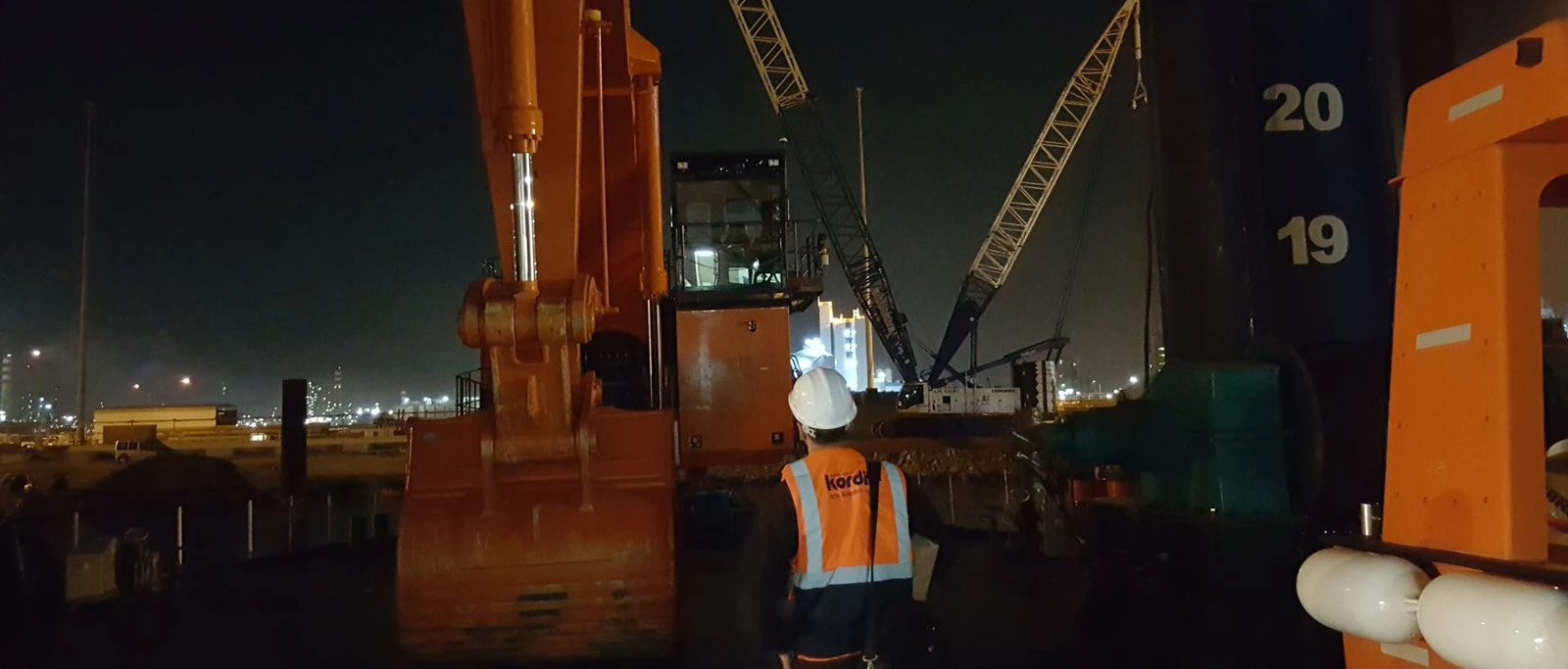
6.2 Ablauf der physischen Installation
- Sichern Sie die Maschine. Mechanische und elektrische Eingriffe dürfen nur autorisierte Personen ausführen.
- Montieren Sie Sensoren, Antennen und Kabinenausrüstung nach dem freigegebenen Montageplan.
- Schützen Sie Kabel vor Gelenken, heißen Flächen, Quetschung und Scheuern. Prüfen Sie ausreichende sichere Reserven über den gesamten Bewegungsbereich.
- Schalten Sie die Geräte nach Prüfung von Stromversorgung und Schutz ein und ordnen Sie jeden Messkanal seinem physischen Bauteil zu.
- Definieren Sie Geometrie und Werkzeugspitzenbezug. Führen Sie anschließend Kalibrierung und unabhängige Prüfung durch.
Steckerbelegungen, proprietäre Nachrichten, Schaltpläne und interne Sensoreinstellungen sind ausschließlich in autorisierten Serviceunterlagen enthalten. Schließen Sie zu Testzwecken niemals Pins oder Kabel kurz.
6.3 Software und Verbindungen
Verwenden Sie das freigegebene Installationspaket. Prüfen Sie die Schreibrechte des Windows-Kontos für Projekt-/Protokollordner und bei Verwendung der 3D-Ansicht eine geeignete WebView2-Laufzeitumgebung. Sichern Sie Einstellungen und Projekte vor Aktualisierungen. Das Kopieren einer einzelnen Programmdatei aktualisiert nicht zwangsläufig alle Abhängigkeiten.
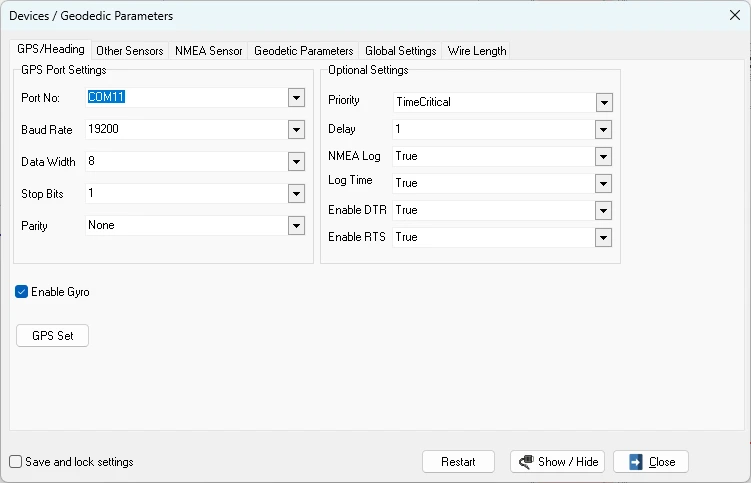 123
- 1 Port- und Kommunikationseinstellungen: ausschließlich die Werte der gelieferten Geräte verwenden.
- 2 Zusätzliche Optionen: Verantwortung des Installationspersonals.
- 3 Einstellungen speichern/sperren.
Die angezeigte COM-Nummer und Baudrate sind Beispiele und dürfen nicht auf andere Maschinen übertragen werden. Wenn zwei Programme denselben Port nutzen wollen, kann die Verbindung scheitern.
Entwicklungsarchiv der Anzeigen, 1. November 2026. Registerkarten und Felder können in Ihrer Version abweichen.6.4 Übergabeumfang
Maschinenprofil und Anbaugerätdefinition, Sensor-/Antennenzuordnung, Geometrie- und Bezugsprotokoll, Koordinaten-/Höhendefinitionen, unabhängige Prüfergebnisse, Toleranzen, Softwareversion, Sicherungskopie, Projekt-/Protokollpfade, geschultes Personal und autorisierter Supportkanal. Die Installation ist nicht allein deshalb abgeschlossen, weil eine Maschinengrafik auf dem Bildschirm erscheint.
Koordinaten, Höhen und Wasserstand: eine durchgängige Bezugskette
Ein auf dem Bildschirm korrekt erscheinendes Modell kann sich auf das falsche Datum beziehen. Lassen Sie vor Arbeitsbeginn Folgendes schriftlich festlegen: Lagedatum und Projektion, Zone/Mittelmeridian, Einheiten, Achsenreihenfolge, Höhendatum, Höhenvorzeichen, gegebenenfalls Geoid/lokale Transformation sowie Wasserstandsquelle und Zeitangaben. Geographische WGS-84-Koordinaten und lokale E-/N-Koordinaten sind nicht austauschbar.
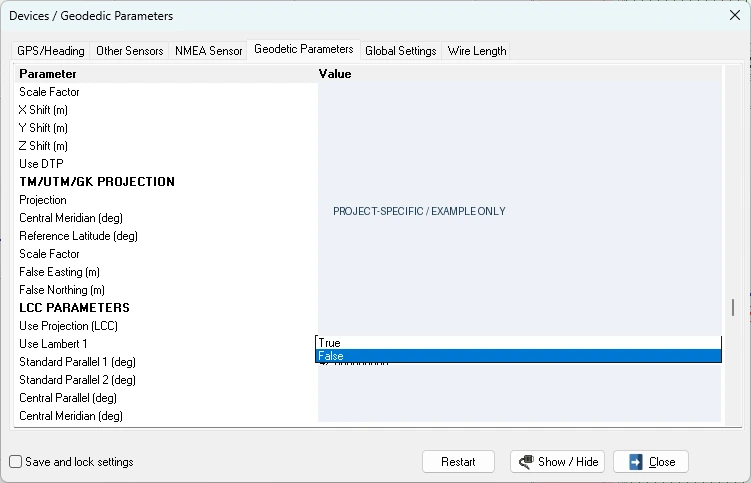 12
- 1 Aktive Projektions- und Transformationsdefinition prüfen.
- 2 Alternative Projektionen nur entsprechend den Projektanforderungen wählen.
Die Werte wurden absichtlich ausgeblendet. Prüfen Sie anhand von mindestens zwei Lagekontrollpunkten und einem geeigneten unabhängigen Höhenbezug. Der Abnahmeplan des Projekts kann umfangreichere Prüfungen vorsehen.
Entwicklungsarchiv der Anzeigen, 1. November 2026; für Schulungszwecke bearbeitetes Bild.Höhe und Tiefe sind nicht dieselbe Größe
Eine Höhe ist eine vertikale Koordinate bezogen auf ein definiertes Datum. Eine Tiefe ist ein nach unten gerichteter Abstand von einer Oberfläche. Ein Sollwert „−10,00 m Höhe“ bedeutet beispielsweise nicht unter allen Bedingungen „10 m unter der Wasseroberfläche“. Verwechslungen von Vorzeichen oder Bezug können zu Arbeiten auf falschem Niveau führen, obwohl sich die Anzeige plausibel verhält.
RTK- und Wasserstandskorrekturen nicht verwechseln
- Die Korrekturen können sich zwischen RTK-höhenbasierten und wasserstandsbasierten Arbeitsweisen unterscheiden.
- Wenden Sie Wasserstand oder Höhenoffset nicht doppelt an. Dokumentieren Sie im Übergabeprotokoll, wo welche Korrektur angewandt wird.
- Dokumentieren Sie Zeit und Quelle manuell eingegebener Wasserstände. Behandeln Sie einen alten Wert nicht als aktuell.
- Ändern Sie „Tide Height“, „Pin Draft“ oder ähnliche Offsets niemals willkürlich, um einen Kontrollfehler zu verdecken.
Projekte öffnen, Daten importieren und aktive Oberflächen wählen
8.1 Datei vorbereiten
Bewahren Sie eine aktuelle, freigegebene und schreibgeschützte Masterkopie auf. Legen Sie eine Arbeitskopie in einem separaten Auftragsordner an. Der Dateiname sollte Auftragskennung, Inhalt und Revision erkennen lassen. Beispiel: IS01_DESIGN_R03.xyz. Koordinaten-/Höhensystem, Einheiten und Begrenzung müssen mitgeliefert werden. Sollmodell und Bestandsmessung dürfen nicht unter demselben Dateinamen im Umlauf sein.
| Datentyp | Verwendung | Vor dem Import |
|---|---|---|
| Projekt / .knp | Gespeicherte Zeichnungs-/Arbeitsinhalte öffnen | Prüfen, ob Einstellungen und externe Oberflächen zusätzlich benötigt werden. |
| DXF | Lageplanlinien, Grenzen und Sollbezüge | Ein von der installierten Version unterstütztes Format verwenden, gegebenenfalls AutoCAD R12 DXF. Eine Linie allein definiert noch keine höhenführende Oberfläche. |
| XYZ / TXT / CSV | Punktdaten und versionsgerechte Oberflächenquelle | E-/N-/Z-Spaltenreihenfolge, Trennzeichen, Dezimalformat, Einheiten sowie leere/fehlende Werte. |
| KML / KMZ | Von der EPS-Version unterstützte georeferenzierte Zeichnungen | Geodätische Transformation prüfen und Höhengenauigkeit des Karteninhalts unabhängig kontrollieren. |
| Andere Oberflächenformate | Nur bei Unterstützung durch den installierten Oberflächenleser | Unterstützung nicht allein aus der Dateiendung ableiten; mit einer kleinen Probe testen. |
Ihre CPS-Version unterstützt möglicherweise nicht alle EPS-Importformate. Als grundlegendes Sollmodellformat für CPS ist DXF veröffentlicht. Maßgeblich sind die im Dateidialog angezeigte Unterstützung und die Übergabeanweisungen des Standorts.
8.2 Projekt öffnen oder neuen Auftrag anlegen
- Stoppen Sie eine laufende Live-Aufzeichnung kontrolliert und speichern Sie die aktuelle Arbeit.
- File → Open zum Öffnen der richtigen
.knp-Datei oder File → New zum Anlegen einer neuen Arbeit. - File → Save As zum Speichern der Arbeitskopie unter neuem Namen. Überschreiben Sie keine bereits abgenommene Arbeit.
- Prüfen Sie die Maschinenkonfiguration gesondert. Gehen Sie nicht davon aus, dass die Projektdatei Sensoren, Kalibrierung, NTRIP und alle externen Daten enthält.
8.3 Lageplandaten importieren
- File → Import wählen, anschließend Dateityp und freigegebene Datei festlegen.
- Bei geeigneten EPS-Versionen können DXF, XYZ/TXT/CSV oder KML/KMZ gewählt werden. Zoomen Sie nach dem Import auf den Datenumfang.
- Prüfen Sie einen bekannten Punkt, eine Linienlänge und die Achsenrichtung. Erscheinen Daten weit entfernt, verschieben Sie sie nicht per Ziehen, sondern untersuchen Sie Koordinaten- oder Einheitenfehler.
- Dokumentieren Sie Dateirevision, Abdeckung und Importergebnis. Das erneute Laden eines gleichnamigen Layers kann seinen Inhalt ändern.
Sichtbare Punkte oder Linien in der Karte bedeuten nicht, dass die für die Sollhöhenberechnung verwendete Oberfläche ausgewählt wurde. Dazu ist auch der folgende Schritt zur Layerzuordnung erforderlich.
8.4 Bestands- und Solloberflächen zuweisen
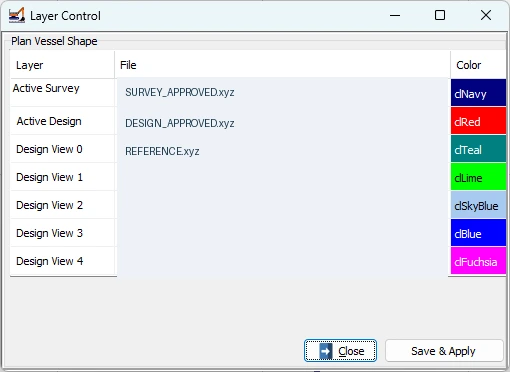 1234
- 1 Active Survey: Bestands-/überwachte Messoberfläche.
- 2 Active Design: maßgebliche Vergleichs-Sollfläche.
- 3 Design View 0–4: zusätzliche Bezugsflächen.
- 4 Save & Apply: Auswahl übernehmen und Ergebnis prüfen.
- Settings → Profile Layers zum Öffnen des Fensters Layer Control verwenden. Ist der Menüpfad in Ihrer Version anders, verwenden Sie das gleichnamige Fenster.
- Active Survey die Bestands-/Arbeitsoberfläche auswählen. Verwenden Sie eine beschreibbare Feldkopie und schützen Sie die freigegebene Masterdatei.
- Active Design die freigegebene Sollfläche für das Aushub-/Verfüllziel auswählen.
- Erforderliche zusätzliche Oberflächen unter Design View 0–4 eintragen und unbenötigte Felder leer lassen.
- Wählen Sie gut unterscheidbare Farben und Linien. Eine Farbe allein bestimmt nicht die Identität einer Oberfläche.
- Save & Apply zum Übernehmen verwenden. Prüfen Sie, ob Seiten- und Querschnitte erscheinen. Laden Sie erforderlichenfalls gemäß der Versionsanleitung neu.
- Prüfen Sie die Sollhöhe an mehreren bekannten E-/N-Positionen. Untersuchen Sie insbesondere Böschungen, Bruchkanten und Grenzen.
- Speichern Sie das Projekt. Tragen Sie Dateiname, Revision, aktive Oberfläche und Prüfergebnis in das Schichtformular ein.
8.5 Einfaches XYZ-Beispiel
Die folgenden fiktiven Daten erläutern ausschließlich die Spaltenreihenfolge. Bei einem unterstützten Leser mit durch Leerzeichen getrennten E-, N- und Z-Spalten:
500000.000 4500000.000 -8.500
500001.000 4500000.000 -8.500
500000.000 4500001.000 -8.450
Diese drei Zeilen bilden keine vollständige Projektoberfläche. Laden Sie Dateien mit Kopfzeilen, Punktnummern oder Kommata erst nach Prüfung der Leserunterstützung. Vermeiden Sie die Verwechslung von Dezimalkomma und Komma als Spaltentrenner. Eine Lagedatei ohne Z-Werte liefert keine geprüfte Sollfläche.
8.6 Entscheidung nach dem Import
- Liegen die Daten an der richtigen Position sowie im richtigen Maßstab und Höhenniveau?
- Stimmen Name und Revision des aktiven Sollmodells mit dem Arbeitsauftrag überein?
- Deckt die Oberfläche den Maschinenpunkt ab, und gibt es Bereiche ohne Daten?
- Hat der Projektverantwortliche Toleranzen und Bezugshöhe freigegeben?
- Wurde die Kontrolle am bekannten Punkt bestanden? Falls nicht, darf die Produktion nicht beginnen.
Lageplan, Profile und Sollanzeige gemeinsam lesen
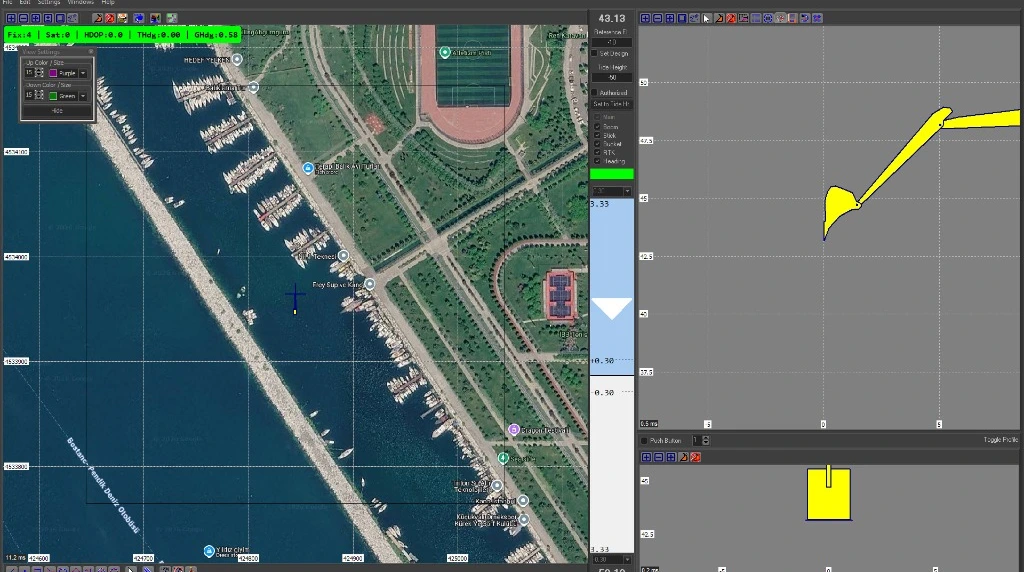
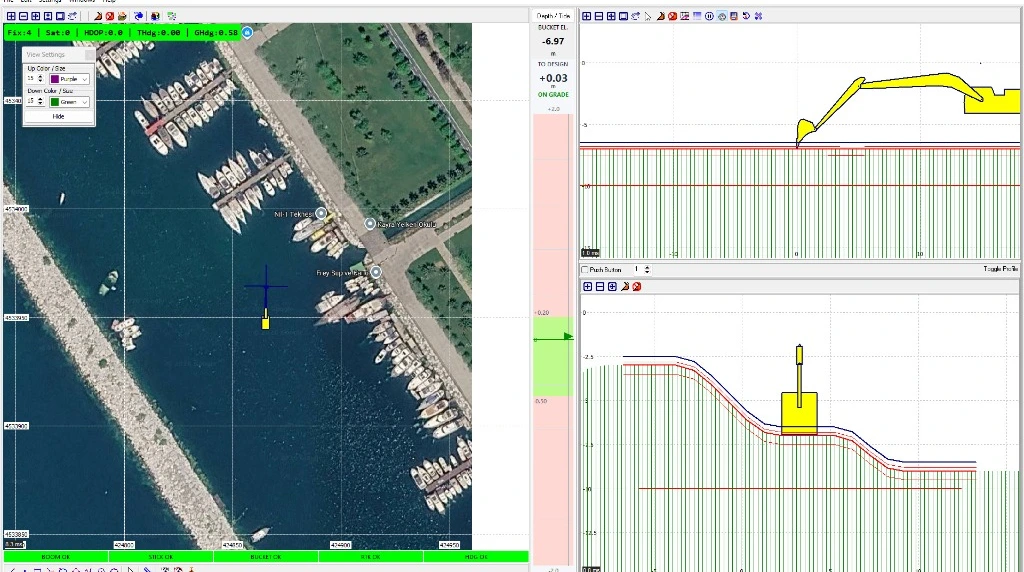 12345
- 1 Lageplan: horizontale Position, Richtung und Arbeitsbereich.
- 2 Sollabweichung: Zahlenwert, Richtung und Toleranzbereich.
- 3 Seitenansicht: Längsprofil von Arm und Werkzeugspitze.
- 4 Queransicht: Querschnitt und Bezug zum Sollmodell.
- 5 Sensorstatusleiste: Zustand der erforderlichen Kanäle.
9.1 Lageansicht
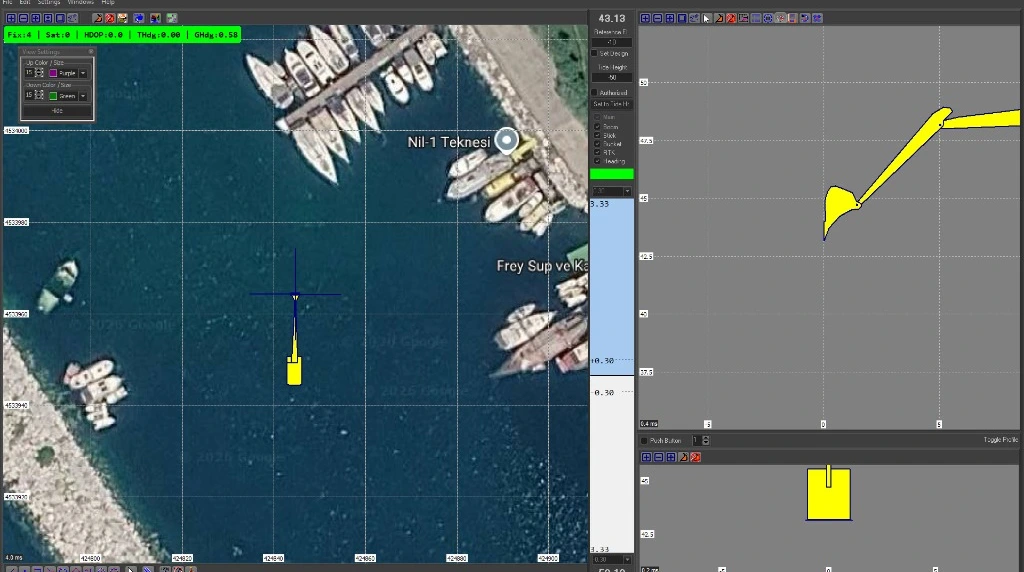
Der Lageplan ist eine Draufsicht mit Maschinenoberwagen, Arm, Werkzeugspitze, Spuren, Projektlinien und gegebenenfalls Kartenhintergrund. Zoomen verändert nur die Ansicht und erhöht nicht die Messgenauigkeit. Im Folgemodus kann die Maschine zentriert werden; bei fester Ansicht kann sie den Bildschirm verlassen. Prüfen Sie bei fehlender Darstellung zunächst Zentrierung und Ausschnitt.
9.2 Sollabweichung und Toleranz
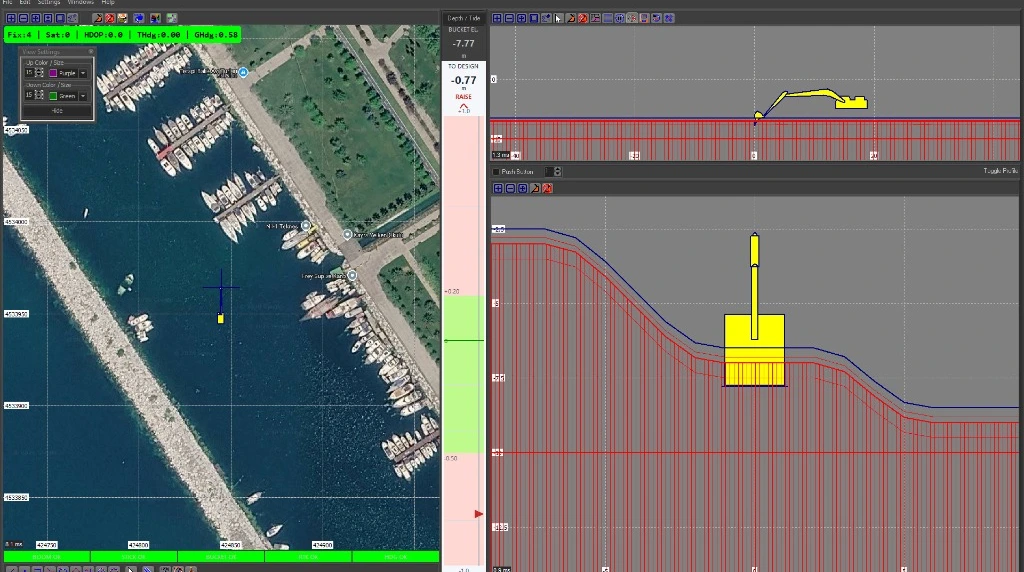
Bucket El. bezeichnet die Höhe des konfigurierten Arbeitspunkts. To Design zeigt die Abweichung vom Sollwert. LOWER / RAISE / ON GRADE können Richtung und Toleranzstatus erläutern. Vorzeichen, Farben und Darstellung hängen von Version und Einstellungen ab und müssen bei Arbeitsbeginn an einer bekannten Höhe geprüft werden. Merken Sie sich nicht bloß eine „gute“ Farbe. Lesen Sie Zahlenwert, Text und ausgewählte Oberfläche gemeinsam.
 12
- 1 Dieses Beispiel zeigt eine negative Abweichung zusammen mit einer RAISE-Warnung.
- 2 Vergleichen Sie die Werkzeugspitze im Profil mit der Sollfläche.
Dies ist eine Schulungssituation. Ändern Sie nicht die Bezugshöhe, um die Warnung zu beseitigen. Prüfen Sie den tatsächlichen Arbeitszustand und das aktive Sollmodell.
 12
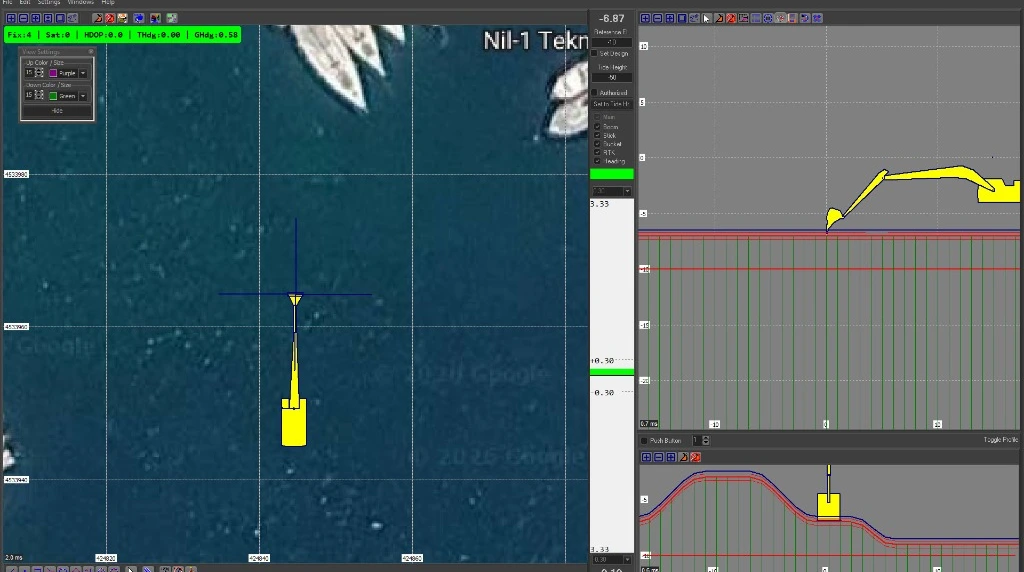
- 1 Enger Toleranzbereich: durch die Projektspezifikation festgelegt.
- 2 Querschnitt: nicht nur den Mittelpunkt, sondern auch den Böschungsbezug prüfen.
„On grade“ ersetzt keine unabhängige Abnahmemessung.
9.3 GNSS und Statusleiste
Fix bezeichnet den Lösungstyp; Sat die Anzahl der verwendeten/angezeigten Satelliten; HDOP die geometrische Qualitätskennzahl; THdg/GHdg und ähnliche Felder können Richtungsinformationen anzeigen. Im üblichen NMEA-Schema bedeutet Fix 4 meist RTK fixed; Gerätekonfiguration und Version müssen dies bestätigen. Viele Satelliten oder ein grüner Balken allein beweisen nicht die Richtigkeit des gesamten Systems.
Bewerten Sie von den Kanälen Body, Boom, Stick, Bucket, Wire, RTK und Heading nur die für den installierten Aufbau erforderlichen. Verwechseln Sie eine deaktivierte Option nicht mit einer Störung und übersehen Sie keinen erforderlichen Kanal mit eingefrorenen Daten.
9.4 Rote Linie und unterschiedliche Ansichten
Die rote Linie steht in diesen Beispielen für einen Soll-/Zielbezug; Linienfarben sind veränderbar. Eine feste Bezugshöhe ist nicht dasselbe wie ein geneigtes Sollprofil. Seiten- und Vorder-/Rückansichten können unterschiedliche Maßstäbe haben. Der positionierte physische Bezug muss gleich bleiben. Vergleichen Sie nicht allein die Pixelhöhe. Verwenden Sie Bilder alter Versionen nicht als Maß- oder Kalibrierreferenz.
Kontrollierte Ausführung mit dem Bagger
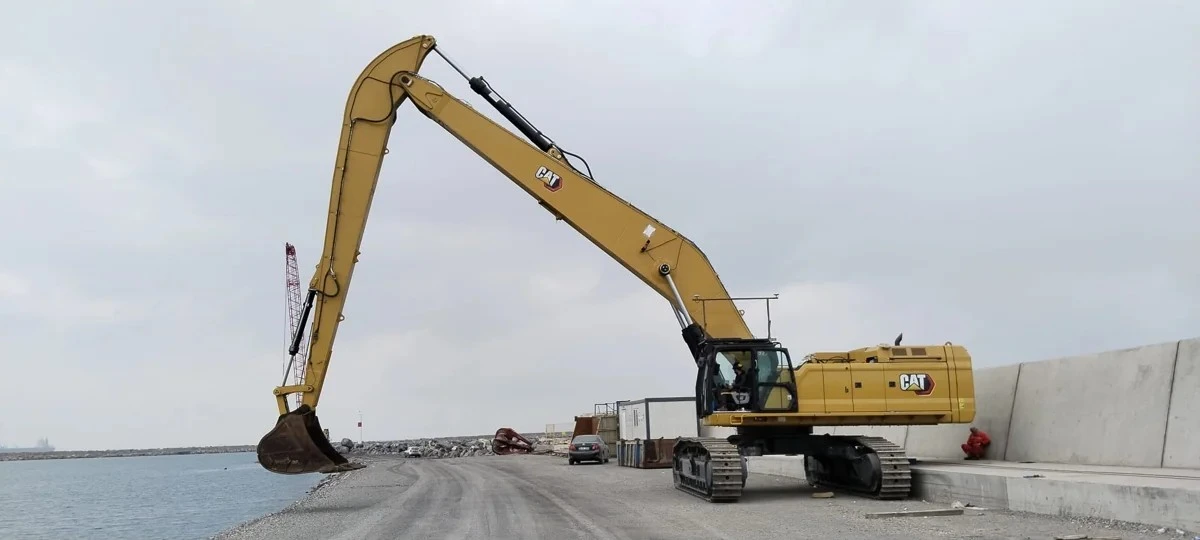
- Prüfen Sie das richtige Löffel-/Anbaugerätprofil und die aktuelle Kalibrierung.
- Fahren Sie den Arbeitsbereich erst an, wenn GNSS/Richtung und alle erforderlichen Armsensoren gültig sind.
- Prüfen Sie die horizontale Lage im Lageplan und Sollhöhe sowie Böschung in Seiten- und Querschnitten.
- Verlangsamen Sie die Bewegung beim Annähern an den Sollwert. Berücksichtigen Sie Anzeigeverzögerung, Durchbiegung und tatsächliche Kontaktbedingungen.
- Stabilisieren Sie für eine erforderliche Aufzeichnung den definierten Kontaktpunkt und Maschinenzustand und setzen Sie die Marke im richtigen Aufzeichnungsmodus.
- Prüfen Sie, ob die Marke im Lageplan beziehungsweise Protokoll erscheint. Das Drücken der Taste allein reicht nicht aus.
- Prüfen Sie beim Wechsel in einen neuen Bereich erneut Oberflächenabdeckung und Arbeitsgrenzen.
Gemeinsame Hinweise für Verfüllung und Aushub
Unterscheiden Sie nach den Projekttoleranzen zwischen zu geringem Aushub, Überbaggerung und zulässigen Bereichen. Eine aus Löffelspuren erzeugte Oberfläche stellt Punkte dar, die tatsächlich berührt und zum richtigen Zeitpunkt aufgezeichnet wurden. Erklären Sie die Arbeit nicht ohne Prüfung der Lücken für abgeschlossen. Verwenden Sie an Sollgrenzen und Bruchkanten Lageplan und Profil gemeinsam.
Löffelwechsel und Verschleiß
Ein neuer Löffel, Hammer, Schnellwechsler oder Zahn kann die Geometrie der Werkzeugspitze verändern. Auch Verschleiß beeinflusst den Bezug. Informieren Sie das autorisierte Team und nehmen Sie die Produktion erst nach Wahl des freigegebenen Profils und abgeschlossener unabhängiger Prüfung wieder auf. Ein Bediener darf die Darstellung nicht durch einen Offset „passend machen“.
Kran, Seil und Aufhängung gemeinsam bewerten
Bei CPS muss der Arbeitspunkt im Lageplan zur tatsächlichen Last-/Aufhängungsanordnung passen. „Lastmittelpunkt“, „Haken“, „Greiferanschluss“ und „Schneidkante“ sind unterschiedliche Punkte. Das Installationsteam legt den angezeigten Punkt fest; Bediener und Vermessungsteam müssen ihn einheitlich verstehen.
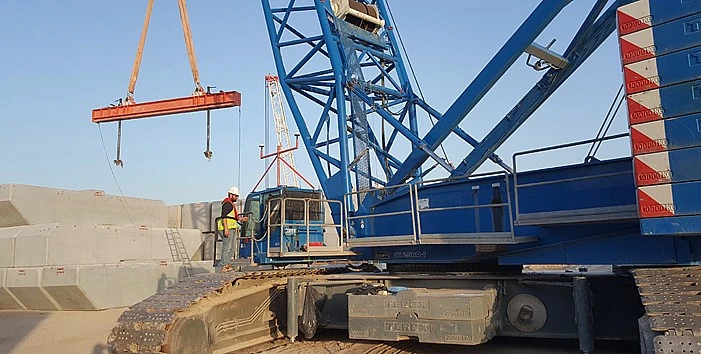
11.1 Anzeigelogik eines Freifallgreifers
Ein Freifallgreifer darf nicht wie ein gelenkig geführter Baggerlöffel betrachtet werden. In der konfigurierten Kran-/Windenansicht erscheinen Seil und hängender Greifer gemeinsam. Seiten- und Vorder-/Rückansicht müssen sich einheitlich auf denselben physischen Punkt beziehen. Seillänge ist nur zusammen mit tatsächlicher vertikaler Geometrie und Kalibrierung aussagekräftig.
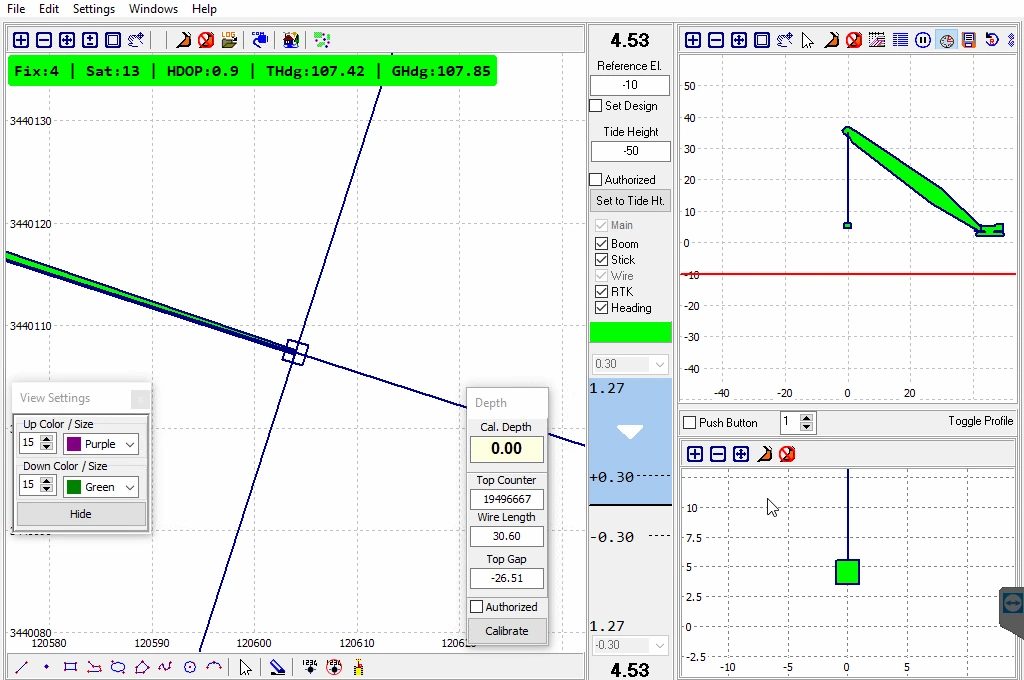 1234
- 1 Ausleger, Seil und Greifer in der Seitenansicht.
- 2 Vorder-/Rückansicht derselben Anordnung.
- 3 Seillängen-/Kalibrierfeld: Bediener dürfen es nicht willkürlich nullsetzen.
- 4 Bereich für manuelle Markierungen.
Auf dieser Anzeige einer älteren Version können Maßstab und Anordnung zwischen den Ansichten abweichen. Der Vergleich von Grafiken ist kein Kalibrierverfahren. Maßgeblich ist das aktuelle freigegebene Maschinenprofil.
Vom Benutzer bereitgestellte Anwendungsaufnahme. Wasserstand, Zählerstände und Höhen sind Beispiele.11.2 Arbeitsablauf
- Öffnen Sie das freigegebene Maschinen-/Aufhängungsprofil und prüfen Sie Aktualität und Richtung der Seilmessung.
- Prüfen Sie Länge/Höhe in einer bekannten Referenzstellung. Melden Sie Änderungen an Rolle, Seil oder Anbaugerät.
- Verfolgen Sie das horizontale Ziel im Lageplan und führen Sie den sicheren Bewegungs-/Abwurfplan mit dem Bauverantwortlichen aus.
- Bei deutlichem Pendeln, schrägem Seil oder Plattformbewegung ist zu beachten, dass die Position nur den Modellbezug darstellt.
- Nach Bodenkontakt kann Schlaffseil den Seilauslauf von der tatsächlichen Greiferhöhe entkoppeln. Berücksichtigen Sie dies bei der Wahl des Aufzeichnungszeitpunkts.
- Markieren Sie nach einem unabhängig geprüften Verfahren und kontrollieren Sie Aufzeichnung und Oberflächenaktualisierung.
Bei frei beweglichem Greifer gewährleisten Seilmessung und Schema allein nicht die tatsächliche momentane Schneidkantenposition. Das Standortverfahren muss festlegen, welche Bedeutung Aufzeichnungen bei Fall, Aufprall und Schlaffseil haben.
11.3 Z-Sensor und Seillänge — Wire-Length-Einstellungen
Die Seillängenanzeige kann Felder für Aktivierung, Nachrichtenerkennung, Maßstab und Korrektur enthalten. Autorisiertes Installationspersonal prüft diese Einstellungen anhand von Gerät und Mechanik. Dieses öffentliche Handbuch enthält keine proprietären Nachrichtenfolgen, Zählerkoeffizienten oder Serviceanschlüsse. Ändern Sie das Kommunikationsformat nicht zu Versuchszwecken.
Manuelles Markieren und automatische Aufzeichnung
Im Modus Manual/push button fordert der Bediener über Taste, Pedal oder Bildschirmbedienelement eine Aufzeichnung an. Im Modus Auto Dredging werden Aufzeichnungsanforderungen im gewählten Intervall wiederholt. Automatische Aufzeichnung bedeutet weder automatischen Aushub noch automatische Kranbewegung.
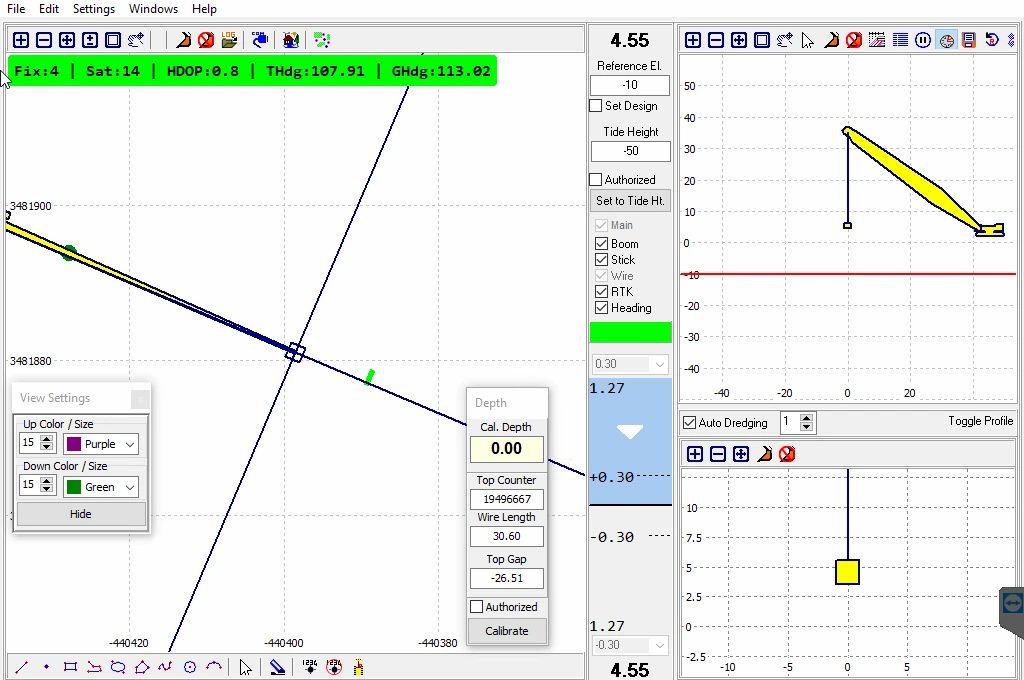 12
- 1 Auto Dredging: Auswahl der periodischen Markierung.
- 2 Aufzeichnungsintervall: nach freigegebenem Verfahren entsprechend Aufgabe und Maschinengeschwindigkeit festlegen.
Bleibt die automatische Aufzeichnung beim Materialtransport oder bei angehobener Werkzeugspitze aktiv, können ungültige Punkte in die Oberfläche gelangen. Prüfen Sie nach dem Stoppen, dass keine neuen Marken entstehen.
Erster Tastentest
- Stellen Sie gültige Live-Daten und das richtige Projekt sicher und wählen Sie einen sicheren Testpunkt.
- Drücken Sie einmal und beobachten Sie Marke und zugehöriges Protokollereignis.
- Prüfen Sie vor der zweiten Marke den Abschluss des ersten Vorgangs. Gehen Sie nicht davon aus, dass sehr schnelle Tastendrücke einzeln in einer dauerhaften Warteschlange gespeichert werden.
- Vergleichen Sie Tastendruck- und Aufzeichnungszeit. Entstehen bei einem Druck mehrere oder keine Marken, beheben Sie den Fehler vor dem Einsatz.
Die Markierung wird im normalen Daten-/Aufzeichnungszyklus der Anwendung abgeschlossen. Es darf nicht angenommen werden, dass jeder Druck in eine unabhängige, unbegrenzte Warteschlange gelangt. Bestätigung ist das tatsächliche Entstehen der Marke/Aufzeichnung.
Schichtende
- Schalten Sie die automatische Aufzeichnung aus und setzen Sie erforderlichenfalls die letzte manuelle Marke.
- Speichern Sie das Projekt. Prüfen Sie Datum und Auftragskennung des zugehörigen Protokollordners.
- Sichern Sie Ereignisprotokolle, Arbeitsoberfläche und gegebenenfalls exportierte Daten getrennt.
- Prüfen Sie, dass Dateien nicht leer sind, und kontrollieren Sie einige Beispielzeilen auf Stimmigkeit.
- Notieren Sie fehlerhafte Datenzeiträume und deren Ursache. Löschen Sie sie nicht undokumentiert.
- Beenden Sie das Programm kontrolliert und fahren Sie anschließend das System nach Standortanweisung herunter.
File → Export bietet versionsabhängige Exportformate. Ein Zeichnungsexport ist keine vollständige Sicherung von Oberflächen, Sensorrohdaten und sämtlichen Einstellungen. Open Log Folder öffnet gegebenenfalls den Aufzeichnungsordner. Das Entfernen von Bildschirmmarken sagt nicht aus, ob Dateiaufzeichnungen gelöscht wurden oder erhalten bleiben. Erstellen Sie zuerst eine Sicherung.
Kalibrierung verändert Einstellungen; Validierung prüft das Ergebnis
Die Kalibrierung legt die Beziehung zwischen System und realer Maschine fest. Die Validierung bestätigt unabhängig, dass die Einstellung das geforderte Ergebnis liefert. Derselbe Punkt für Einstellung und Abnahme reicht nicht aus. Prüfen Sie Ergebnisse bei unterschiedlichen Reichweiten, Winkeln, Richtungen und erforderlichen Arbeitsbedingungen.
 123
- 1 Boom & Stick: gemessene Referenzstellungen.
- 2 Bucket: kontrollierte vertikale/horizontale Bezüge.
- 3 Heading: unabhängige Richtungs-/Koordinatenprüfung.
Geometrie, proprietäre Ergebnisse und Standortkoordinaten sind nicht veröffentlicht. Sichtbare Beispielfelder sind keine zu übernehmenden Kalibrierwerte. Die Funktionen gelten nur für Maschinenanordnungen mit den jeweiligen Sensoren.
Entwicklungsarchiv, 30. Oktober 2026; auf die Benutzerbedienelemente zugeschnitten.13.1 Voraussetzungen der Kalibrierung
- Maschine gesichert; Bolzen, Löffel und Sensoren intakt; Antennengeometrie fest.
- Richtiges Maschinenprofil, Anbaugerät und physischer Bezug festgelegt.
- Geeignete Messgeräte und Kontrollpunkte; stabile GNSS-/Richtungslösung.
- Vorherige Einstellungen gesichert; Messformular und Abnahmetoleranzen bereit.
- Abgestimmter Bewegungs- und Kommunikationsablauf zwischen Bediener und Prüfpersonal.
13.2 Prüfablauf für den Bagger
- Geometrie: Oberwagen-, Ausleger-, Stiel- und Löffelbezüge nach autorisiertem Verfahren messen und die Übereinstimmung des gewählten Profils mit der realen Maschine prüfen.
- Kanal/Bewegung: jedes Bauteil einzeln und langsam bewegen und prüfen, ob Ausleger-, Stiel- und Löffeldaten dem richtigen Bauteil folgen.
- Ausleger und Stiel: in sicheren, bekannten Referenzstellungen mit unabhängigen Höhen-/Lagemessungen prüfen und die zugehörige Kalibrierfunktion anwenden.
- Löffel: die erforderlichen vertikalen/horizontalen Referenzstellungen sicher herstellen. Sensor und Spitzenmodell gemeinsam prüfen.
- Richtung: Maschinen-/Armrichtung anhand unabhängiger Richtungen oder Koordinaten prüfen.
- Übernehmen: freigegebene Korrekturen speichern. Einen fehlerhaften Kanal nicht durch Offsets anderer Kanäle kompensieren.
- Unabhängige Prüfung: bei unterschiedlichen Reichweiten und Richtungen an Kontrollpunkten prüfen, die nicht zur Kalibrierung verwendet wurden.
13.3 Prüfablauf für CPS / Seillänge
- Definieren Sie den Arbeitspunkt: Aufhängungsanschluss, Greiferschneidkante oder ein anderer Punkt?
- Prüfen Sie beim Senken und Heben eine gleichmäßige Änderung der angezeigten Seillänge in richtiger Richtung.
- Messen Sie unabhängig bei mehreren sicheren, bekannten Längen-/Höhenstellungen. Prüfen Sie nicht nur ein Ende des Arbeitsbereichs.
- Verwenden Sie „Cal. Depth“, „Calibrate“ oder ähnliche Funktionen nur mit geprüftem Bezug, richtigem Vorzeichen und entsprechender Berechtigung.
- Prüfen Sie die Wiederholbarkeit bei Auf- und Abwärtsbewegung sowie den Einfluss von Seil-, Trommel- und Rollenzustand.
- Definieren Sie Pendel- und Schlaffseilzustände und schulen Sie Bediener, wann eine Aufzeichnung zulässig ist.
13.4 Ergebnisse bewerten
Eine konstante Abweichung kann auf Bezugs-/Offset- oder Geometrieprobleme hinweisen, eine reichweitenabhängige Änderung auf Winkel-/Geometriezusammenhänge und eine richtungsabhängige Differenz auf die Beziehung zwischen Heading und Oberwagen. Dies sind Diagnosehinweise, keine gesicherten Ursachen. Prüfen Sie zuerst die Messbedingungen. Die Korrektur einer Zahl bestätigt nicht die Richtigkeit des gesamten Systems.
Verwenden Sie die im Prospekt genannte GNSS- oder Sensorpräzision nicht als Feld-Abnahmetoleranz des gesamten Löffel-/Lastsystems. Das Gesamtergebnis hängt von Reichweite, Durchbiegung, Anbaugerät, Bezug, Montage und Arbeitsbedingungen ab.
Prüfmatrix und Wiederaufnahme der Arbeit
| Prüfung | Vorgehen | Abnahme / Dokumentation |
|---|---|---|
| Lage und Höhe | Den angezeigten Arbeitspunkt an bekannten Kontrollpunkten unabhängig messen. | Innerhalb freigegebener Lage-/Höhentoleranzen; Messungen und Abweichungen dokumentiert. |
| Richtung | An einer bekannten Richtung und bei unterschiedlichen Schwenkstellungen wiederholen. | Innerhalb der Projektrichtungstoleranz; veränderliche Abweichungen untersucht. |
| Bewegung / Geometrie | Kurze, mittlere und große Reichweite bei unterschiedlichen sicheren Armstellungen. | Der gesamte Arbeitsbereich ist abgedeckt; nicht erfasste Zustände sind definiert. |
| Seillänge | Bei mehreren bekannten Längen absenken und anheben. | Richtung, Maßstab und Wiederholbarkeit stimmig; Schlaffseilgrenze bekannt. |
| Taste / automatische Aufzeichnung | Einzelmarken, wiederholte Marken, automatischer Start/Stopp. | Erwartete Aufzeichnungen in der Datei; keine unbeabsichtigten Einträge. |
| Datenunterbrechung | Eine autorisierte Person simuliert bei einer sicheren Prüfung den Datenverlust. | Der Bediener erkennt ungültige/eingefrorene Daten; ein Verfahren für sicheres Anhalten ist vorhanden. |
| Neustart | Kontrolliert beenden und neu starten; dasselbe Projekt und die Einstellungen prüfen. | Richtiges Profil und Daten wiederhergestellt; erneuter Aufzeichnungstest erfolgreich. |
Ziehen Sie für Prüfungen nicht willkürlich aktive Verbindungen ab. Eine autorisierte Person legt den Unterbrechungstest fest. Jedes unzulässige Ergebnis führt zum Arbeitsstopp. Änderungen, erneute Prüfung und Freigabe sind zu dokumentieren.
Inhalt des Abnahmeformulars
Datum/Uhrzeit, Maschinen- und Anbaugerätkennung, Softwareversion, Maschinenprofil, Projektrevision, Lage-/Höhenbezug, Kontrollmessgerät, Prüfbedingungen, erwartete/gemessene E-/N-/Z-Werte, Abweichungen, Toleranz, bestanden/nicht bestanden, Prüfer und Freigebender. „Sieht gut aus“ ist kein Abnahmeergebnis.
Differenzkarten und 3D-Modelle richtig verwenden
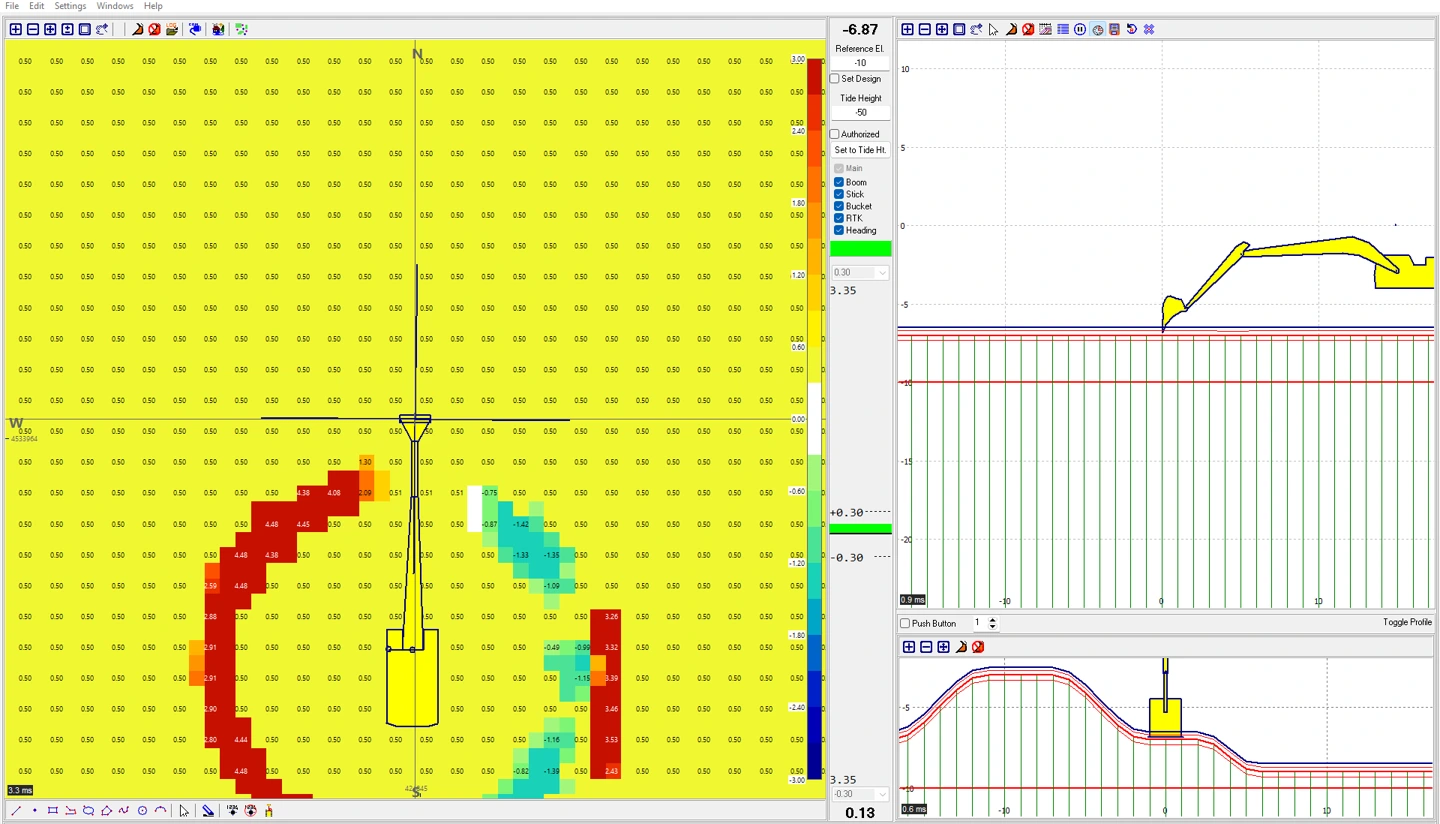 123
- 1 Zellunterschiede: Bezug zu gewählten Oberflächen und zur Abtastung.
- 2 Farbskala: Bereich und Vorzeichenbedeutung prüfen.
- 3 Profile: geometrische Bedeutung der Abweichung.
Prüfen Sie zuerst, welche beiden Oberflächen die Differenzansicht vergleicht. Eine geänderte Farbspanne kann dieselbe Abweichung anders einfärben. Die Zellgröße beeinflusst Detailgrad und Rechenaufwand; kleinere Zellen bedeuten für sich genommen keine genauere Messung. Bereiche ohne Daten dürfen nicht als passende Höhe interpretiert werden.
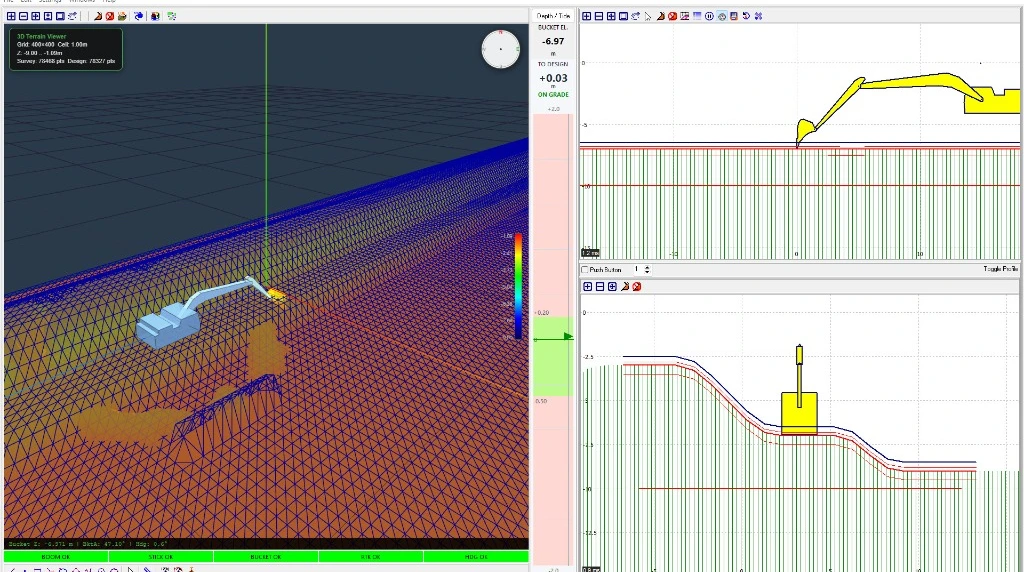 12
- 1 Beziehung zwischen Modell, Maschine und Arbeitsoberfläche.
- 2 Profile derselben Arbeit zur Prüfung von Sollhöhen und Böschungen.
Kameraposition, Perspektive und gegebenenfalls Höhenüberhöhung beeinflussen die Wahrnehmung in 3D. Nehmen Sie Höhen nicht allein nach dem Erscheinungsbild ab. Prüfen Sie, ob Sollmodell, Messoberfläche oder aktuelle Aufzeichnungen angezeigt werden. Satelliten-/Kartenhintergründe bieten visuellen Kontext und keine garantierte vermessungstechnische Genauigkeit von Ufer, Bauwerken oder Linien.
Wenn 3D nicht startet
Prüfen Sie zuerst die Funktion der 2D-Ansichten und Daten. Lassen Sie anschließend WebView2, Grafikunterstützung und erforderliche Dateien durch autorisiertes Personal prüfen. Ändern Sie bei intakter Aufzeichnung nicht die Sensorkalibrierung, nur um ein 3D-Problem zu beheben.
Wartung, Änderungen und Sicherungen
In jeder Schicht
- Prüfen Sie Sensorgehäuse, Halterungen, Antennen und sichtbare Kabel aus sicherer Position.
- Melden Sie Lockerungen, Stoßschäden, Wassereintritt, Überhitzung oder Quetschungen.
- Reinigen Sie die Anzeige mit geeigneten Mitteln und halten Sie die Belüftung frei.
- Führen Sie Kontrollpunkt- und Aufzeichnungstests durch und sichern Sie Projekte und Protokolle.
Regelmäßig oder nach einem Ereignis
Wiederholen Sie die betreffende Kalibrierung/Prüfung nach Löffel-, Zahn- oder Anbaugerätwechsel, Bolzen-/Armreparatur, Sensor-/Antennendemontage, Kabelersatz, Rollen-/Seilwechsel, Stoßeinwirkung, Transport, Software-/Konfigurationsaktualisierung oder Bezugsänderung. Die Intervalle richten sich nach Standortgefährdung, Beanspruchung und Übergabeplan.
Bei einer intakten, unveränderten Installation können Einstellungen stabil bleiben. Tägliche Sichtkontrolle und unabhängige Prüfung sind dennoch erforderlich. Stoßeinwirkungen oder Geometrieänderungen erfordern eine erneute Beurteilung.
Was gehört in eine Sicherung?
Projekt/Zeichnung, aktive und zusätzliche Oberflächen, erforderliche Maschineneinstellungen, Form-/Anbaugerätdateien, Protokolle, Kalibrier-/Abnahmeformulare und Softwareversionsangaben. Einstellungsdateien mit vertraulichen Verbindungsdaten sind zugriffsgeschützt aufzubewahren und dürfen nicht öffentlich geteilt oder im Web veröffentlicht werden.
Führen Sie nach Aktualisierungen zuerst einen kontrollierten Versuch und anschließend eine unabhängige Punktprüfung durch. Verwenden Sie bei Problemen das freigegebene Rücksetzverfahren. Vermischen Sie alte und neue Einstellungen nicht durch beliebiges Kopieren von Dateien.
Was Sie tun und vermeiden sollten
Tun
- Richtige Maschine und richtiges Anbaugerät wählen.
- Sollmodellrevision schriftlich prüfen.
- GNSS, Richtung und Sensoraktualität gemeinsam prüfen.
- Einen bekannten Punkt bei Arbeitsbeginn und nach Änderungen messen.
- Schlaffseil und Lastpendeln bei der Aufzeichnungsentscheidung berücksichtigen.
- Aufzeichnungsmodus und tatsächliche Dateiausgabe prüfen.
- Verdächtige Datenzeiträume mit Zeitangaben notieren.
- Einstellungsänderungen mit Sicherung, Begründung und Prüfung steuern.
Vermeiden
- Die Anzeige allein nicht als Sicherheits- oder Abnahmenachweis behandeln.
- Keine Koeffizienten, Offsets oder Porteinstellungen anderer Maschinen übernehmen.
- Datum oder Wasserstand nicht ändern, um den Sollwert zu erreichen.
- Kommunikationspins nicht kurzschließen und Schnittstellengehäuse nicht öffnen.
- Unnötige automatische Aufzeichnung beim Transport oder bei angehobener Spitze nicht aktiv lassen.
- Bei eingefrorener Spitzenposition die Bewegung nicht fortsetzen.
- Fehlerhafte Aufzeichnungen nicht spurlos löschen.
- Kalibrier- oder Supportdateien nicht öffentlich teilen.
Fehlerbehebung: Symptom → Prüfung → Entscheidung
Bringen Sie die Maschine zuerst in einen sicheren Zustand. Ändern Sie zur Fehlerbehebung nicht mehrere Einstellungen gleichzeitig. Dokumentieren Sie bei jedem Schritt, ob sich das Ergebnis verändert. Nehmen Sie Präzisionsarbeiten bei ungeklärtem Fehler nicht wieder auf.
| Symptom | Sichere Erstprüfung | Nächster Schritt / zu vermeidende Maßnahme |
|---|---|---|
| Keine Position / ungültiges RTK | GNSS-Stromversorgung/-Status, Antennensicht, Verbindung und Korrekturquelle. | Prüfen, ob ein anderes Programm den Port verwendet. Geodätische Einstellungen nicht willkürlich ändern; autorisierten Support anfordern. |
| Maschine an falscher Position | Projekt, Einheiten, Datum, Zone, Achsenreihenfolge und bekannten Punkt prüfen. | Die Zeichnung nicht verschieben, um den Fehler zu verdecken. Transformation mit dem Vermessungsverantwortlichen prüfen. |
| Höhe stets um denselben Betrag falsch | Höhendatum, gemessenen physischen Punkt und doppelte Wasserstands-/Offsetkorrektur prüfen. | Nicht willkürlich kalibrieren. Ursache anhand einer unabhängigen Höhe eingrenzen. |
| Fehler wächst mit der Reichweite | Richtiges Anbaugerät, Geometrie, Sensor-/Bolzenzustand und Prüfungen bei verschiedenen Reichweiten. | Autorisierte Geometrie-/Winkelprüfung. Nicht versuchen, den gesamten Bereich mit einem Höhenoffset zu korrigieren. |
| Fehler ändert sich beim Schwenken | Richtung, Antennenträger und Oberwagenbezug. | An bekannter Richtung prüfen; bei veränderter Antennenlage erneut validieren. |
| Ein Armglied reagiert umgekehrt / ist eingefroren | Zustand des betreffenden Sensors, sichtbare Schäden und physische Kanalzuordnung. | Arbeit stoppen und Kanal/Montage durch eine autorisierte Person prüfen lassen. |
| Seillänge bleibt unverändert / springt | Ist das Gerät aktiviert, sind die Daten aktuell und liegen sichtbare mechanische Schäden vor? | Das autorisierte Team trennt Kommunikationsfehler von mechanischen Messproblemen. Zähler nicht willkürlich nullsetzen. |
| Keine Marke nach Tastendruck | Live-Daten, Projekt-/Oberflächenauswahl, Modus, Schreibrechte und Protokollausgabe. | Einen sicheren Testdruck durchführen. Kein weiteres Portprogramm gleichzeitig öffnen und keine Kabel-/Pinversuche unternehmen. |
| Mehrere Marken bei einem Tastendruck | Ist der Automatikmodus aktiv, hängt Taste/Pedal, und welche Ereigniszeiten liegen vor? | Beispielzeiten an den Support senden. Bediener dürfen Kommunikations- oder Serviceeinstellungen nicht ändern. |
| Sollmodell nicht sichtbar | Active-Design-Datei, Dateizugriff, Abdeckung, Höhe und Save & Apply. | Importierte Lageplandaten nicht mit einer aktiven Oberfläche verwechseln; mit einer kleinen geprüften Probe testen. |
| Seiten-/Vorderansicht widersprüchlich | Maschinenprofil, physischer Bezug, Zoom/Maßstab, Version und Datenaktualität. | Kalibrierung nicht an das Bild anpassen. Bekannten Punkt und aktuelle Version prüfen. |
| 3D leer / startet nicht | Funktionieren 2D und Oberflächendaten? Ist die erforderliche Laufzeitumgebung installiert? | Grafik, WebView2 und Dateien durch autorisiertes Personal prüfen lassen. |
| Einstellungen nach Neustart verloren | Speichern/Sperren, richtige Programmverknüpfung und Schreibrechte des Benutzers. | Falschen Installationsordner oder falsche Konfiguration ausschließen. Nicht alles neu kalibrieren. |
| Keine Protokolldatei | Aufzeichnungsmodus, Ordner, Datum/Uhrzeit, freier Speicher und Schreibrechte. | Bildschirmpunkte sind kein Nachweis einer Dateiaufzeichnung. Neue Testaufzeichnung in der Datei prüfen. |
| Langsame Oberfläche | Oberflächendichte, Anzeigeoptionen, freier Speicher und Hintergrundlast. | Daten/Einstellungen vor autorisierter Optimierung sichern. Sicherheitssoftware nicht deaktivieren. |
Angaben für eine Supportanfrage
Maschinen-/Anbaugerätkennung, Softwareversion, Fehlerzeit und Zeitzone, Schritte zur Wiederholung, erwartetes/tatsächliches Ergebnis, Sensor- und GNSS-Status, letzte Änderung, zugehöriger Protokollzeitraum und Bildschirmaufnahme mit verdeckten vertraulichen Feldern. Passwörter, Lizenzschlüssel, Fernzugriffslinks und sensible Projektkoordinaten niemals in öffentlichen Kanälen teilen.
Schicht- und Übergabechecklisten
Die Kontrollkästchen sind nur vorübergehend gesetzt und werden beim Neuladen zurückgesetzt. Drucken Sie bei erforderlicher offizieller Dokumentation das ausgefüllte Formular oder übertragen Sie es in das Projektdokumentationssystem.
Schichtbeginn
Schichtende
Feldprüfprotokoll
| Auftrag / Revision | ............................................................ |
|---|---|
| Datum / Uhrzeit / Bediener | ............................................................ |
| Maschine / Anbaugerät / Profil / Version | ............................................................ |
| Kontrollpunkt / Bezug | ............................................................ |
| Erwartete E / N / Z | ............................................................ |
| Gemessene E / N / Z | ............................................................ |
| Abweichung / Toleranz / Ergebnis | ............................................................ |
| Anmerkung / Korrekturmaßnahme / Freigabe | ............................................................ |
Begriffe und häufig gestellte Fragen
| Begriff | Bedeutung |
|---|---|
| Boom | Der vom Oberwagen aufsteigende Hauptausleger. |
| Arm / stick | Der zweite Armabschnitt zwischen Ausleger und Löffel, der Stiel. |
| Bucket / teeth | Löffel / Schneidzahn; der angezeigte Bezugspunkt wird bei der Installation definiert. |
| Heading | Die Ausrichtung des Maschinen-/Antennensystems, nicht zwangsläufig die Bewegungsrichtung. |
| IMU / Bewegungssensor | Eine Sensorkomponente, die im installierten Aufbau Lage-/Bewegungsinformationen eines Bauteils liefert. |
| GNSS / RTK / NTRIP | Satellitenpositionierung / präzise korrigierte Lösung / netzbasierte Übertragung von Korrekturdaten. |
| E / N / Z oder H | Ostwert / Nordwert / Höhe bezogen auf den festgelegten Bezug. |
| Survey / design / DTM | Bestands-/gemessene Oberfläche / Sollfläche / digitales Geländemodell. |
| Wire length / rope payout | Vom Z-Sensor erfasste Seillänge; nicht uneingeschränkt mit der tatsächlichen vertikalen Lastposition gleichzusetzen. |
| Calibration / verification | Kalibrierung stellt die Beziehung ein; Verifikation prüft das Ergebnis durch unabhängige Messung. |
Darf ich bei grüner Anzeige mit der Arbeit beginnen?
Nein. Richtiges Projekt, Bezug, Profil und Kontrollmessung müssen gemeinsam geprüft sein. Farben können geändert werden. Eine gültige Sensorverbindung belegt keine korrekte Geometrie.
Ist eine aus Löffelpunkten erzeugte Oberfläche eine endgültige Bathymetrie?
Nicht automatisch. Sie ist eine Arbeits-/Fortschrittsaufzeichnung, die von Aufzeichnungszeit, Kontaktpunkt und Abdeckung abhängt. Für die Endabnahme gilt der unabhängige Vermessungs- und Qualitätsplan des Projekts.
Bewegt Auto Dredging die Maschine automatisch?
In diesem Handbuch bezeichnet Auto Dredging die periodische Aufzeichnung/Markierung. Hydraulikbewegungen, Aushub und Heben bleiben unter Bedienerkontrolle.
Wird bei wiederholtem Drücken jede Anforderung gespeichert?
Gehen Sie nicht von einer unbegrenzten dauerhaften Warteschlange aus. Prüfen Sie den Abschluss des Vorgangs und die Speicherung der Marke in der Datei. Die erforderliche Aufzeichnungsrate ist im Feldtest zu bestätigen.
Ist nach dem erneuten Anbau desselben Löffels eine Prüfung nötig?
Montage, Bolzenspiel, Zähne oder Bezug können sich verändert haben. Präzisionsarbeiten dürfen erst nach Prüfung des freigegebenen Profils und der Kontrollmessungen fortgesetzt werden.
Darf ich die Küstenlinie eines Satellitenbilds als Sollgrenze verwenden?
Verwenden Sie sie nicht anstelle einer freigegebenen vermessenen Planung. Hintergrundbilder unterscheiden sich hinsichtlich Aufnahmezeit, Lagegenauigkeit und Lizenzbedingungen.
Darf ich die Werte dieses Handbuchs für meine Maschine verwenden?
Nein. Die Bilder stammen aus unterschiedlichen Zeitpunkten und Testsituationen. Ports, Zählerstände, Offsets, Wasserstände, Toleranzen und Koordinaten sind Beispiele.
Umfang, Quellen und Versionshinweis
Dokument: Kordil EPS/CPS Integriertes Benutzer- und Feldhandbuch, deutsche Fassung des türkischen Originals, Ausgabe 1.0, 14. November 2026. Dieses Dokument ist eine öffentliche Bedienungsanleitung für Bediener und Feldteams, keine autorisierte Service- oder Fertigungsunterlage. Es ist zusammen mit Installationsvertrag, Maschinensicherheitshandbuch, Projektspezifikation und freigegebenen Standortverfahren zu verwenden.
Die Abbildungen stammen aus vom Benutzer bereitgestellten Anwendungsanzeigen, Kordils Feldfotoarchiv 2025–2026, dem Entwicklungsarchiv 2026 und offiziellen Produktseiten. Ältere Anzeigen erläutern Arbeitsabläufe. Unbeteiligte Desktopbereiche wurden abgeschnitten; einige Pfade, Werte und Ergebnisse wurden erkennbar für Schulungszwecke verdeckt. Sensorpositionen wurden nicht beschriftet, wenn sie im Foto nicht verifiziert werden konnten.
Offizielle Produktquellen
- Kordil EPS — System, Komponenten und Anwendungen
- Kordil CPS — Kranpositionierung und Feldeinsätze
- Kordil GNSS-H4 — Positions- und Richtungssystem
- Kordil EPS — offizielle Anwendungsgalerie
Produktumfang und Optionen hängen vom Bestell-/Installationspaket ab. Anstelle pauschaler Genauigkeitsangaben stützt sich dieses Handbuch auf unabhängige standortspezifische Abnahmeprüfungen. Für Karten-/Satellitenhintergründe Dritter gelten deren eigene Rechte und Nutzungsbedingungen.
Proprietäre Protokolle, Sensorinnentechnik, Algorithmen, Serviceanschlüsse, Kalibrierkoeffizienten, Berechnungsformeln, Passwörter und Lizenzangaben sind nicht Bestandteil dieses Webpakets. Fotos erläutern äußeres Erscheinungsbild und Betriebskontrollen; sie dienen weder dem Reverse Engineering noch als bemaßte Montagezeichnungen.