
دليل استخدام Kordil Batimetri Studio (KBS)
دليل مستخدم KBS المحدّث
دليل ميداني باللغة التركية يتألف من 16 قسمًا، ويغطي الإعداد وأنظمة الإحداثيات وتوصيلات GNSS وSBES وتتبع المستشعرات والأهداف المتعددة وNTRIP ومقاطع سرعة الصوت وتسجيل البيانات واستكشاف الأعطال.
يمكنك البحث في الدليل وتكبير صور الشاشة وحفظه بصيغة PDF من خلال خيار الطباعة.
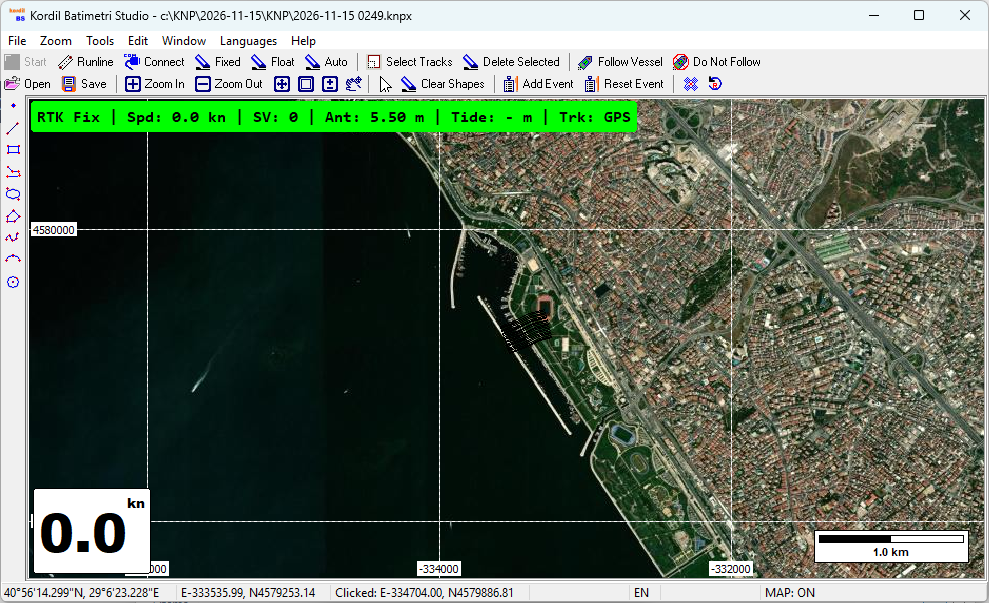
دليل الإصدار الخامس السابق — الأرشيف
Kordil Batimetri Studio دليل الاستخدام
المحتويات
1.1 ما هو Kordil Batimetri Studio (KBS)؟
2.3 الإعدادات والمعلمات الجيوديسية
2.3.2 نافذة إعدادات المستشعر أو جهاز السبر أحادي الحزمة (SBES)
2.4 الإزاحات اللازمة للمسح الباثيمتري
2.8 استيراد خريطة الخلفية وخطوط العمل
3.4 تحويل Transverse Mercator / Gauss Kruger / Universal Transverse Mercator
3.5 تحويل الإحداثيات ثلاثية الأبعاد / ECEF
4 Kordil Batimetri Studio Singlebeam Editor
5 تثبيت Kordil Batimetri Studio
5.1.1 إعداد تنسيقات التاريخ والوقت والأرقام
5.1.2 إعداد صلاحيات المسؤول للبرامج
Kordil Batimetri Studio
ما هو Kordil Batimetri Studio (KBS)؟
Kordil Batimetri Studio (KBS) حزمة تجمع الملاحة وتسجيل البيانات وتحويل الإحداثيات والمراجع الجيوديسية وتبادل بيانات CAD ومعالجة الأعماق ضمن سير عمل المسح الباثيمتري. يخص هذا الدليل الإصدار 5؛ وقد تختلف القوائم والترخيص والأجهزة المدعومة في الإصدارات الحالية.
مكوّنات KBS
تتكوّن KBS من المكوّنات والحزم التالية.
1 – Kordil Navigation Pro
2 – Kordil Geodesy Tools
3 – Sonar Magic
Kordil Navigation Pro (KNP)
Kordil Navigation Pro هو مكوّن الملاحة وتسجيل البيانات في KBS. عند توصيل مستقبلات GNSS أو المستشعرات الأخرى، يجب التحقق من أنواع الرسائل المدعومة وإعدادات المنفذ التسلسلي ومزامنة الوقت وصيغة البيانات. لا ينبغي افتراض التوافق المباشر لكل جهاز ينتج بيانات شبيهة بـNMEA.
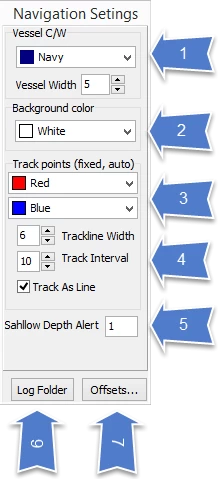
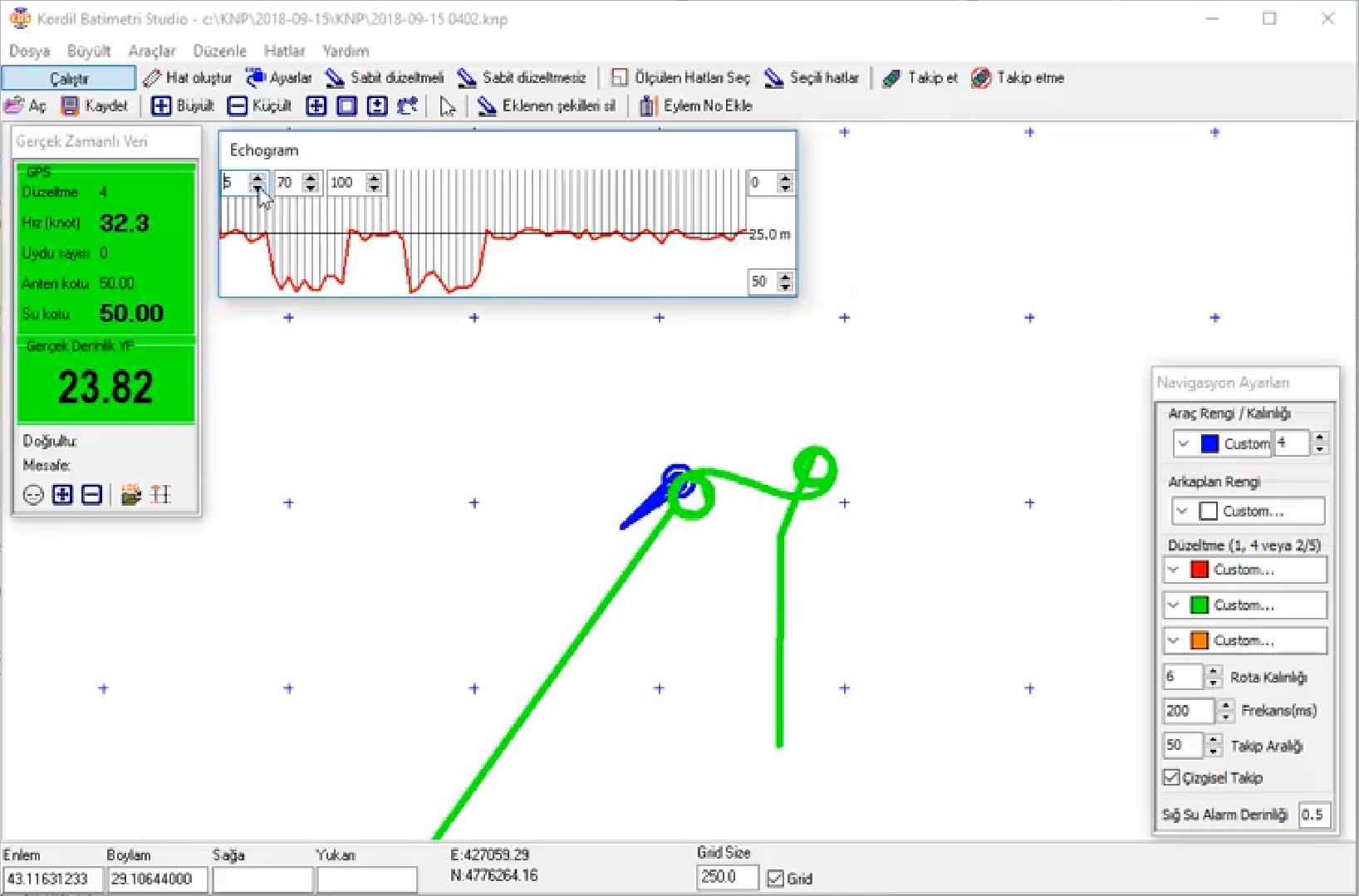
إعدادات الملاحة
1 — تغيير لون مركبة المسح وسُمك خطوطها على الشاشة
2 — اختيار لون خلفية الشاشة
3 — اختيار ألوان المسارات المرسومة بحسب جودة تحديد الموقع. يشير الأحمر في الشكل إلى بيانات منخفضة الجودة دون تصحيحات (Autonomous).
4 — لضبط لون خطوط المسار وسُمكها. يحدد الفاصل المستخدم المسافة بين نقاط توصيل المسار. القيمة الأكبر تعطي أداءً أعلى ودقة عرض أقل. أوصت التجارب بقيمة 10 لقياس يستمر يومًا ببيانات موقع 1 Hz. الإعداد بصري فقط ولا يؤثر في التسجيل أو البيانات الخام، لذا يُنصح باستخدام قيمة مرتفعة قدر الإمكان.
5 — يُستخدم Shallow Depth Alert كإنذار للمياه الضحلة أثناء المسح. إذا كان العمق المقاس أقل من القيمة المختارة تصبح الخلفية حمراء، وهو لون الإنذار.
6 — يفتح زر Log Folder المجلد الذي تُحفظ فيه جميع البيانات.
7 — يفتح زر Offsets نافذة لإدخال جميع الإزاحات المطلوبة للقياس. يجب التأكد من إدخال جميع الحقول بدقة وبصورة صحيحة وكاملة.
النوافذ المنبثقة
يفتح البرنامج غير المرخّص بوضع العرض التجريبي، ولا يتيح الوضع المتصل إلا لدقيقتين.

تظهر النافذة التالية وتختفي تلقائيًا عند بدء البرنامج، وتوضح حالة اتصال GPS والأجهزة الأخرى.

الإعدادات والمعلمات الجيوديسية
فيما يلي تعريف النوافذ بالتسلسل.
نافذة إعدادات GPS
يمكن تعديل معلمات GPS هنا. وإذا كان لديك جهاز خارجي لقياس الاتجاه، يمكن استخدام خيار Enable Gyro.

نافذة إعدادات المستشعر أو جهاز السبر أحادي الحزمة (SBES)
تُضبط إعدادات مستشعر NMEA، أي جهاز السبر أحادي الحزمة، في التبويب الموضّح. بعد الضبط تأكد من تحديد خانة Sensor Enable.

المعلمات الجيوديسية
يُعرّف هذا التبويب معلمات المرجع والإسقاط. يجب التحقق من نظامي الإحداثيات المصدر والهدف والوحدات والمنطقة والمعلمات بنقاط ضبط معروفة قبل القياس. استمرار تسجيل البيانات الخام لا يزيل أثر الإعدادات الجيوديسية الخاطئة على المواضع المعروضة أو النتائج المعالجة.


الإزاحات اللازمة للمسح الباثيمتري
تُدخل الإزاحات الأساسية للمسح الباثيمتري وكشف الأخطاء في الجدول أدناه. قد تبدو بعض القيم غير لازمة، لكنها قد تكون ثمينة لاستعادة البيانات. يُنصح بإدخال الإزاحات قبل بدء القياس للمحافظة على سلامة مجموعة البيانات. تُستخدم القيم مؤقتًا لإظهار العمق المصحّح أثناء القياس، لكنها لا تؤثر في البيانات الخام المجمّعة. وعند المعالجة المكتبية تُدخل هذه القيم مجددًا أو تُصحّح.

هندسة مركبة المسح
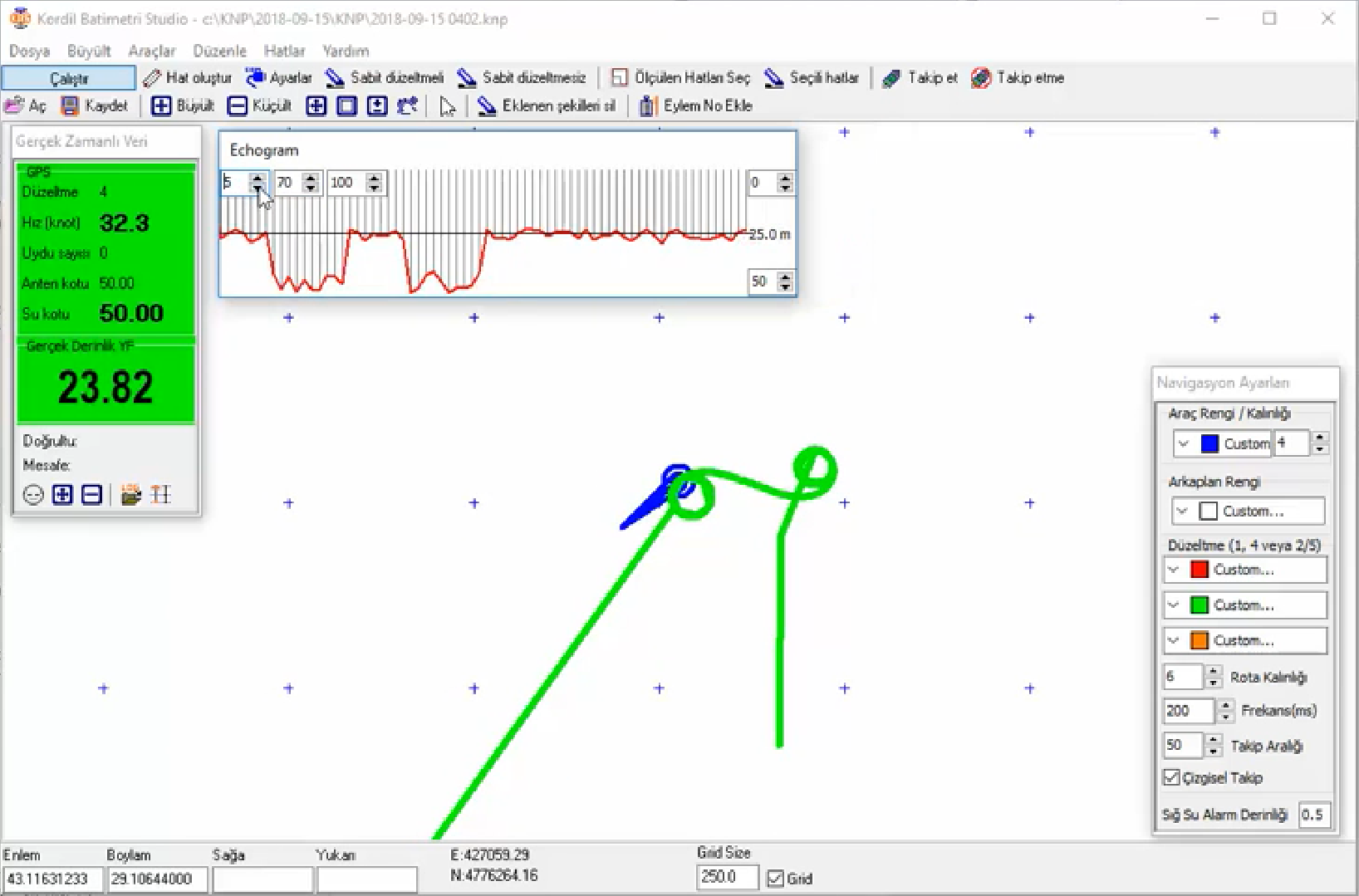
لرمز مركبة المسح على الشاشة أهمية عند اتباع خطوط العمل. تتيح الخيارات تعديل شكله وفق مقياس العمل ليصبح مناسبًا للمسح، باستخدام النافذة التالية.
في الشكل أدناه، بالترتيب:
- نصف قطر الدائرة الأولى
- المسافة الموازية إلى الدائرة الثانية
- عدد الدوائر
- عرض امتداد السهم يمينًا ويسارًا
- طول السهم

تشير الخبرة إلى أن القيم الافتراضية مناسبة لمسح أحادي الحزمة بمقياس 1/1000 وخطوط متباعدة 10 أمتار، وتوفّر شكلًا ملائمًا جرى اختباره ميدانيًا.
تُضبط الإعدادات وتُحفظ بالزر أدناه. لا تظهر التغييرات إلا بعد إغلاق البرنامج وإعادة تشغيله.
المسح الباثيمتري
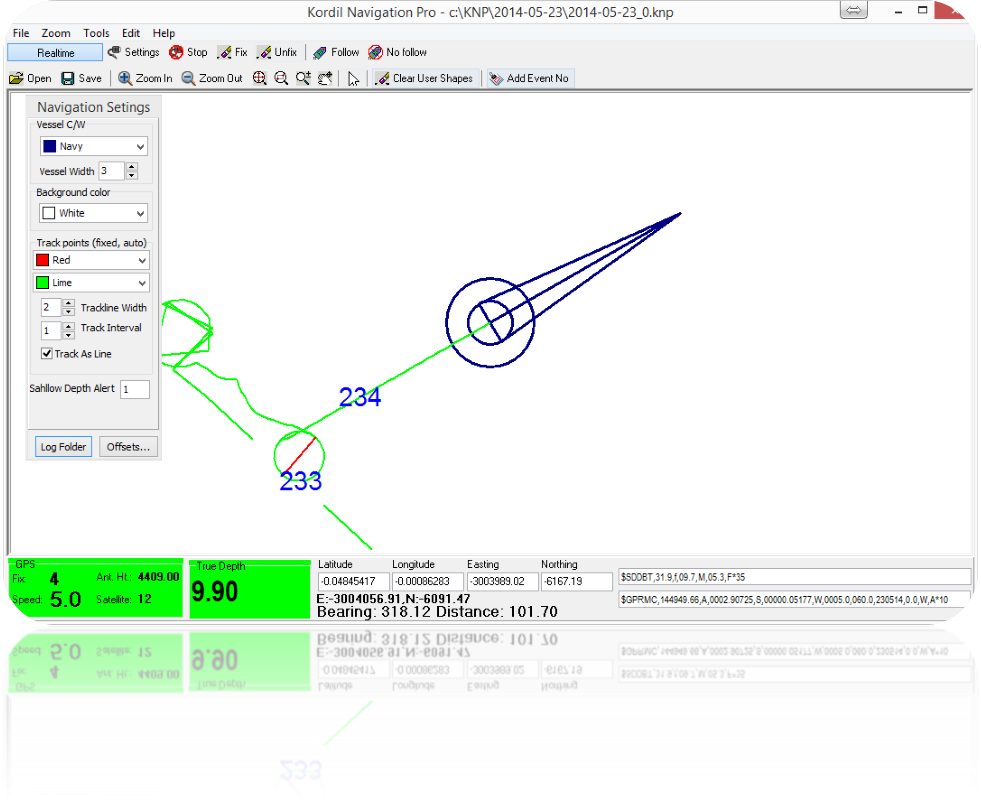
في وضع KNP غير المتصل تكون بعض الأيقونات فعّالة وأخرى معطّلة؛ فالرسم مثلًا غير متاح أثناء الاتصال المباشر. تعرض الصورة أدناه الوضع غير المتصل يسارًا والمتصل يمينًا.
قائمة الأيقونات
تتوافر الأيقونات التالية في البرنامج. ويُشرح أدناه الأكثر استخدامًا بالترتيب.
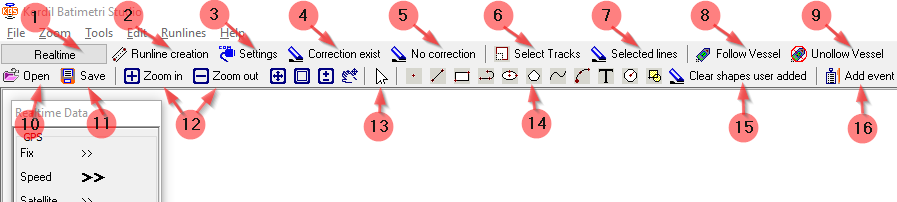
- يمكن بدء القياس الآني بعد استكمال جميع التوصيلات.
- ينشئ خطًا بين نقطتين وخطوطًا موازية له.
- تتضمن قائمة Settings إعدادات اتصال GPS ومستشعر NMEA وإدخال المعلمات الجيوديسية.
- يحذف مسارات Fix.
- يحذف مسارات Float.
- يختار مسارات الإبحار.
- يحذف المسارات داخل المنطقة المحددة.
- Follow هو الخيار الافتراضي؛ عند تحديده تتحرك خريطة الخلفية وتبقى مركبة المسح دائمًا في وسط الشاشة.
- عند الضغط على No Follow تبقى الخلفية ثابتة وتتحرك المركبة. يفيد هذا الخيار عند الرغبة في تفحص موضع آخر على الشاشة.
- تُحمّل ملفات KNP من هنا. يختفي الرسم المحمّل من الشاشة، وتُحفظ نسخة منه تحت C:\KNP.
- تُحفظ خريطة الخلفية وخطوط العمل ومسارات الإبحار وشكل القارب بحالتها الراهنة في “C:\KBP\YYYY-MM-DD\YYYY-MM-DD.knp”.
- تُكبّر العناصر أو تُصغّر بتعديل حجم العرض. المفتاحان F2 وF3 اختصارا التكبير والتصغير.
- اختيار العناصر على الشاشة. يمكن إبراز الخط المتّبع بزيادة سُمكه أو حذف العنصر المحدد.
- أدوات الرسم الأساسية بالفأرة
- يمسح جميع العناصر التي أضافها المستخدم.
- يعيّن رقم علامة للموقع الحالي ويحفظه مع تفاصيله في ملف Event Log.
استيراد خريطة الخلفية وخطوط العمل
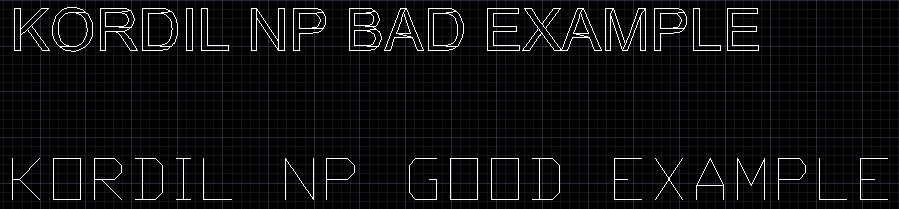
يمكن استيراد الخرائط بصيغة DXF من File ثم Import. تدعم الرسومات الأساسية مثل lines وpolylines وarcs المتوافقة مع AutoCAD R12. يمكن تحميل النصوص بعد تفجيرها بأمر TXTEXP في AutoCAD. ولتجنب الخطوط الزائدة الناتجة عن التفجير، تُحوّل جميع النصوص إلى خط txt.shx. يوضح المثال أدناه نص Arial في الأعلى ونص TXT في الأسفل.
علامة حدث (Event Mark)
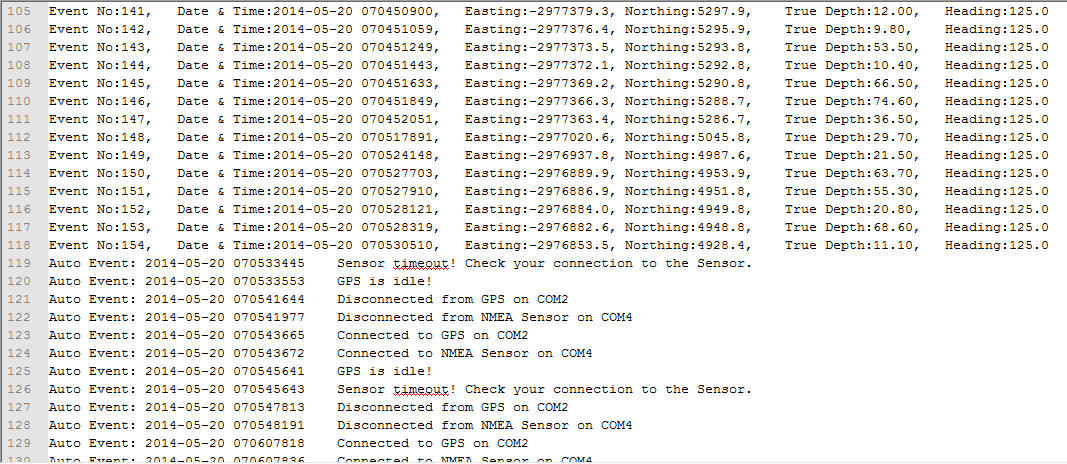
تُستخدم أرقام متسلسلة تلقائيًا وتُسجّل التفاصيل التالية في Event Log. يفيد ذلك عند قياس الأعماق بوسيلة سبر غير إلكترونية أو معايرة جهاز السبر الإلكتروني. ويمكن أيضًا وضع علامات لمواضع أجسام ثابتة في البحر، مثل العوامات، وحفظ التفاصيل في Log Folder للاستخدام لاحقًا.
Kordil Geodesy Tools
يتضمن Kordil Geodesy Tools أدوات لتحويل الإحداثيات والمراجع الجيوديسية وكشف الأخطاء وحساب المعلمات، وخطوات معالجة بيانات GPS والسبر أحادي الحزمة وغيرها من المستشعرات المسجّلة بـKordil Navigation Pro. يستخدم ملفات ASCII النصية ويتعرف على صيغتها تلقائيًا. ويجب أن تكون الإحداثيات الجغرافية بصيغة DMS أو D أو DM.
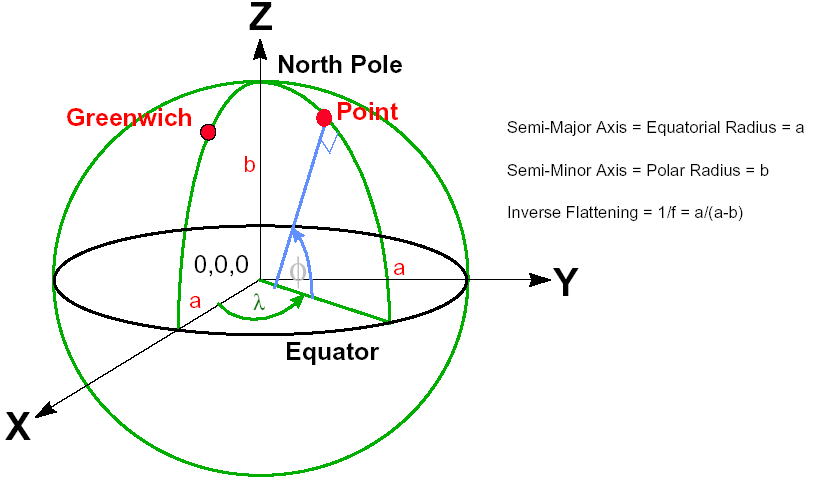
النظام الإحداثي العالمي
يستخدم Kordil GT إشارة السالب «−» للإحداثيات الإهليلجية جنوبًا وغربًا. خلايا تحويل الإحداثيات لا تتعرف على حروف الاتجاهات، لذلك تُستخدم إشارة السالب بدلًا منها.
يستخدم Kordil GT إشارة السالب «−» للإحداثيات الإهليلجية جنوبًا وغربًا. لا تتعرف خلايا التحويل على أي حرف، وتُستخدم إشارة السالب بدلًا منه.
تحويل المرجع الجيوديسي
يستخدم KGT مجموعتي معلمات للتحويل. وعند الحاجة إلى مرجع مختلف، يمكن تحميل مجموعة جديدة واختيارها ثم تنفيذ التحويل.
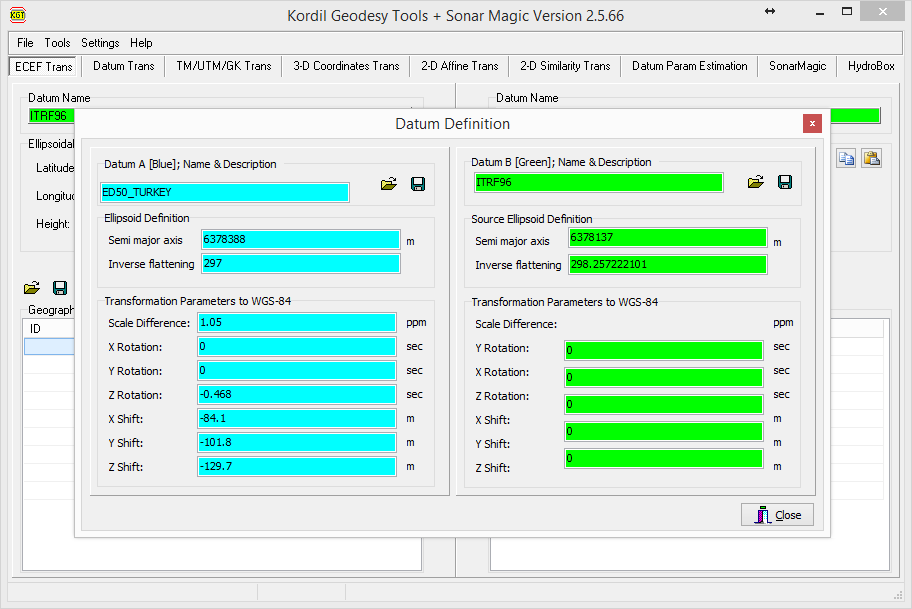
تحويل ECEF
يستخدم تحويل ECEF نظام إحداثيات ديكارتيًا ثلاثي الأبعاد مركزه الأرض وثابتًا معها، معتمدًا على الإهليلج. ويُستخدم للتحويل بين المراجع، مثل WGS-84 وED-50.
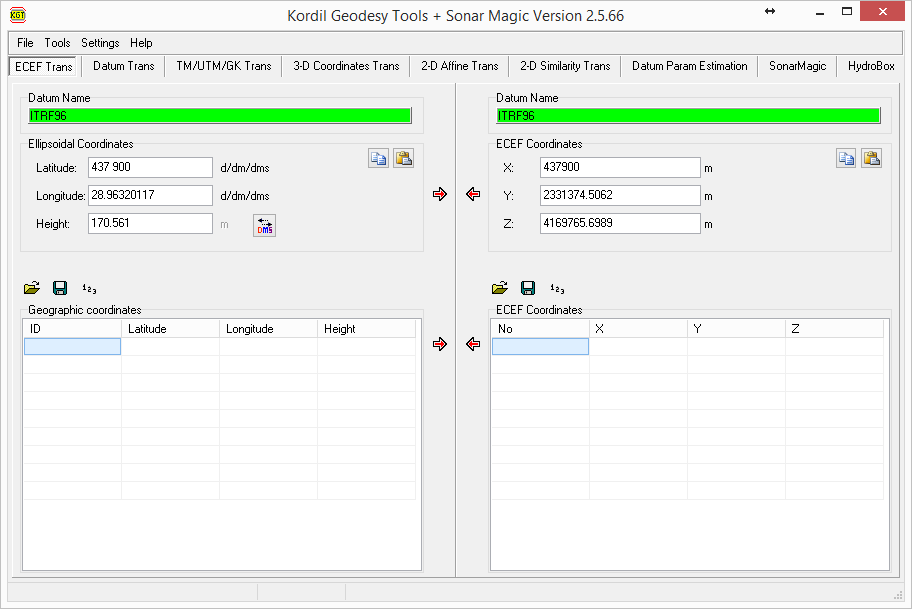
تحويل المرجع الجيوديسي
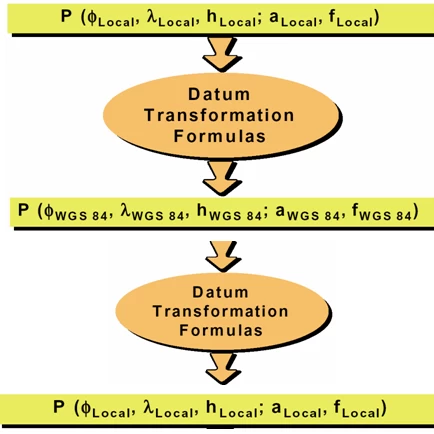
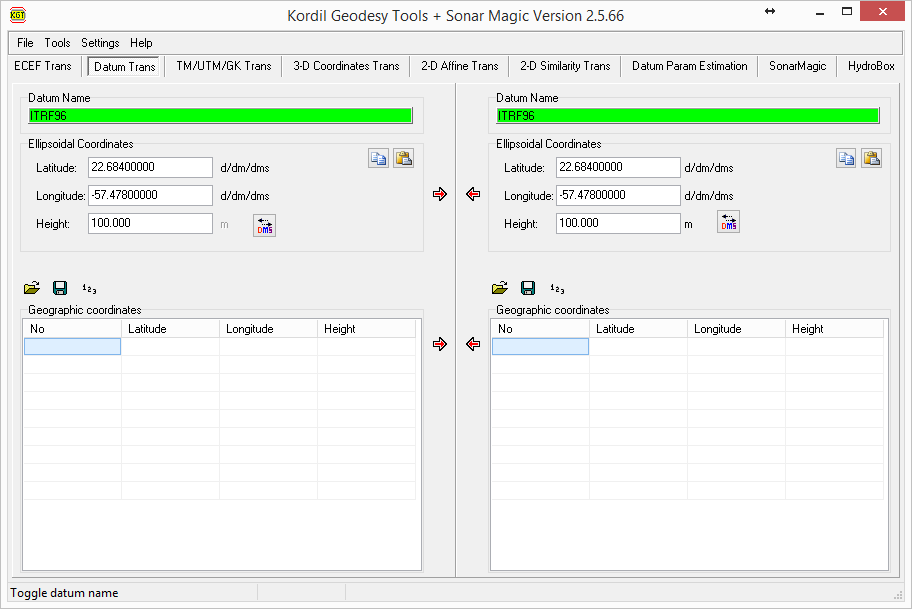
تُجرى تحويلات المرجع بين الإحداثيات الجغرافية على نحو مشابه لتحويل ECEF. يوضح المخطط أدناه المنطقة نفسها معرّفة بإهليلجين مختلفين وخطوات التحويل في Geodesy Tools.

تحويل Transverse Mercator / Gauss Kruger / Universal Transverse Mercator
هذا من أكثر أدوات الحزمة استخدامًا، ويتيح التحويل بين إحداثيات TM والإحداثيات الجيوديسية في المرجع نفسه أو مرجع آخر. ويستخدمه SonarMagic أيضًا لمعالجة بيانات GPS بصيغة خط العرض وخط الطول.
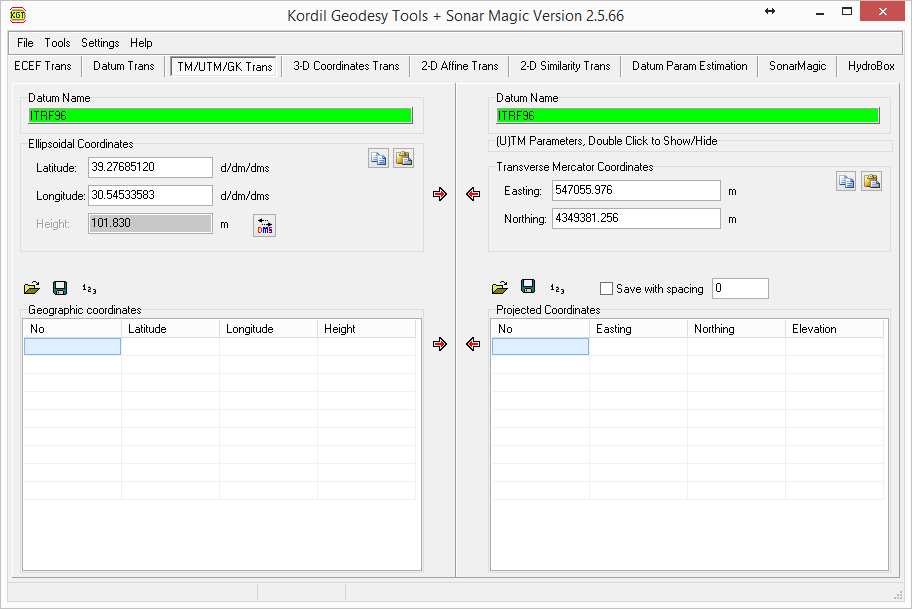
تُضبط معلمات UTM/TM/GK في النافذة اليمنى، التي تُفتح وتُغلق بالنقر المزدوج.

تحويل الإحداثيات ثلاثية الأبعاد / ECEF
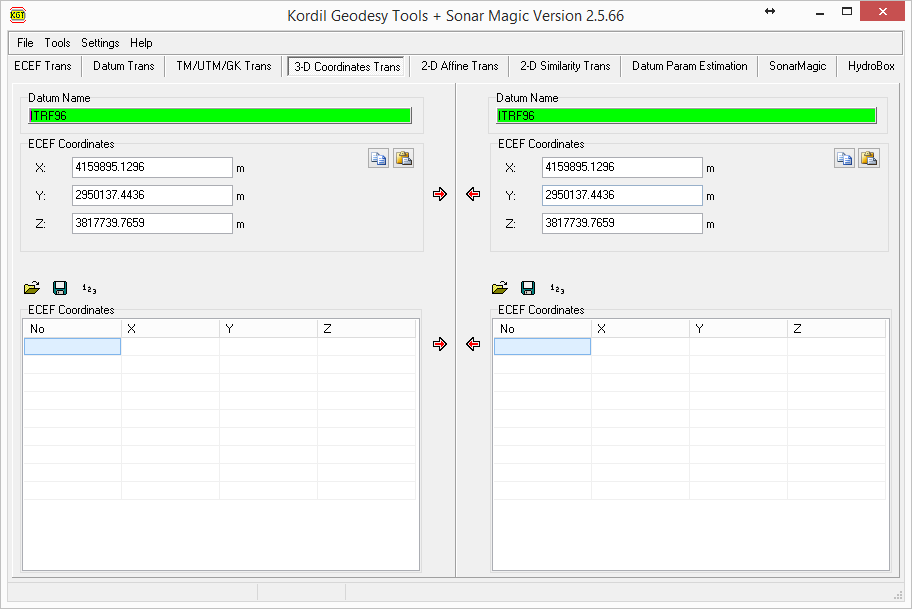
يمكن استخدام هذا القسم لتحويل إحداثيات ECEF من مرجع إلى آخر، أو تحويل XYZ بين نظامين بمعلمات Bursa/Wolf السبع. ويشمل تحويل الإحداثيات الإهليلجية ضمن النظام الديكارتي الجيوسنترِي الثابت مع الأرض (XYZ).
التحويل الأفيني
يُجرى التحويل الأفيني ثنائي الأبعاد بست معلمات. يوضح الشكل واجهته في البرنامج. يُستخدم عند اختلاف المحاور أو المقاييس ولتصحيح الصور الفوتوغرامترية، وهو شائع بين التحويلات ثنائية الأبعاد. يلزم ثلاث نقاط ضبط معروفة في كلا النظامين على الأقل.
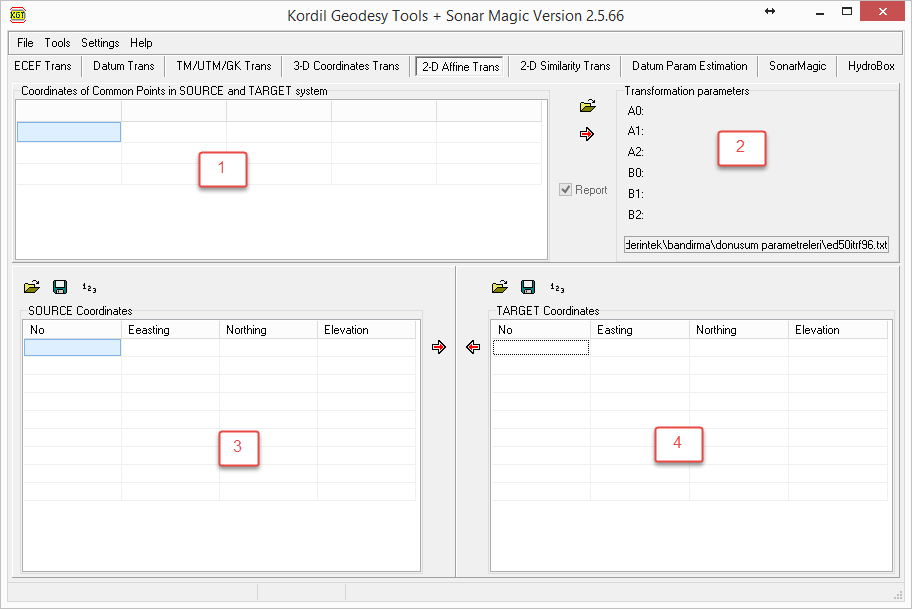
1 — نقاط ضبط معرّفة في النظامين
2 — حساب معلمات التحويل؛ يُنشأ تقرير عند الحساب الأول.
3 — تحميل نقاط النظام الحالي لتحويلها إلى النظام الهدف.
4 — تحميل نقاط النظام الهدف لتحويلها إلى النظام الحالي.
مصفوفة التحويل:

XT وYT: إحداثيات النقطة P في النظام المرجعي الهدف؛
XS وYS: إحداثيات النقطة P في النظام المصدر.
تُعرض تفاصيل الحساب في محرر لكشف الأخطاء والتحقق من جودة المعلمات، وتبقى المعلمات المحسوبة فيه إلى الحساب التالي. لعرض تقرير التفاصيل للخيار المحدد في الخانة، اضغط زر الحساب في القائمة كما في الشكل الأول أدناه.
التحويل التشابهي
واجهة هذا القسم مشابهة للتحويل الأفيني. يستخدم أربع معلمات، ويتطلب نقطتي ضبط على الأقل في كلا النظامين.
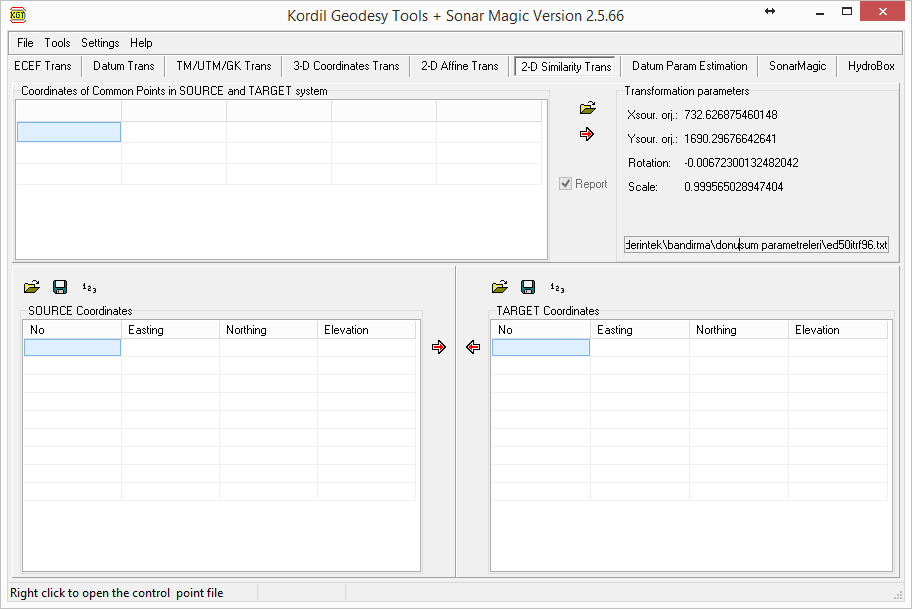
يُجرى تحويل التشابه في المستوى ثنائي الأبعاد (هلمهرت) بأربع معلمات. وللحفاظ على مقياس موحد، تُطبّق قيمة مقياس واحدة وفق محاور النظام الهدف. ويمكن إنشاء جدول يضم نقاط تحديد المعلمات والنقاط المطلوب تحويلها في الملف نفسه، وتحميله كملف مجموعة المعلمات كما في التحويل الأفيني.
مصفوفة التحويل [4]:

XT وYT: إحداثيات P في النظام الهدف؛
XS وYS: إحداثيات P في النظام المصدر.
1+dS: طول وحدة واحدة من النظام المصدر معبّرًا عنه بوحدات النظام المرجعي الهدف؛
q: زاوية دوران محاور النظام المصدر لتتطابق مع محاور النظام الهدف.
تُعرض تفاصيل الحساب في محرر لكشف الأخطاء والتحقق من جودة المعلمات، وتبقى المعلمات المحسوبة فيه إلى الحساب التالي. لعرض تقرير التفاصيل للخيار المحدد في الخانة، اضغط زر الحساب في القائمة كما في الشكل الأول أدناه.
تقدير المعلمات
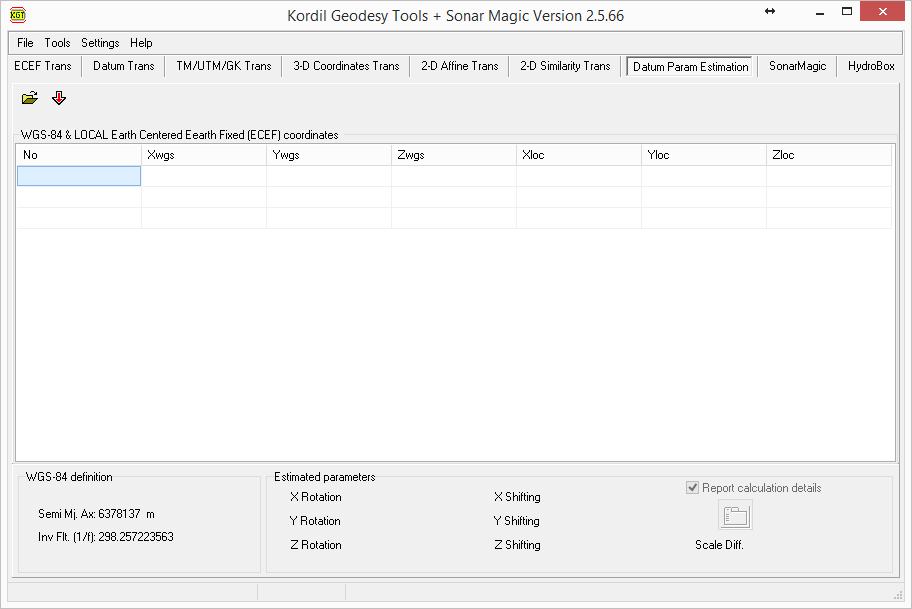
يستخدم هذا القسم معادلات تقدير معلمات المرجع لحساب معلمات تحويل هلمهرت السبع في ثلاثة أبعاد، والمسمّى أيضًا التحويل العكسي لهلمهرت أو Bursa/Wolf. تُحل المعادلات عكسيًا لتقدير الإزاحات وزوايا الدوران. تفترض الصيغة زوايا دوران صغيرة جدًا بوحدة الراديان. ويذكر الدليل أن Geodesy Tools يستخدم زوايا أويلر لتقدير معلمات تحويل المرجع بدقة وواقعية.
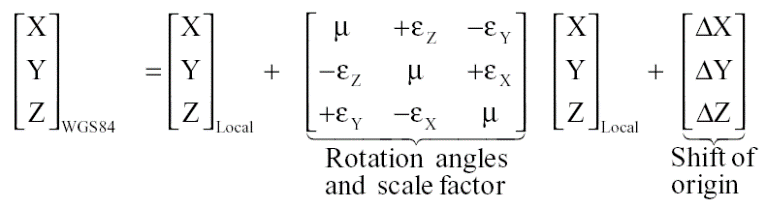
مصفوفة الدوران في Geodesy Tools تستخدم زوايا التوجيه أويلر/كاردان [5].

بعد تحميل المعلمات وحسابها، تظهر النتائج في هذا القسم؛ وإذا حُدد الخيار المبين في الصورة الثانية 
SonarMagic
في هذه الخطوة النهائية تُدمج بيانات GPS وNMEA. صُممت الأداة خصوصًا لمعالجة بيانات المسح أحادي الحزمة، ويمكن استخدامها كذلك مع مستشعرات NMEA الأخرى. رُقّمت النقاط الأساسية في الصورة أدناه وترد شروحها لاحقًا.
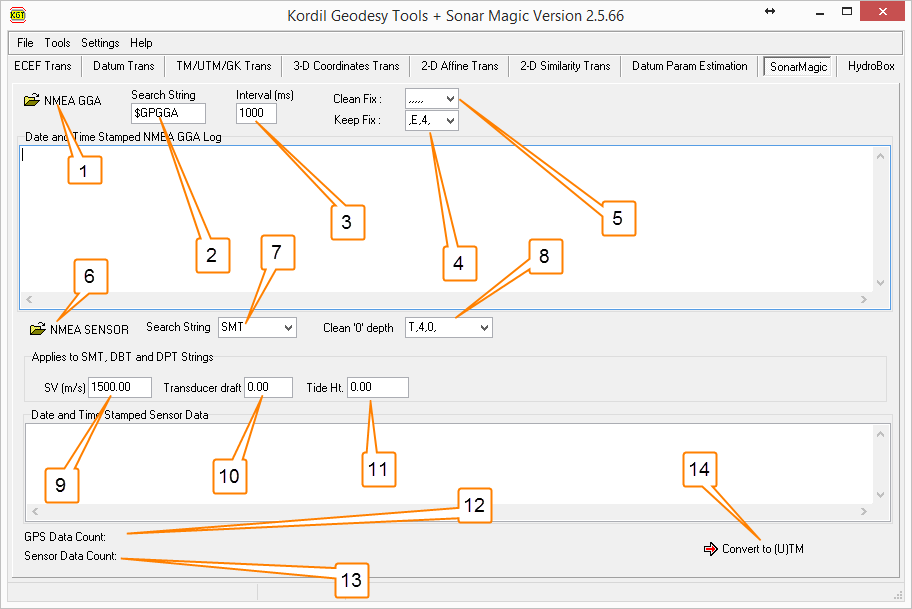
- تحميل ملف GPS برسائل NMEA GGA من سجل Kordil Navigation Pro.
- تُستخلص رسائل GGA من الرسائل الواردة من GPS. عند وجود أنواع متعددة، يرشّح هذا الخيار رسائل GGA المطلوبة للاستخدام.
- الفاصل بين رسائل NMEA GGA بالمللي ثانية (يُستخدم عادة فاصل ثانية واحدة). إذا أرسل GPS كل خمس ثوانٍ تُضبط القيمة على 5000، وإذا أرسل مرتين في الثانية تُضبط على 500. ويوصي الدليل بخرج GPS قدره 1 Hz وقيمة 1000 ms هنا.
- يمكن إبقاء بيانات Fix فقط وحذف الباقي.
يعبّر رقم الجودة في GGA عن حالة تحديد الموقع. تختلف بعض الرموز بحسب المصنّع؛ والرقم 4 يشير في كثير من الأجهزة إلى RTK Fix. يذكر هذا الدليل القديم أن القيم فوق 2 قد تختلف بين الأجهزة، لذلك يجب مراجعة توثيق المستقبل. لإبقاء RTK Fix فقط حدّد الرمز المناسب واضغط Keep Fix. وعند العمل بـDGPS يُستخدم الرمز 2 للاحتفاظ ببياناته فقط.
1: تحديد موقع مستقل (Autonomous)
2: DGPS
3: يُستخدم بطرق مختلفة؛ غالبًا يعني عدم وجود حل أو Float.
4: يدل على RTK Fix في جميع أجهزة GPS التي اختبرتها Kordil.
5: يعني غالبًا RTK Float، وتستخدم بعض الأجهزة 3 بدلًا منه.
- تُحذف حالات تحديد الموقع غير المرغوبة من GGA. وتشير القيمة ,,,,, إلى عدم وجود إحداثيات بعد، ويمكن حذفها.
- موضع تحميل بيانات جهاز السبر أحادي الحزمة (SBES).
- SMT صيغة خاصة بـKordil؛ ونوع الرسالة موضّح أدناه.
$SDSMT: صيغة الرسالة
- 1: رقم جهاز السبر
- 0.99: العمق
- 13.1: جهد البطارية
- 92: مؤشر الجودة (20–150؛ القيمة الأعلى تعني جودة قياس أعلى)
- 0*78: قيمة التحقق Checksum
إضافة إلى SMT، يمكن إدخال رسائل NMEA DBT وDTP هنا ومعالجتها مباشرة، وهي متاحة للاختيار في كثير من أجهزة السبر. أما الصيغ الأخرى فيمكن معالجتها يدويًا، لا تلقائيًا، باستخدام Microsoft Excel ® أيضًا.
- أدخل نصًا مميزًا لحذف السجلات المطابقة له. يُستخدم الحقل عادة لاستبعاد أعماق 0 أو 0.00 التي تخرجها أجهزة السبر عند تعذر قياس القاع. بإدخال T,1,0, أو T,1,0.00, تُحذف أعماق الصفر غير السليمة من SMT. الرقم 1 بين الفاصلتين هو معرّف جهاز السبر.
- تُدخل هنا قيمة تصحيح سرعة الصوت لمعالجة SBES.
- تُدخل إزاحة غمر محوّل الطاقة وتُطبّق على كل قراءة عمق. إذا كانت الإزاحة مضبوطة أصلًا في جهاز السبر، فأدخل صفرًا هنا.
- يُدخل هنا ارتفاع مستوى الماء المسجّل أثناء القياس لربط الأعماق بمرجع محدد. إذا تغيّر المستوى كثيرًا مع الوقت، فلن تكفي قيمة ثابتة واحدة؛ وعندئذ تُعالج البيانات يدويًا في Excel لتطبيق مستويات الماء الساعية أو الدقيقة.
- يظهر هنا عدد سجلات GPS المحمّلة. وبعد التنقية في المرحلتين الرابعة والخامسة، يمكن متابعة انخفاض عدد السجلات وتقييمه.
- كما في المرحلة الثانية عشرة، يمكن تقييم انخفاض البيانات الناتج عن التنقية في المرحلة الثامنة.
- تُنقل بيانات GPS وSBES إلى نافذة تحويل TM لحساب الإحداثيات النهائية، ثم يُنشأ ملف CSV جديد داخل مجلد السجلات. ويمكن إجراء عمليات أخرى على هذا الملف باستخدام Excel.
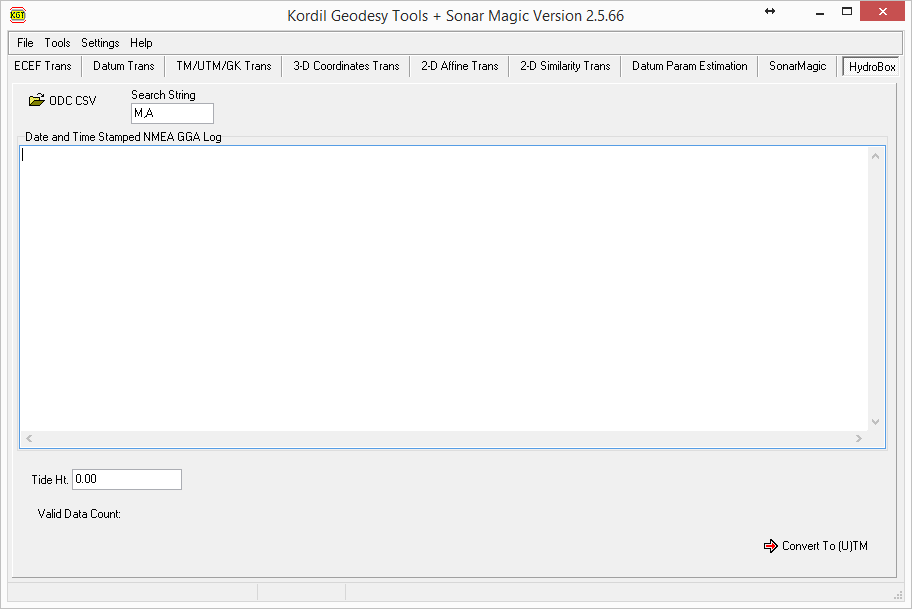
HydroBox
يحوّل ملف HydroBox CSV إلى XYZ مع تطبيق تصحيح منسوب الماء المطلوب.
Kordil Batimetri Studio Singlebeam Editor
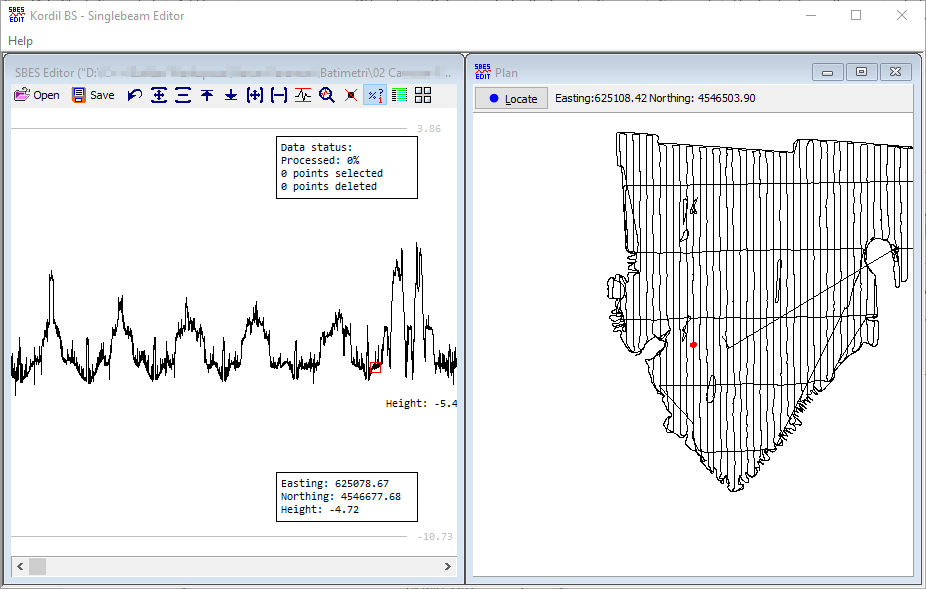
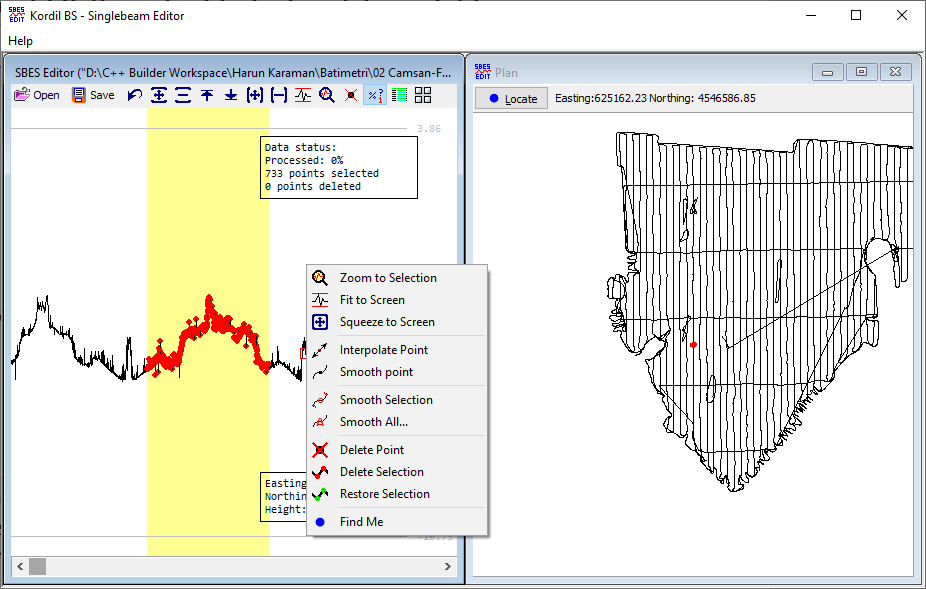
Kordil BS – Singlebeam Editor برنامج معالجة بيانات ضمن حزمة Kordil BS، ويتيح التعديلات التالية:
- استيفاء نقطة واحدة،
- تنعيم نقطة واحدة،
- تنعيم نقاط متعددة،
- تنعيم جميع بيانات السطح،
- حذف النقاط أو استعادتها.
يمكن تحديد الموضع بين عرضي المقطع والمخطط. في عرض المقطع، انقر بالزر الأيمن ثم Find me لإظهار الموضع في المخطط؛ وفي المخطط اختر نقطة ثم اضغط Locateلعرض موضعها في المقطع.
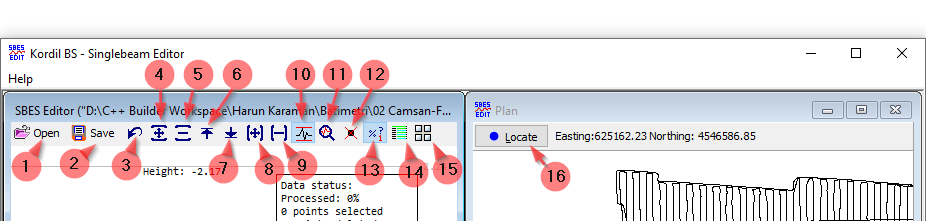
- Open: اختيار ملف XYZ وتحميله
- Save: حفظ البيانات الحالية في ملف XYZ
- Undo: استعادة حالة البيانات قبل آخر إجراء
- Grow vertically: زيادة المبالغة الرأسية للعرض فقط، دون تغيير المناسيب
- Squeeze vertically: ضغط العرض رأسيًا فقط، دون تغيير المناسيب
- Push up: تحريك عرض السطح إلى أعلى دون تغيير المناسيب
- Push down: تحريك عرض السطح إلى أسفل دون تغيير المناسيب
- Grow horizontally: تمديد العرض أفقيًا دون تغيير المسافات بين النقاط
- Squeeze horizontally: ضغط العرض أفقيًا دون تغيير المسافات بين النقاط
- Toggle Fit to Screen: ملاءمة السطح للشاشة تلقائيًا عند التحديد
- Zoom to Selection: تكبير المنطقة المحددة لملء العرض أفقيًا
- Show Deleted Points: إظهار النقاط المحذوفة عند التحديد
- Show Data Status: إظهار معلومات البيانات أعلى اليمين عند التحديد
- Settings: File Format Identifier (تحديد صيغة الملف)، Smoothing Factor (معامل التنعيم)، Maximum Smoothing Distance (أقصى مسافة للتنعيم)، Line Thickness (سُمك الخط)، وColor Configuration (إعدادات الألوان).
- Change Orientation: تغيير اتجاه ترتيب النوافذ.
- Locate: نقل عرض المقطع إلى النقطة المحددة في المخطط.
وظائف إضافية:

تثبيت Kordil Batimetri Studio
يوصي هذا الدليل باستخدام Windows 7 أو Windows 8، وقد اختُبر البرنامج أيضًا على Windows XP.
فتح النافذة
يجب إجراء الإعدادات التالية قبل تشغيل KBS على الحاسوب بصورة صحيحة؛ وتتعلق عادة بإعدادات اللغة وUnicode في Windows.
إعداد تنسيقات التاريخ والوقت والأرقام
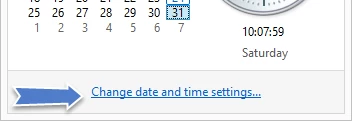
ضع المؤشر على الساعة «10:07» وانقر بالزر الأيسر مرة واحدة.

انقر Change date and time settings…
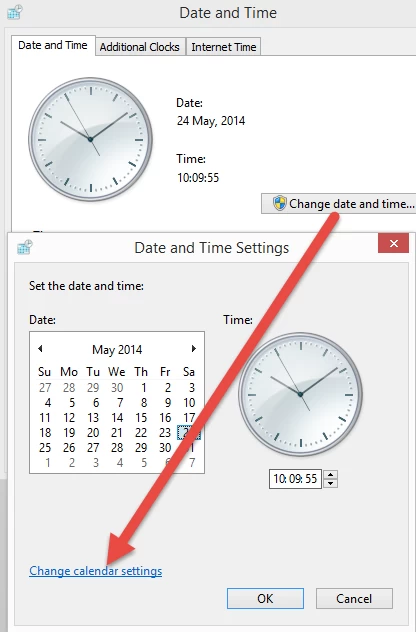
انقر Change date and time… ثم انتقل إلى Change calendar settings….
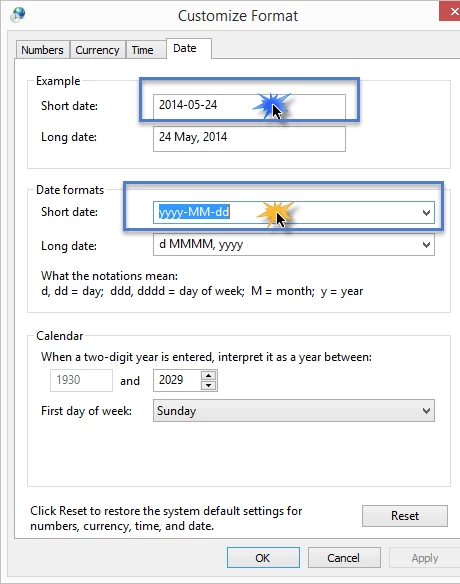
اضبط تنسيق التاريخ القصير كما في الصورة أدناه.
ثم افتح قسم الوقت وأجرِ التعديلات الموضّحة في الصور التالية.
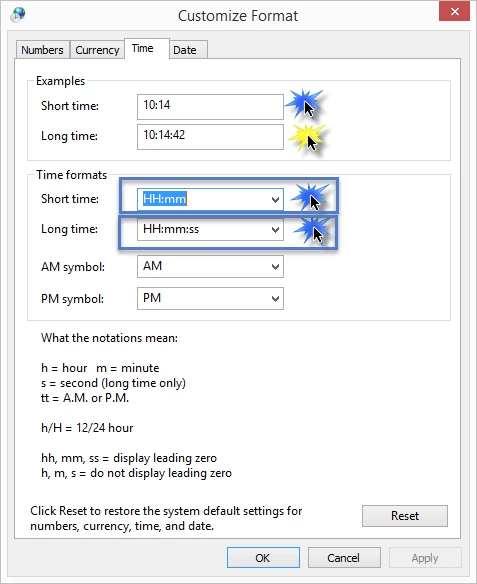
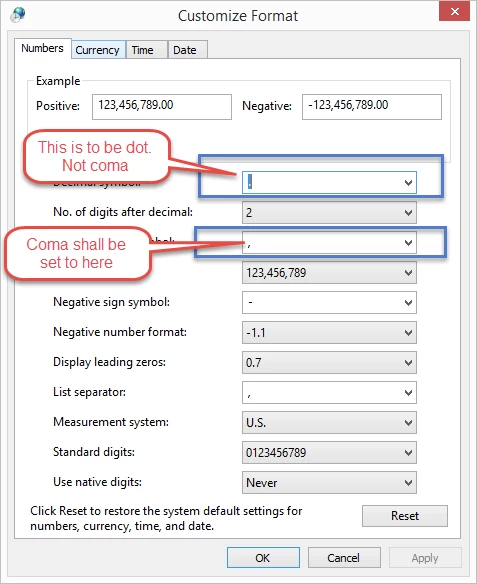
اضبط النقطة والفاصلة في الحقول التالية بالترتيب الموضّح.
إعداد صلاحيات المسؤول للبرامج
يمكن تشغيل KBS وKGT بصفة مسؤول. وبدونها قد يتعذر حفظ الإعدادات في ملف INI بجوار الملف التنفيذي. يذكر الدليل طريقتين، إحداهما لجلسة واحدة والأخرى مستمرة.
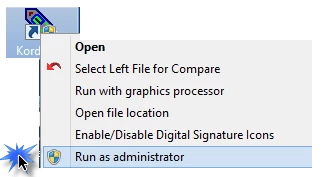
- — انقر أيقونة البرنامج بالزر الأيمن واختر Run as administrator.
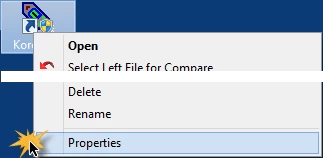
- — انقر أيقونة البرنامج بالزر الأيمن ثم Properties > Compatibility، وفعّل Run this program as administrator. بعد ذلك سيعمل البرنامج بصفة مسؤول عند تشغيله.

التثبيت
يوجد معالج تثبيت يساعد في تنفيذ التثبيت الكامل.
ترخيص البرنامج
تحتاج كل عملية تثبيت إلى مفتاح ترخيص. افتح Help/Menu/About وأرسل إلى Kordil الرمز المكوّن من سبع مجموعات للحصول على المفتاح. أدخله في الحقل الأسود الموضّح ثم اضغط Register. بعد قبول المفتاح يتعطّل الزر ولا تعود النافذة قابلة للتعديل.

ساعة الحاسوب
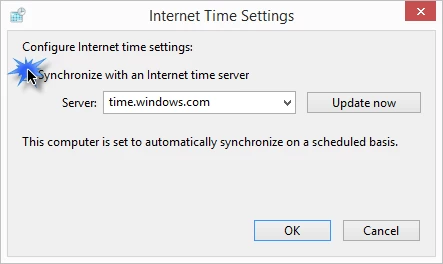
يستخدم KNP وقت GPS وإعدادات الحاسوب. يحذّر هذا الدليل من أن مزامنة ساعة الحاسوب عبر الإنترنت أثناء القياس قد تعيدها إلى التوقيت المحلي فتظهر البيانات غير متوافقة زمنيًا. لذلك يلزم التحكم بمزامنة الساعة في سير العمل الموصوف. يمكن معالجة الأمر لاحقًا، لكنه يضيف وقتًا إلى المرحلة النهائية.
مشكلات شائعة
فيما يلي مشكلات ظهرت عمليًا ويمكن حلها.
- إذا لم يستقبل KNP بيانات GPS أوSBES، فقد يلزم تنشيط منفذ COM. استخدم HyperTerminal أوTeraTerm وتحقق من وصول بيانات صالحة ثم من تدفق الرسائل. وبعد ظهورها في محاكي الطرفية يُتوقع أن يكتشفها KNP أيضًا.
- إذا وصلت البيانات ولم تظهر خريطة الخلفية أو رمز المركبة، فراجع إعدادات ساعة الحاسوب الموضّحة أعلاه.
- إذا لم تنعكس تغييرات الإعدادات فورًا، فقد يلزم إغلاق البرنامج وإعادة تشغيله بعد التعديل، مثل Global Parameters وVessel Shape.
- إذا استوردت ملف DXF لكنه لا يظهر عند موقعك، فقد يختلف نظام إحداثياته عن نظام العمل الحالي.
- إذا بقي رمز المركبة يشير إلى الشمال أثناء الحركة، فتأكد من عدم تحديد Tools > Settings > Enable Gyro عند عدم استخدام جهاز اتجاه.