
Kordil Batimetri Studio(KBS) 사용 설명서
최신 KBS 사용자 매뉴얼
설정, 좌표계, GNSS 및 SBES 연결, 다중 센서와 다중 표적 추적, NTRIP, 음속 프로파일, 데이터 기록 및 문제 해결을 다루는 총 16장의 튀르키예어 현장 매뉴얼입니다.
매뉴얼 검색, 화면 이미지 확대, 인쇄 기능을 통한 PDF 저장이 가능합니다.
이전 버전 5 매뉴얼 — 보관 자료
Kordil Batimetri Studio 사용 설명서
목차
1.1 Kordil Batimetri Studio(KBS)란?
3.4 횡메르카토르·Gauss–Krüger·UTM 변환
4 Kordil Batimetri Studio Singlebeam Editor
Kordil Batimetri Studio
Kordil Batimetri Studio(KBS)란?
Kordil Batimetri Studio(KBS)는 수심측량의 항법, 데이터 기록, 좌표·측지 기준계 변환, CAD 데이터 교환, 수심 데이터 처리를 통합한 소프트웨어 패키지입니다. 이 설명서는 버전 5 기준이며 최신 버전은 메뉴, 라이선스, 지원 장비가 다를 수 있습니다.
KBS 구성
KBS는 다음 구성 요소와 소프트웨어로 이루어집니다.
1 – Kordil Navigation Pro
2 – Kordil Geodesy Tools
3 – Sonar Magic
Kordil Navigation Pro(KNP)
Kordil Navigation Pro는 KBS의 항법·데이터 기록 구성 요소입니다. GNSS 수신기와 센서를 연결할 때 지원 메시지, 시리얼 설정, 시간 동기화, 데이터 형식을 확인해야 합니다. NMEA와 유사한 출력을 제공하는 모든 장비가 바로 호환된다고 가정해서는 안 됩니다.
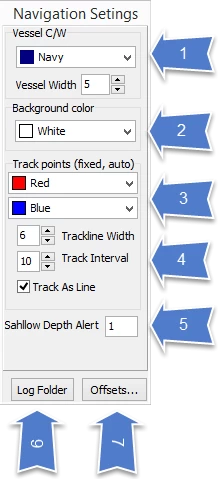
항법 설정
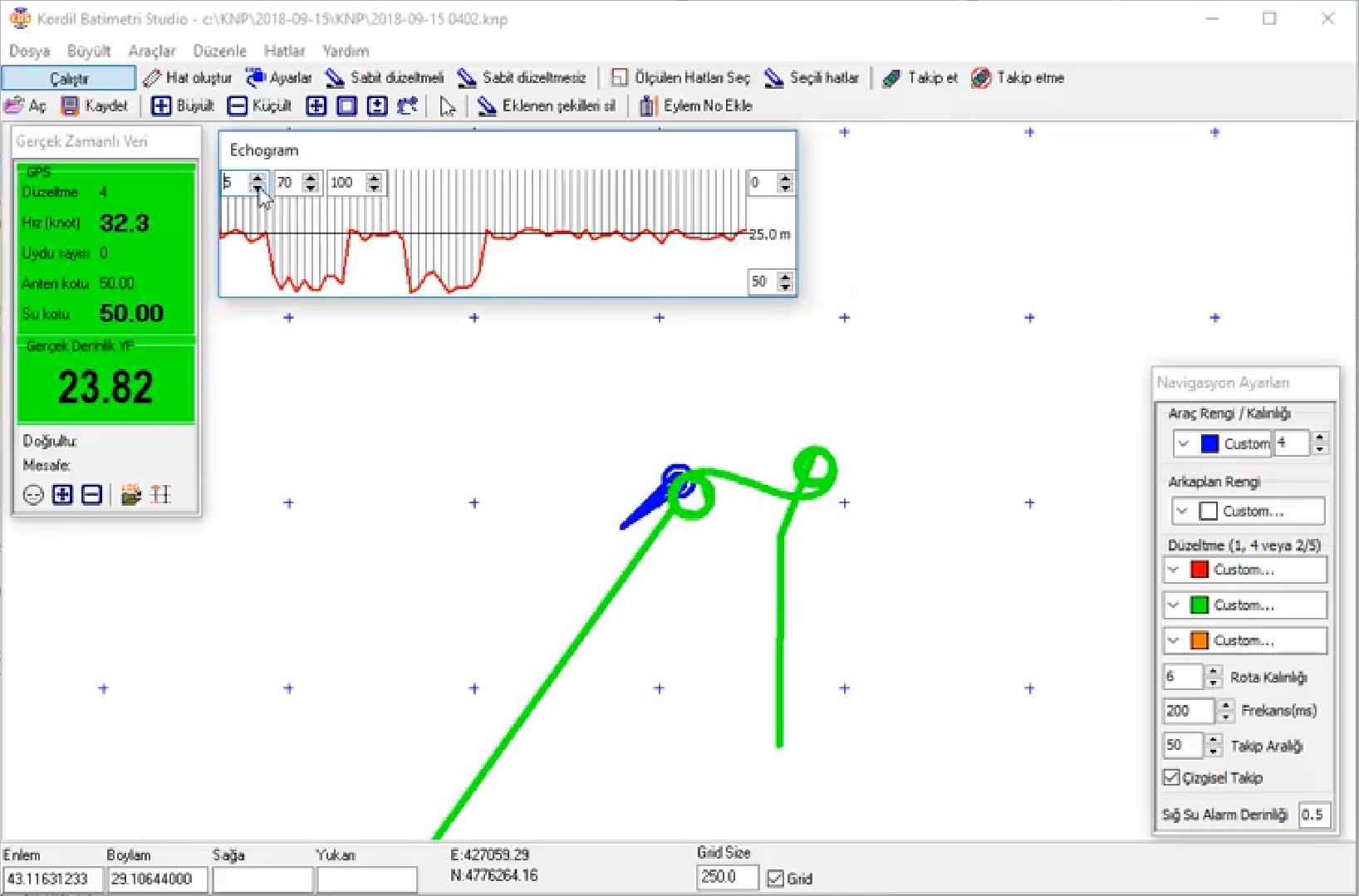
1 — 화면에 표시되는 측량정의 색과 선 두께를 바꿉니다.
2 — 배경색을 선택합니다.
3 — 측위 품질에 따라 항적 색을 지정할 수 있습니다. 그림의 빨간색은 보정 정보를 받지 않는 낮은 품질의 단독측위(Autonomous)를 뜻합니다.
4 — 항적의 색과 선 두께를 설정합니다. 항적 간격은 이전 선 끝을 다음 위치에 연결하는 간격입니다. 값을 크게 하면 표시 성능은 높아지지만 해상도는 낮아집니다. 하루 종일 수행한 측량 시험에서는 1 Hz 위치 출력에 10을 권장했습니다. 이 설정은 화면 표시용이며 기록이나 원시 데이터에는 영향을 주지 않으므로 가능한 한 큰 값을 권장합니다.
5 — Shallow Depth Alert는 수심측량 중 천수 경보입니다. 관측 수심이 설정값보다 얕아지면 배경이 경보색인 빨간색으로 바뀝니다.
6 — Log Folder 버튼으로 전체 데이터 저장 폴더를 엽니다.
7 — Offsets 버튼으로 측량에 필요한 오프셋 입력 창을 엽니다. 모든 항목에 빠짐없이 정확한 값을 입력해야 합니다.
팝업 창
라이선스가 없으면 데모 모드로 시작하며 온라인 모드는 2분 동안만 사용할 수 있습니다.

다음 창은 프로그램 시작 시 자동으로 나타났다가 사라지며 GPS와 다른 장비의 연결 여부를 보여 줍니다.

설정 및 측지 매개변수
각 창을 순서대로 설명합니다.
GPS 설정 창
이 영역에서 GPS 매개변수를 변경할 수 있습니다. 외부 방위 센서가 있으면 ‘Enable Gyro’를 사용할 수 있습니다.

센서·단일빔 음향측심기(SBES) 설정 창
NMEA 센서(단일빔 음향측심기)는 그림의 탭에서 설정합니다. 설정 후 ‘Sensor Enable’이 선택되어 있는지 확인하세요.

측지 매개변수
이 탭에서 측지 기준계와 투영 매개변수를 정의합니다. 측량 전에 기지점으로 원본·대상 좌표계, 단위, 투영 구역, 변환 매개변수를 검증해야 합니다. 원시 데이터가 계속 기록되더라도 잘못된 측지 설정이 표시 위치나 처리 결과에 미치는 영향이 사라지지는 않습니다.


수심측량에 필요한 오프셋
수심측량과 오차 확인에 필요한 오프셋을 아래 표에 입력합니다. 불필요해 보이는 값도 나중에 데이터를 복구할 때 중요할 수 있습니다. 데이터셋을 온전히 보존하기 위해 측량 시작 전에 입력하는 것을 권장합니다. 이 값은 측량 중 보정 수심을 표시하기 위해 임시로 사용되며 기록되는 원시 데이터에는 영향을 주지 않습니다. 내업에서 다시 입력하거나 수정해 처리합니다.

측량정 형상
계획 측선을 따라갈 때 화면의 측량정 표시가 중요합니다. 축척에 맞게 기호 형상을 조정해 측량하기 편하게 만들 수 있습니다. 아래 창에서 설정합니다.
아래 그림의 항목은 순서대로 다음과 같습니다.
- 첫 번째 원의 반지름
- 두 번째 원까지의 평행 거리
- 원의 수
- 화살표의 좌우 벌어짐 거리
- 화살표 길이

기본값은 축척 1/1000, 측선 간격 10 m의 단일빔 수심측량에서 경험상 사용하기 편했던 형상입니다.
아래 버튼으로 설정을 저장합니다. 변경 사항을 반영하려면 프로그램을 다시 시작해야 합니다.
수심측량
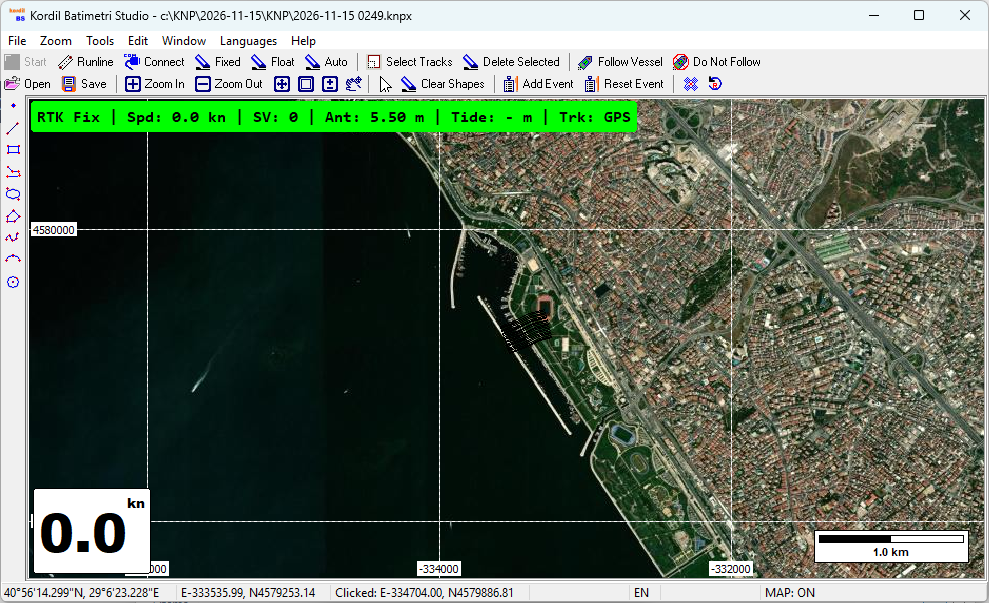
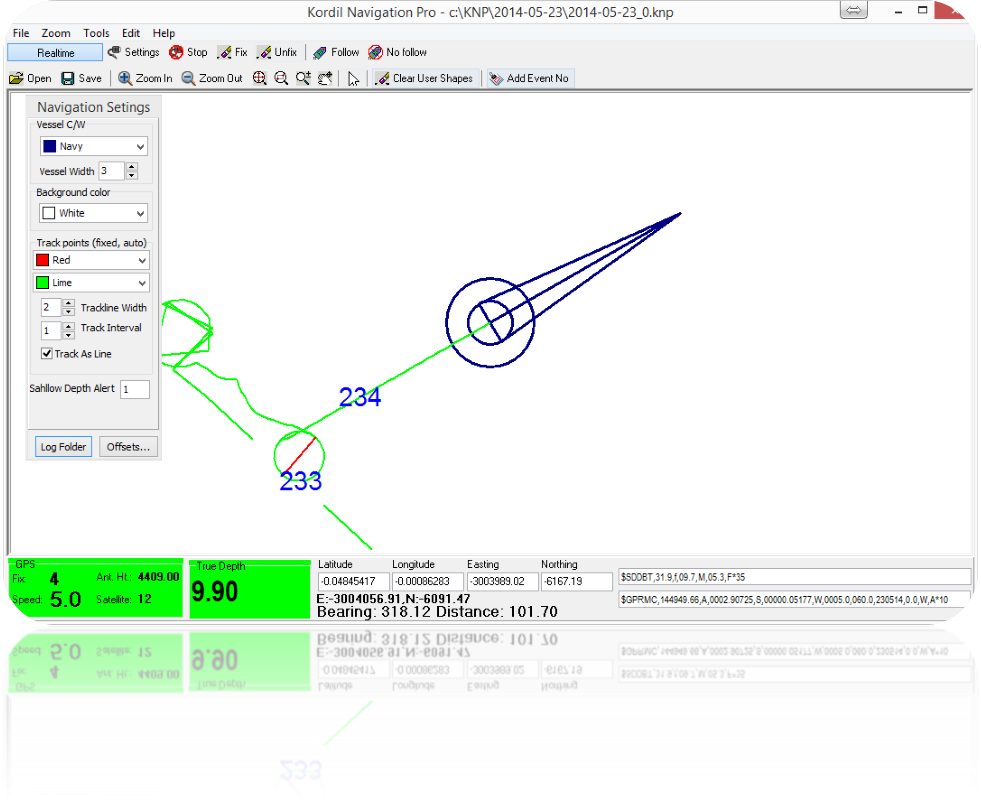
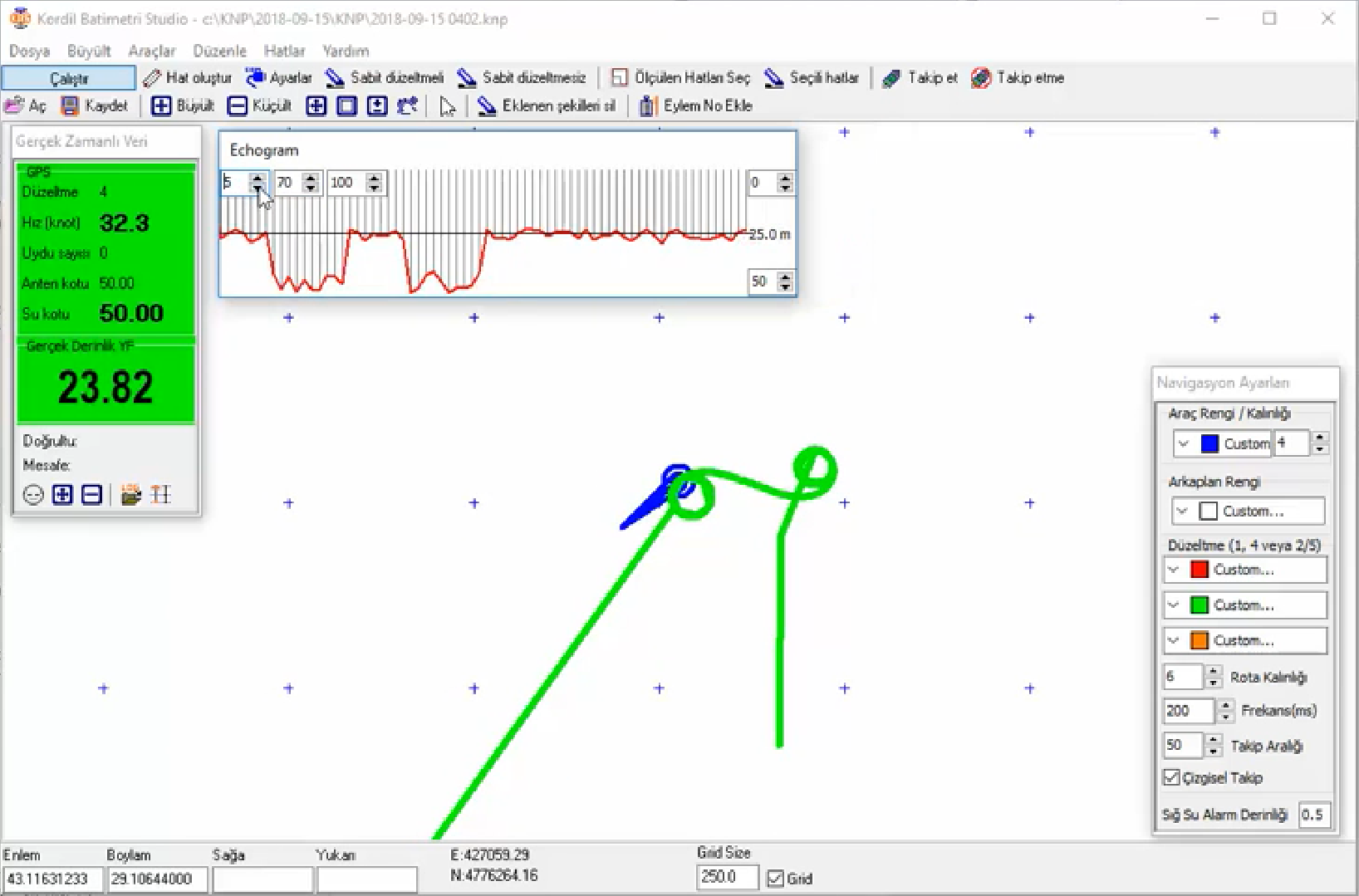
KNP는 오프라인과 온라인에서 활성화되는 아이콘이 다릅니다. 예를 들어 온라인 상태에서는 도면을 작성할 수 없습니다. 아래 그림은 왼쪽이 오프라인, 오른쪽이 온라인입니다.
아이콘 메뉴
프로그램에는 다음 아이콘이 있습니다. 자주 사용하는 아이콘을 순서대로 설명합니다.
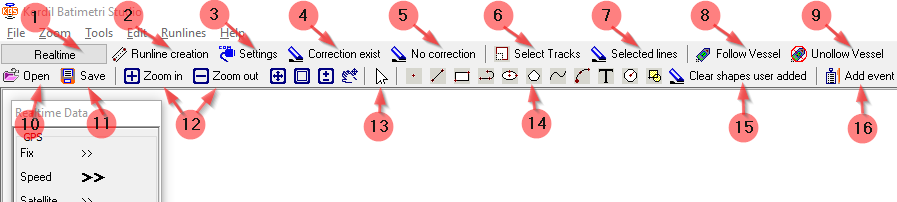
- 모든 연결을 완료한 후 실시간 측량을 시작할 수 있습니다.
- 두 점 사이의 선과 평행선을 만듭니다.
- Settings 메뉴에서 GPS·NMEA 센서 연결과 측지 매개변수를 설정합니다.
- FIX 해의 항적을 삭제합니다.
- FLOAT 해의 항적을 삭제합니다.
- 항적을 선택합니다.
- 선택한 영역의 항적을 삭제합니다.
- Follow는 기본 설정입니다. 선택하면 배경 지도가 움직이고 측량정은 항상 화면 중앙에 표시됩니다.
- No Follow를 누르면 배경 지도가 고정되고 측량정이 이동합니다. 화면의 다른 위치를 확인하려 할 때 사용합니다.
- 여기에서 KNP 파일을 불러옵니다. 현재 도면은 화면에서 사라지고 C:\KNP 안에 복사본이 저장됩니다.
- 화면의 배경 지도, 계획 측선, 항적, 측량정 형상을 현재 상태로 ‘C:\KBP\YYYY-MM-DD\YYYY-MM-DD.knp’에 저장합니다.
- 표시 범위를 조정해 확대·축소합니다. 키보드에서는 F2·F3가 확대·축소 단축키입니다.
- 화면의 객체를 선택합니다. 따라가는 계획 측선을 굵게 표시하거나 선택한 객체를 삭제할 수 있습니다.
- 마우스로 사용하는 기본 도면 도구
- 사용자가 추가한 모든 객체를 삭제합니다.
- 현재 위치에 이벤트 번호를 부여하고 세부 정보와 함께 Event Log에 저장합니다.
배경 지도 및 계획 측선 불러오기
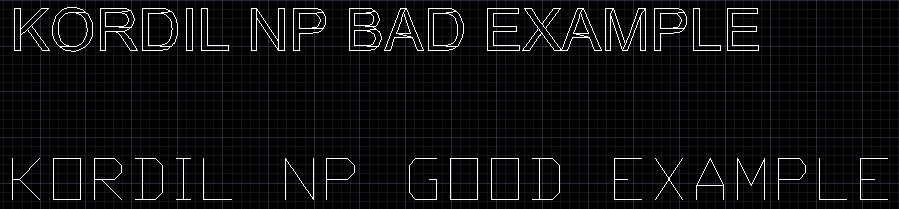
File 메뉴의 Import로 DXF 도면의 기본 형상을 불러올 수 있습니다. AutoCAD R12가 지원하는 선, 폴리선, 호 등이 대상입니다. 문자는 AutoCAD의 TXTEXP로 분해한 뒤 불러올 수 있습니다. 분해로 불필요한 선이 생기는 것을 줄이려면 모든 문자를 txt.shx로 바꾸세요. 아래 AutoCAD 화면에서 위는 Arial, 아래는 txt 글꼴입니다.
Event Mark
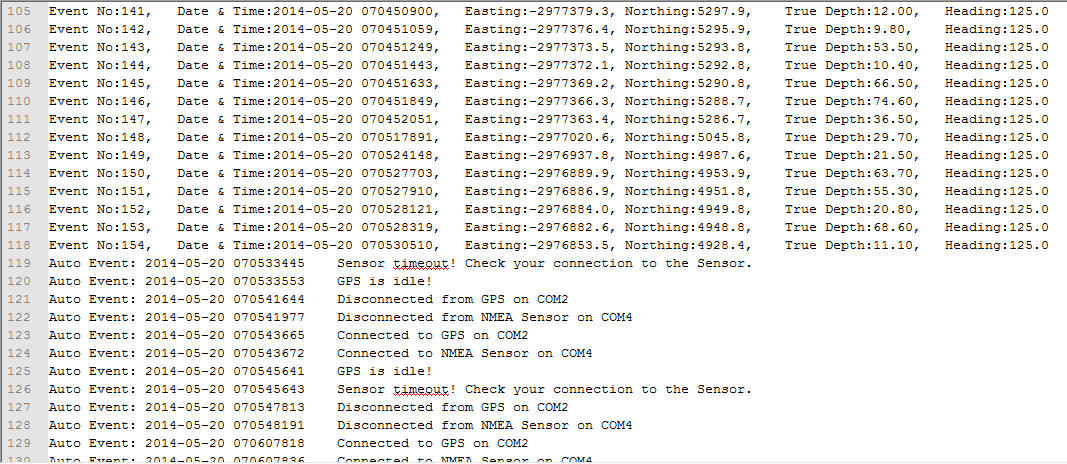
일련번호가 자동 부여되며 다음 세부 정보가 Event Log에 저장됩니다. 비전자식 측심이나 전자 측심기 교정 때 유용합니다. 또한 해상의 고정 물체(부표 등) 위치를 화면에 기록하고 나중에 활용하도록 세부 정보를 Log Folder에 저장할 수 있습니다.
Kordil Geodesy Tools
Kordil Geodesy Tools는 각종 좌표·측지 기준계 변환, 이상값 확인, 매개변수 계산, Kordil Navigation Pro로 얻은 GPS·단일빔 측심기·기타 센서 데이터 처리를 지원합니다. ASCII 텍스트를 사용하고 형식을 자동 인식합니다. 지리좌표 형식은 DMS, D 또는 DM이어야 합니다.
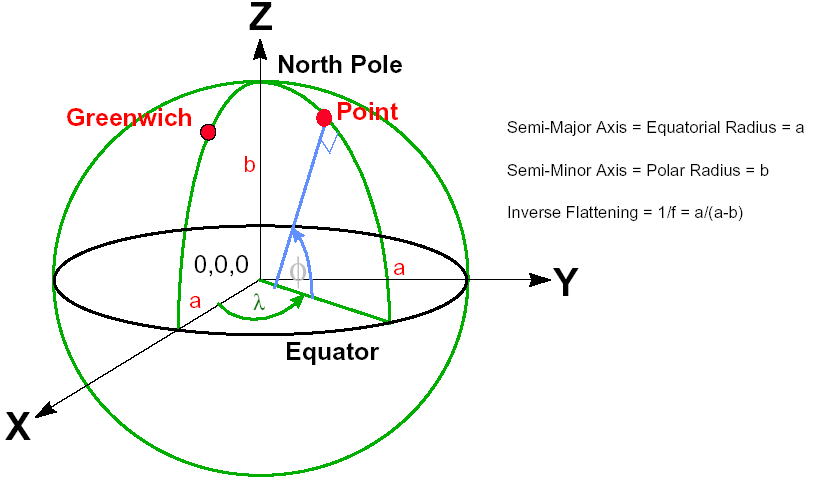
지구 좌표계
Kordil GT는 남위·서경에 마이너스 기호 ‘−’를 사용합니다. 좌표 변환 셀은 문자를 인식하지 않으므로 방향 문자 대신 마이너스를 입력하세요.
Kordil GT는 남위·서경에 마이너스 기호 ‘−’를 사용합니다. 좌표 변환 셀에서는 문자를 인식하지 않으므로 방향 문자 대신 마이너스를 사용합니다.
측지 기준계 변환
KGT는 변환에 두 매개변수 세트를 사용합니다. 다른 기준계가 필요하면 새 세트를 불러와 선택한 뒤 변환합니다.
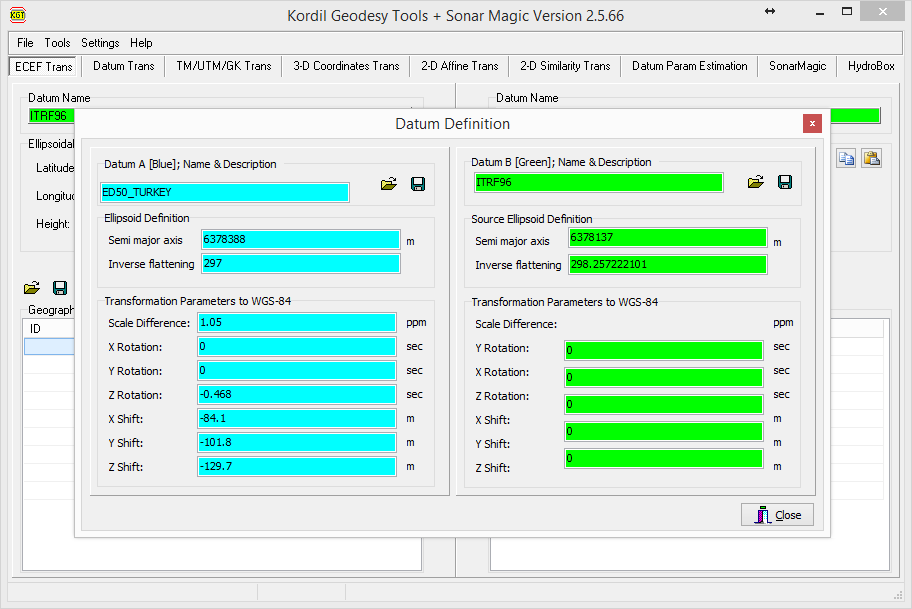
ECEF 변환
ECEF(지구 중심 지구 고정 좌표계) 변환은 타원체 기반 3차원 지구 직교좌표를 사용합니다. 예를 들어 WGS-84에서 ED-50과 같은 기준계 간 변환에 사용합니다.
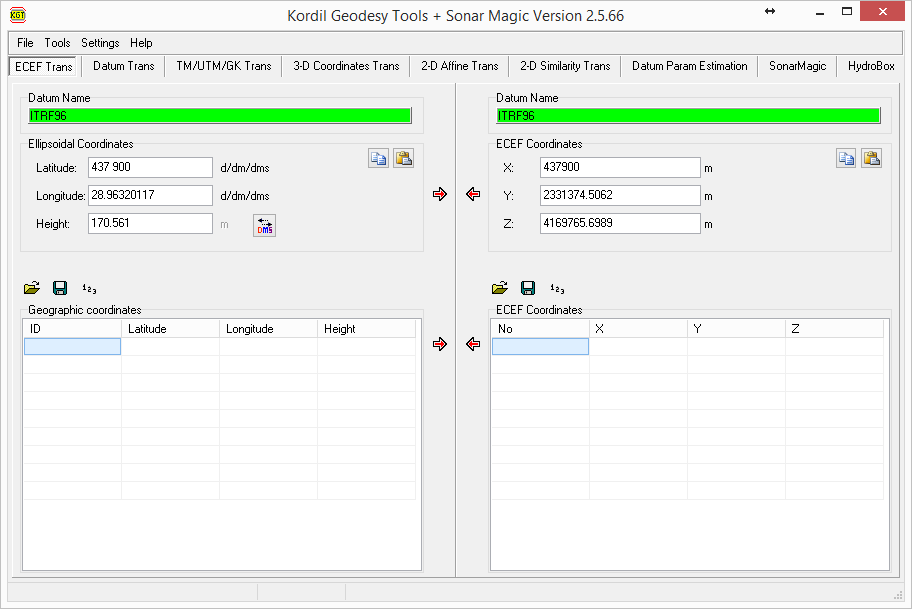
측지 기준계 변환
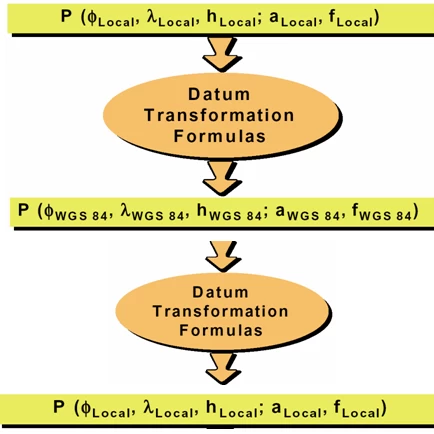
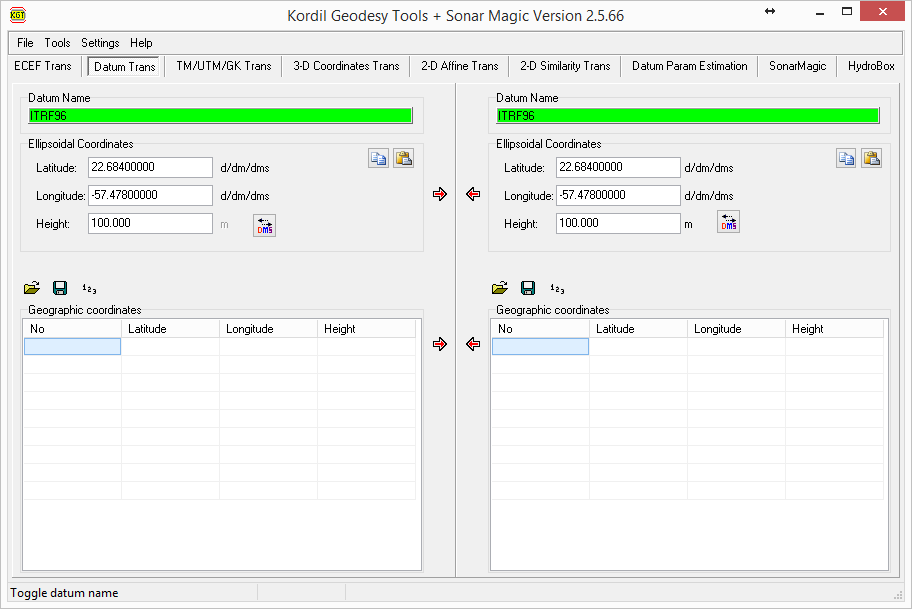
ECEF 변환과 마찬가지로 지리좌표 사이의 측지 기준계 변환을 수행합니다. 아래 그림은 서로 다른 두 타원체로 나타낸 같은 구역과 변환 절차를 보여 줍니다.

횡메르카토르·Gauss–Krüger·UTM 변환
정의한 기준계 또는 다른 기준계의 측지좌표와 TM 좌표를 변환하는, 패키지에서 가장 자주 쓰는 기능입니다. SonarMagic도 위도·경도로 처리한 GPS 데이터를 계산할 때 사용합니다.
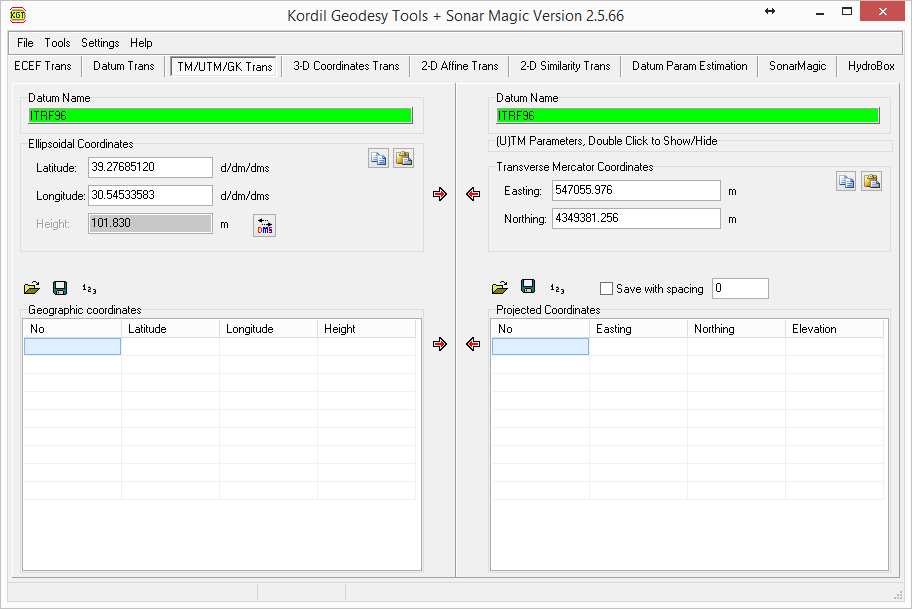
UTM·TM·GK 매개변수는 오른쪽 창에서 설정합니다. 두 번 클릭해 열고 닫을 수 있습니다.

3차원 좌표·ECEF 변환
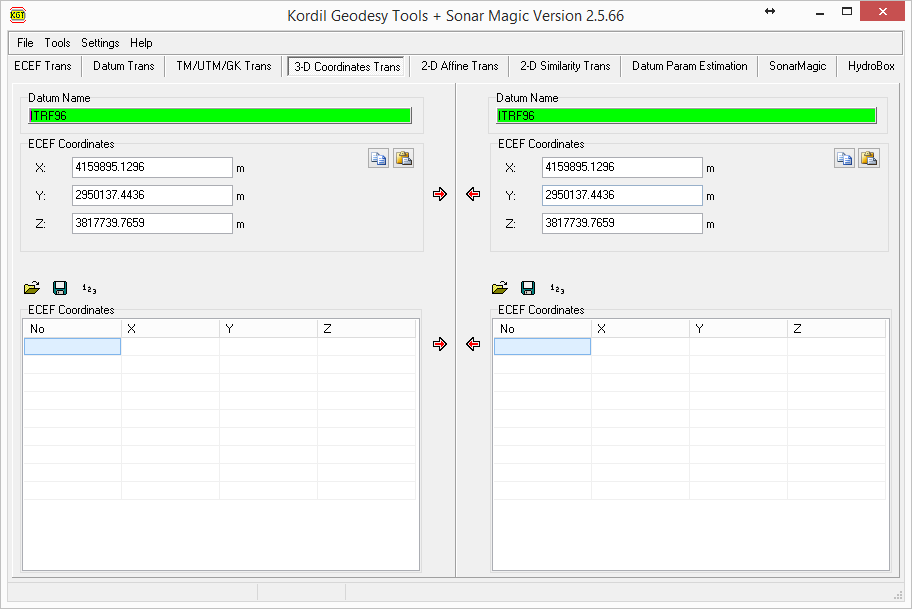
기준계 사이의 ECEF 변환에 사용할 수 있습니다. 또한 Bursa–Wolf 7매개변수로 XYZ를 다른 좌표계로 변환할 수 있습니다. 이 기능은 지구 중심 지구 고정 직교좌표(XYZ)에서 기준계 변환을 수행합니다.
아핀 변환
2차원 6매개변수 아핀 변환입니다. 아래 그림은 인터페이스입니다. 축과 축척이 다른 처리 좌표의 변환 및 사진측량 영상 보정 등에 널리 사용합니다. 대표적인 2차원 변환 중 하나로 양 좌표계에서 알려진 공통점이 최소 3개 필요합니다.
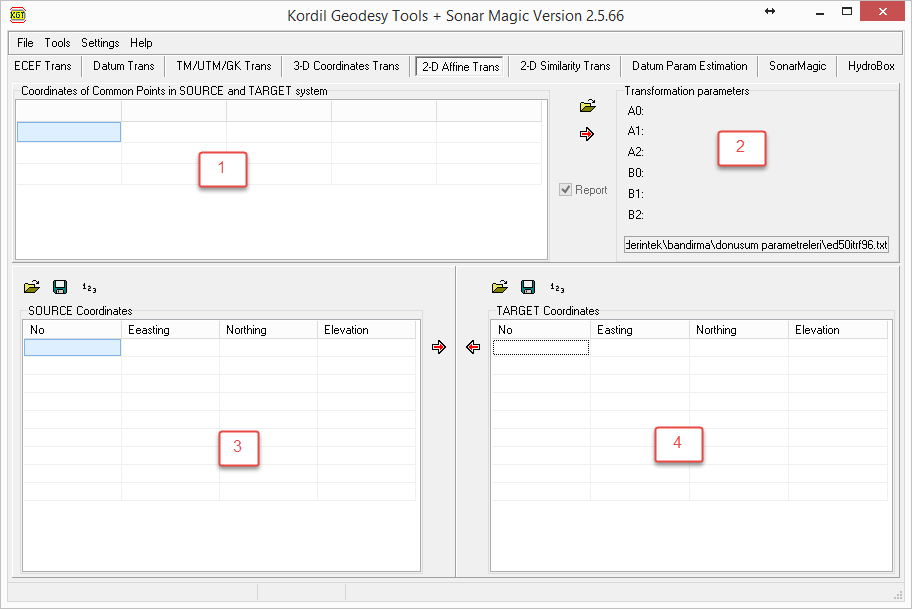
1 — 양 좌표계에서 알려진 기준점.
2 — 변환 매개변수를 계산합니다. 첫 계산에서 보고서가 생성됩니다.
3 — 대상 좌표계로 변환할 원본 좌표계의 점을 불러옵니다.
4 — 역방향 변환을 위해 대상 좌표계의 점을 불러옵니다.
변환 행렬:

XT·YT: 대상 좌표 참조계에서 점 P의 좌표.
XS·YS: 원본 좌표계에서 점 P의 좌표.
계산 상세는 오차 검출과 매개변수 품질 확인을 위해 편집기에 표시됩니다. 계산한 매개변수는 다음 계산까지 유지됩니다. 체크박스에서 선택한 상세 내용을 보려면 먼저 메뉴의 계산 버튼을 누릅니다. 아래 첫 그림은 계산 상세 보고서입니다.
상사 변환
인터페이스는 아핀 변환과 유사합니다. 매개변수 4개를 사용하며 양 좌표계에서 알려진 공통점이 최소 2개 필요합니다.
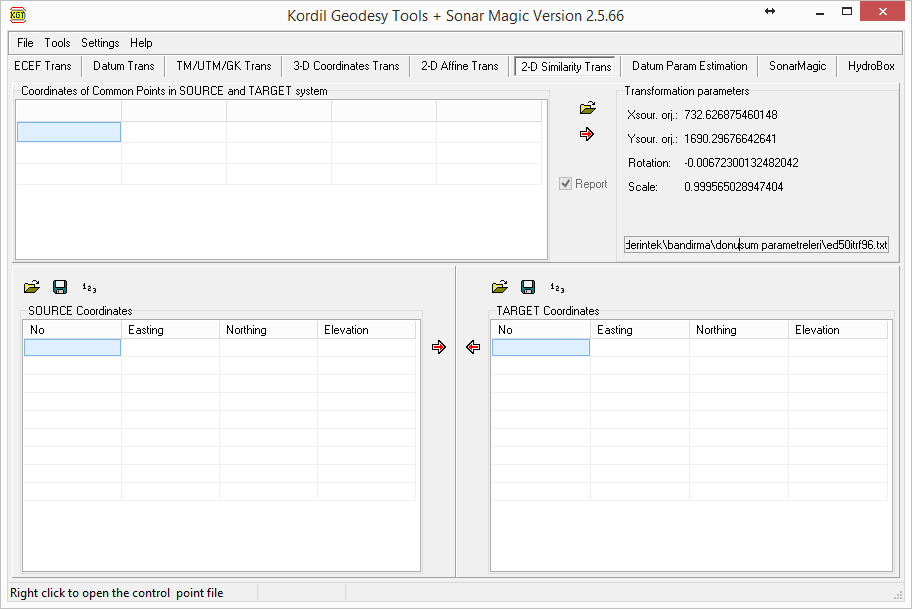
2차원 평면에서 4매개변수 상사 변환(Helmert 변환)을 수행합니다. 두 축에 같은 축척 계수를 적용해 대상 좌표계의 축 단위에 맞게 동일 비율로 확대·축소합니다. 매개변수 추정용 공통점과 변환 대상점을 같은 좌표표에 넣을 수 있습니다. 아핀 변환처럼 이 파일을 매개변수 세트로 다시 불러올 수 있습니다.
변환 행렬 [4]:

XT·YT: 대상 좌표계에서 점 P의 좌표.
XS·YS: 원본 좌표계에서 점 P의 좌표.
1+dS: 원본 좌표계의 단위 길이를 대상 좌표계의 단위로 나타낸 값.
q: 원본 좌표축을 대상 좌표축에 일치시키기 위한 회전각.
계산 상세는 오차 검출과 매개변수 품질 확인을 위해 편집기에 표시됩니다. 계산한 매개변수는 다음 계산까지 유지됩니다. 체크박스에서 선택한 상세 내용을 보려면 먼저 메뉴의 계산 버튼을 누릅니다. 아래 첫 그림은 계산 상세 보고서입니다.
매개변수 추정
이 기능은 기준계 매개변수 추정식을 이용해 3차원 Helmert 변환의 7매개변수를 추정합니다. ‘역 Helmert 변환’ 또는 ‘Bursa–Wolf’라고도 합니다. 이동량과 회전각을 구하기 위해 다음 식을 역으로 풉니다. 소각도 근사에서는 회전각이 매우 작다고 가정하고 라디안으로 나타냅니다. Geodesy Tools는 기준계 매개변수 추정에 Euler 각을 사용합니다.
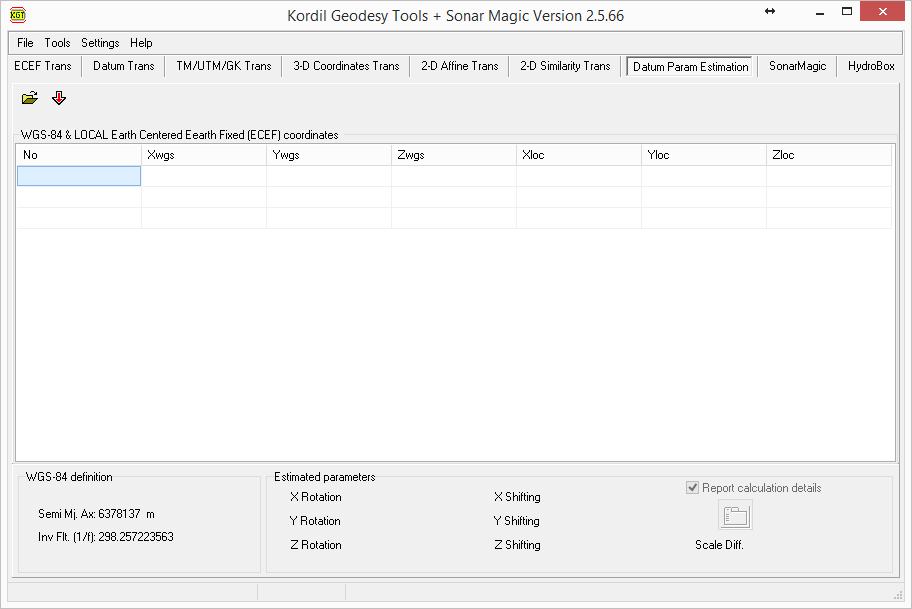
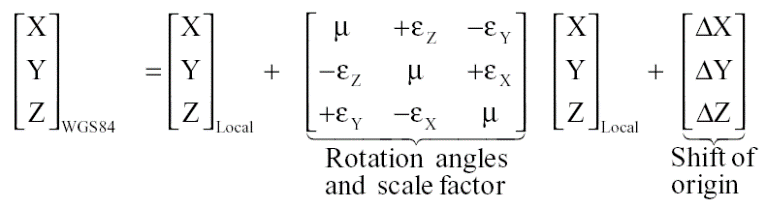
Geodesy Tools의 회전 행렬은 자세각(Euler/Cardan 각)을 사용합니다[5].

매개변수를 불러와 계산하면 이 영역에 결과가 표시됩니다. 두 번째 화면의 체크박스를 
SonarMagic
이 최종 처리 단계에서 GPS와 NMEA 데이터를 통합합니다. 주로 단일빔 수심측량용이지만 다른 NMEA 센서에도 사용할 수 있습니다. 아래 그림의 주요 항목은 번호를 붙여 설명했습니다.
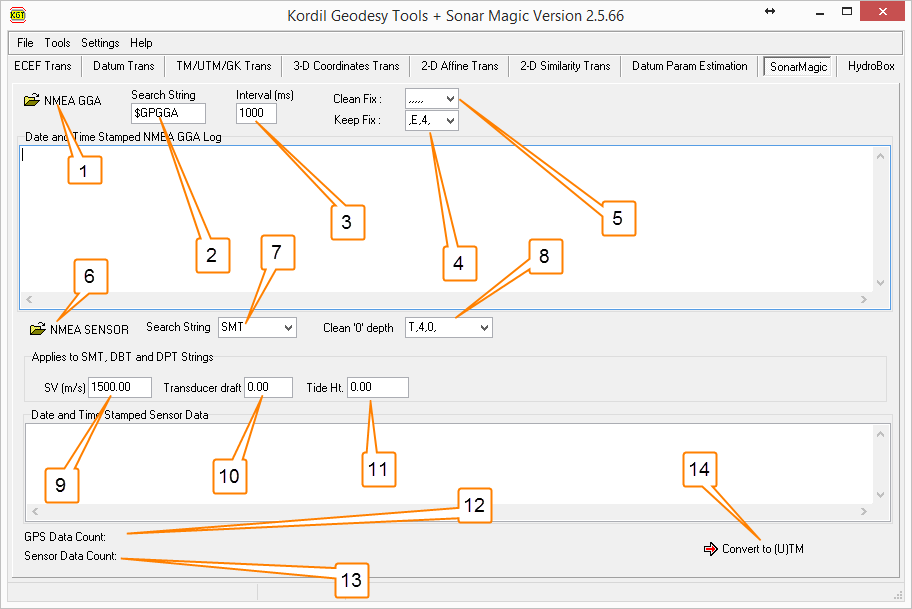
- Kordil Navigation Pro 로그에서 NMEA GGA GPS 데이터를 불러옵니다.
- GPS 메시지에서 GGA를 추출합니다. 여러 메시지가 섞여 있을 때 필요한 GGA만 선별해 사용합니다.
- GGA 수신 간격을 밀리초로 지정합니다. 일반적으로 1초입니다. 5초 간격 출력은 5000, 초당 2회 출력은 500을 지정합니다. GPS 출력 1 Hz와 설정 1000 ms를 권장합니다.
- FIX 데이터만 남기고 나머지를 삭제할 수 있습니다.
GGA는 측위 상태를 숫자로 나타냅니다. 제조사별 번호 사용이 다를 수 있습니다. 여기의 4는 많은 장비에서 RTK FIX를 뜻합니다. 원 설명은 2보다 큰 값을 NMEA0183 표준 외로 안내하므로 장비 사양을 확인하세요. RTK FIX만 사용할 경우 값을 지정하고 Keep Fix로 남깁니다. DGPS는 보통 2를 지정해 DGPS 관측만 남깁니다.
1: Autonomous
2: DGPS
3: 장비에 따라 다르게 사용되며 일반적으로 빈 값 또는 FLOAT를 뜻합니다.
4: Kordil에서 사용한 모든 GPS에서는 RTK FIX를 뜻합니다.
5: 대체로 RTK FLOAT를 뜻하지만 대신 3을 쓰는 장비도 있습니다.
- 불필요한 측위 상태를 GGA에서 제거합니다. ‘,,,,,’는 아직 좌표가 없는 데이터로 삭제할 수 있습니다.
- 음향측심기 데이터(SBES)를 불러오는 영역입니다.
- SMT는 Kordil 전용 형식이며 메시지 구성은 다음과 같습니다.
$SDSMT: 메시지 형식
- 1: 음향측심기 번호
- 0.99: 수심
- 13.1: 배터리 전압
- 92: 품질 지표(20~150, 클수록 측정 품질이 높음)
- 0*78: 체크섬
SMT 외에도 NMEA DBT·DTP를 이 영역에서 바로 처리할 수 있습니다. 많은 측심기에서 선택 가능한 형식입니다. 다른 형식은 자동 처리 대신 Microsoft Excel을 ® 사용해 수동으로 처리할 수 있습니다.
- 삭제할 데이터를 식별하는 문자열을 지정해 일치하는 데이터를 제거할 수 있습니다. 보통 측심 불가 시 0·0.00을 출력하는 장비의 무효 수심을 제거할 때 씁니다. ‘T,1,0,’ 또는 ‘T,1,0.00,’를 입력해 SMT의 0 수심을 제거합니다. 쉼표 사이의 1은 측심기 ID입니다.
- SBES 처리용 음속 보정값을 입력합니다.
- 트랜스듀서의 수면 아래 오프셋을 입력해 각 수심에 적용합니다. 측심기에서 오프셋을 이미 설정했다면 여기에는 0을 입력합니다.
- 측량 중 수위를 입력해 수심을 기준면에 연결합니다. 수위 변화가 크면 하나의 상수값으로는 부족합니다. 이 경우 Excel에서 수동 처리해 시간·분별 수위를 적용합니다.
- GPS 데이터의 불러온 개수가 표시됩니다. 4·5단계 선별 후 감소한 수를 확인하고 평가할 수 있습니다.
- 12단계와 마찬가지로 8단계 데이터 감소량을 확인하고 평가할 수 있습니다.
- GPS·SBES 데이터를 최종 좌표로 변환하는 TM 창으로 전달하고 로그 폴더에 CSV 파일을 생성합니다. 이 파일은 Excel에서도 다양한 처리에 사용할 수 있습니다.
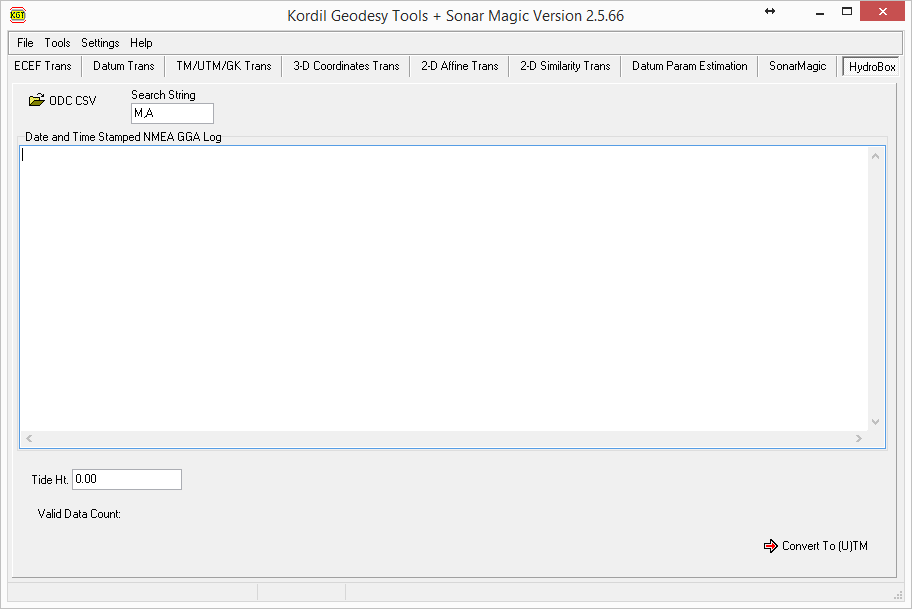
HydroBox
HydroBox CSV를 XYZ로 변환하고 필요한 수위 보정을 적용합니다.
Kordil Batimetri Studio Singlebeam Editor
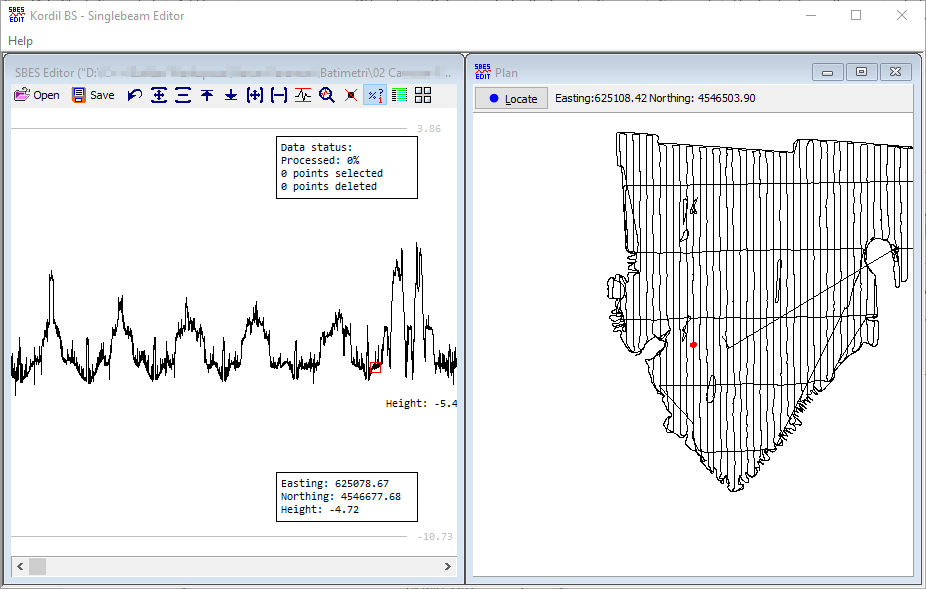
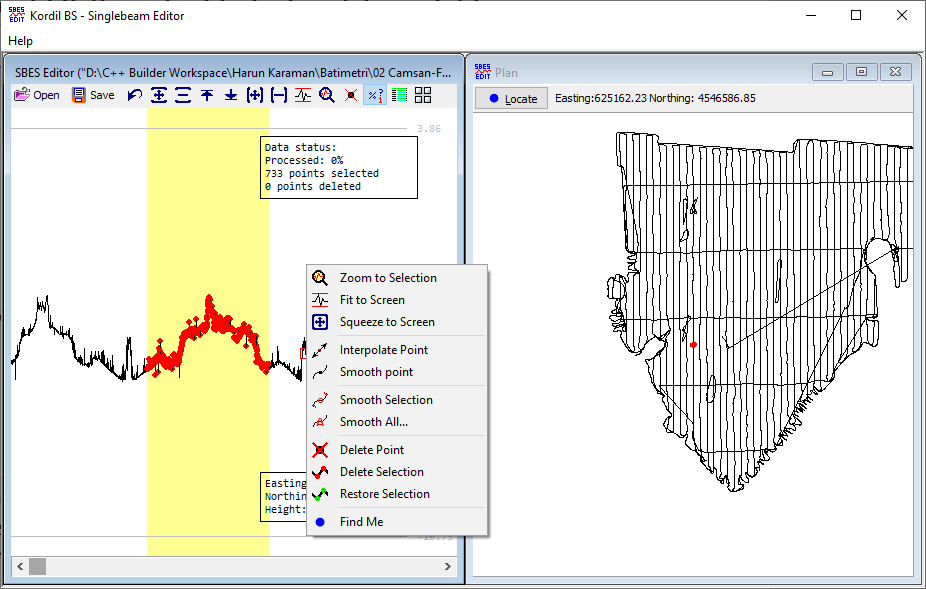
Kordil BS – Singlebeam Editor는 Kordil BS 패키지에 포함된 데이터 처리 소프트웨어입니다. 다음 편집을 할 수 있습니다.
- 단일 점 보간
- 단일 점 평활화
- 여러 점 평활화
- 전체 지형 데이터 평활화
- 점 삭제·복원
단면·평면 화면에서 마우스 위치를 확인할 수 있습니다. 단면에서 오른쪽 클릭 후 Find me 를 누르면 평면 위치로 이동합니다. 평면에서 점을 선택한 뒤 Locate를 누르면 단면상의 위치를 표시합니다.
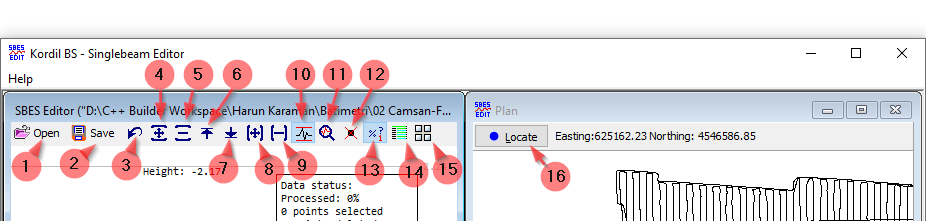
- Open: XYZ 파일을 선택해 불러옵니다.
- Save: 현재 데이터를 XYZ 파일로 저장합니다.
- Undo: 직전 작업을 취소합니다.
- Grow vertically: 수직 방향을 확대 표시합니다. 표고 값은 바뀌지 않으며 화면만 변경됩니다.
- Squeeze vertically: 수직 방향을 축소 표시합니다. 표고 값은 바뀌지 않으며 화면만 변경됩니다.
- Push up: 지형 표시를 위로 이동합니다. 표고 값은 바뀌지 않습니다.
- Push down: 지형 표시를 아래로 이동합니다. 표고 값은 바뀌지 않습니다.
- Grow horizontally: 수평 방향을 확대 표시합니다. 점 사이 거리는 바뀌지 않으며 화면만 변경됩니다.
- Squeeze horizontally: 수평 방향을 축소 표시합니다. 점 사이 거리는 바뀌지 않으며 화면만 변경됩니다.
- Toggle Fit to Screen: 선택하면 지형 전체를 화면에 자동으로 맞춥니다.
- Zoom to Selection: 선택한 영역을 수평 방향으로 화면에 맞춰 확대합니다.
- Show Deleted Points: 선택하면 삭제된 점도 표시합니다.
- Show Data Status: 선택하면 오른쪽 위에 데이터 정보를 표시합니다.
- Settings: File Format Identifier(파일 형식), Smoothing Factor(평활화 계수), Maximum Smoothing Distance(최대 평활화 거리), Line Thickness(선 두께), Color Configuration(색상)을 설정합니다.
- Change Orientation: 창의 배치 방향을 변경합니다.
- Locate: 평면에서 선택한 점으로 단면 표시를 이동합니다.
추가 기능:

Kordil Batimetri Studio 설치
당시에는 Windows 7 또는 Windows 8을 권장했습니다. Windows XP에서도 시험했습니다.
창 열기
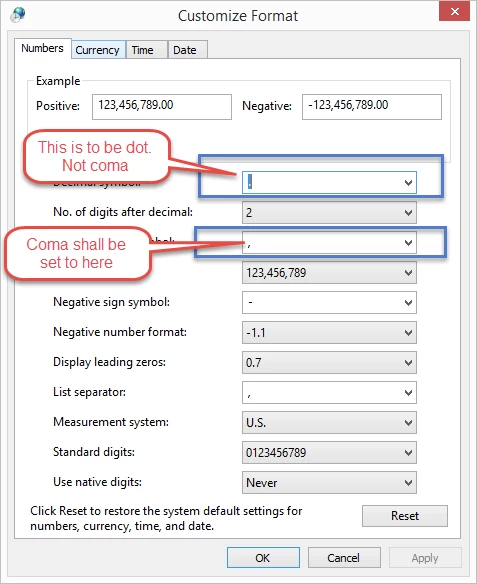
KBS를 올바르게 실행하려면 시작 전에 다음 설정이 필요합니다. 일반적으로 Windows Unicode 관련 설정도 확인합니다.
날짜·시간·숫자 형식 설정
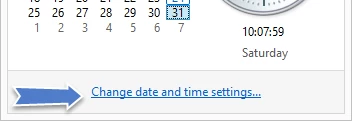
시계 ‘10:07’에 마우스를 놓고 왼쪽 클릭합니다.

‘Change date and time settings…’를 클릭합니다.
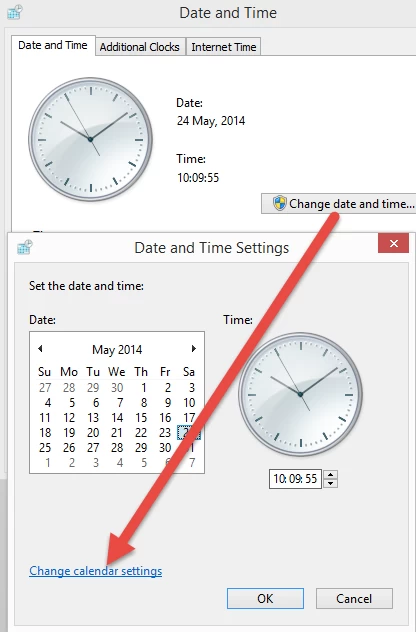
‘Change date and time…’를 클릭하고 ‘Change calendar settings’를 엽니다.
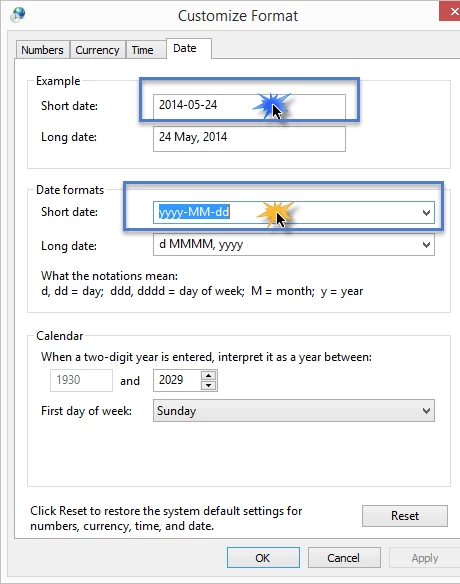
아래 그림처럼 간단한 날짜 형식을 설정합니다.
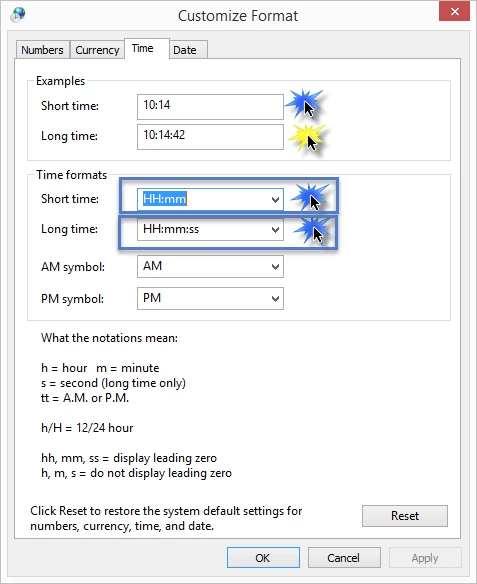
다음으로 시간 항목을 열어 각 그림처럼 변경합니다.
다음 항목에서 소수점과 구분 기호를 차례로 설정합니다.
프로그램 관리자 권한 설정
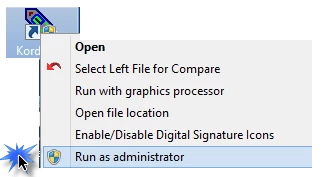
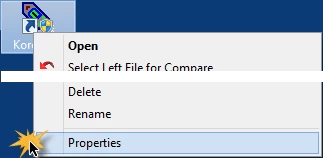
KBS·KGT는 관리자 권한으로 실행할 수 있습니다. 권한이 없으면 실행 파일과 같은 위치의 INI 설정에 기록하지 못할 수 있습니다. 대응 방법에는 지속 설정과 일시 실행 두 가지가 있습니다.
- — 프로그램 아이콘을 오른쪽 클릭하고 ‘Run as administrator’를 선택합니다.
- — 아이콘을 오른쪽 클릭하고 ‘Properties’ → ‘Compatibility’에서 ‘Run this program as administrator’를 활성화하면 이후 관리자 권한으로 시작하도록 설정됩니다.

설치
설치 마법사가 전체 설치 과정을 안내합니다.
라이선스 등록
각 설치에는 라이선스 키가 필요합니다. Help 메뉴의 About을 열고 표시된 7개 그룹의 코드를 Kordil에 보내 유효한 키를 받습니다. 아래 그림의 검은 칸에 키를 입력하고 Register를 누릅니다. 유효한 키가 등록되면 버튼이 비활성화되고 이 창을 더 이상 변경할 수 없습니다.

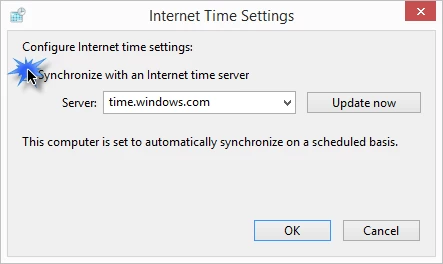
컴퓨터 시계
KNP는 GPS 시간과 컴퓨터 설정을 사용합니다. 측량 중 인터넷에 연결하면 자동 시간 동기화가 현지 시간으로 되돌릴 수 있으므로 이를 꺼야 합니다. 그렇지 않으면 데이터가 잘못된 것처럼 보일 수 있습니다. 복구가 불가능한 것은 아니지만 후처리에 추가 시간이 필요합니다.
자주 발생하는 문제
실제로 경험한 문제와 해결 방법을 아래에 정리했습니다.
- KNP에서 GPS·SBES 데이터를 받지 못하는 경우: COM 포트 초기화가 필요할 수 있습니다. HyperTerminal이나 TeraTerm으로 연결해 유효한 데이터가 오는지 확인하세요. 터미널에서 한 번 수신한 후 KNP에서도 인식되는 경우가 있습니다.
- 데이터는 수신되지만 배경 지도나 측량정이 보이지 않으면 앞에서 설명한 컴퓨터 시계 설정이 원인일 수 있습니다. 설정을 확인하세요.
- 설정 변경이 즉시 반영되지 않으면 저장 후 다시 시작해야 할 수 있습니다(Global Parameters, Vessel Shape 등).
- 불러온 DXF가 현재 위치에 표시되지 않으면 사용 중인 좌표계와 DXF 좌표계가 다를 수 있습니다.
- 이동 중에도 측량정이 계속 북쪽을 향하면 ‘Tools → Settings → Enable Gyro’가 선택되어 있지 않은지 확인하세요.