
Kordil Batimetri Studio (KBS) — მომხმარებლის სახელმძღვანელო
KBS-ის განახლებული მომხმარებლის სახელმძღვანელო
თურქულენოვანი საველე სახელმძღვანელო 16 თავისგან შედგება და მოიცავს გამართვას, კოორდინატთა სისტემებს, GNSS-ისა და SBES-ის კავშირებს, რამდენიმე სენსორისა და სამიზნის თვალთვალს, NTRIP-ს, ბგერის სიჩქარის პროფილებს, მონაცემთა ჩაწერასა და ხარვეზების აღმოფხვრას.
თურქულენოვანი სახელმძღვანელოს გახსნა
სახელმძღვანელოში შეგიძლიათ მოძებნოთ თემა, გაადიდოთ ეკრანის სურათები და ბეჭდვის ფუნქციით შეინახოთ PDF ფაილი.
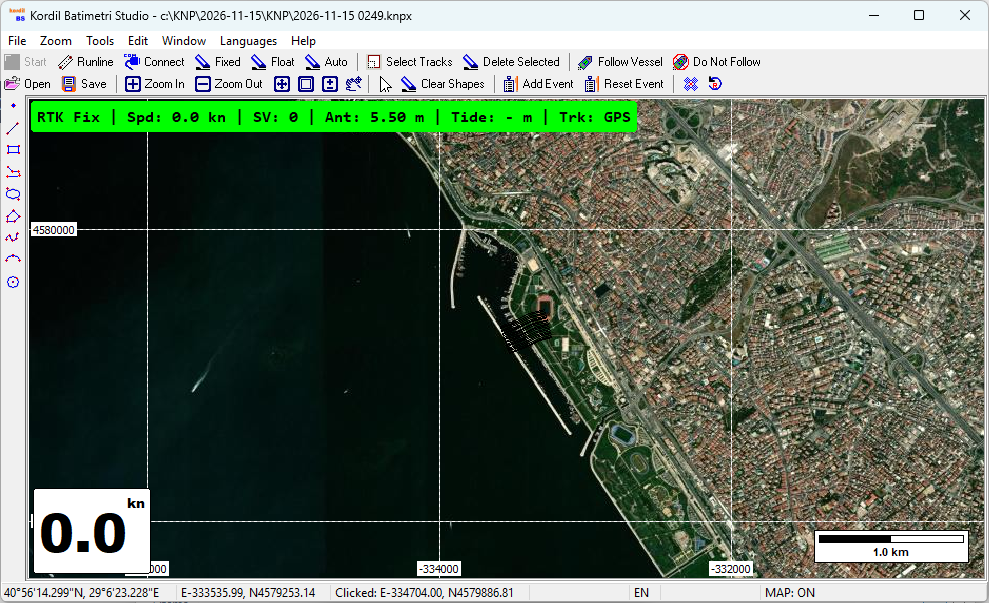
წინა, მე-5 ვერსიის სახელმძღვანელო — არქივი
Kordil Batimetri Studio მომხმარებლის სახელმძღვანელო
სარჩევი
1.1 რა არის Kordil Batimetri Studio (KBS)?
2.3 პარამეტრები და გეოდეზიური სიდიდეები
2.3.1 GPS პარამეტრების ფანჯარა
2.3.2 სენსორის ან ერთსხივიანი ექოლოტის (SBES) პარამეტრების ფანჯარა
2.4 ბათიმეტრიული აზომვისთვის საჭირო წანაცვლებები
2.8 ფონური რუკისა და სამუშაო ხაზების შემოტანა
2.9 მოვლენის მონიშვნა (Event Mark)
3.4 Transverse Mercator / Gauss Kruger / Universal Transverse Mercator გარდაქმნა
3.5 3D კოორდინატების / ECEF გარდაქმნა
4 Kordil Batimetri Studio Singlebeam Editor
5 Kordil Batimetri Studio-ის ინსტალაცია
5.1.1 თარიღის, დროისა და რიცხვების ფორმატის პარამეტრები
5.1.2 პროგრამების ადმინისტრატორის უფლებების დაყენება
Kordil Batimetri Studio
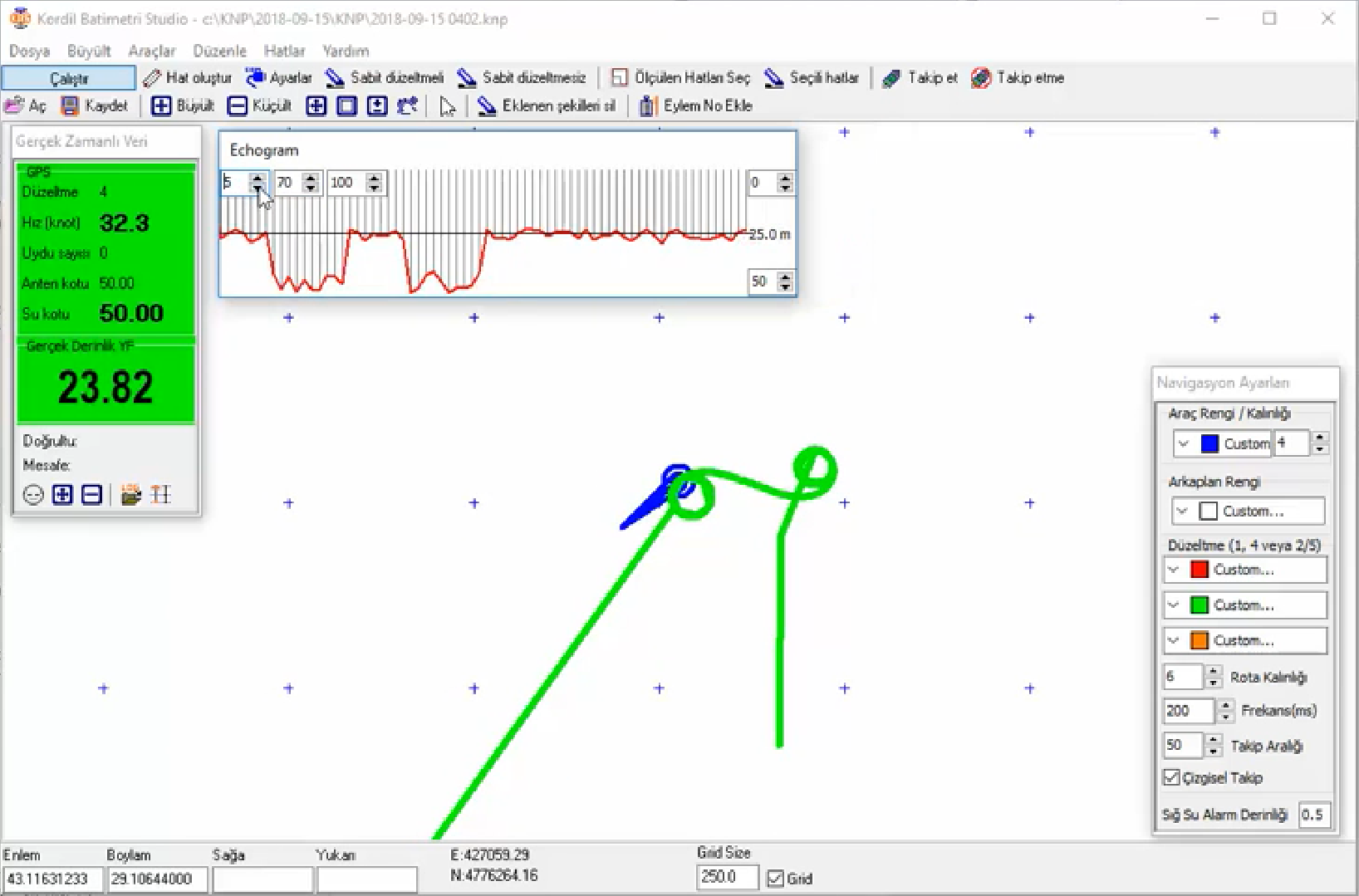
რა არის Kordil Batimetri Studio (KBS)?
Kordil Batimetri Studio (KBS) ბათიმეტრიული აზომვის სამუშაო პროცესში აერთიანებს ნავიგაციას, მონაცემთა ჩაწერას, კოორდინატებისა და დათუმის გარდაქმნას, CAD მონაცემთა გაცვლასა და სიღრმეების დამუშავებას. სახელმძღვანელო მე-5 ვერსიას ეხება; მიმდინარე ვერსიებში მენიუები, ლიცენზირება და მხარდაჭერილი მოწყობილობები შეიძლება განსხვავდებოდეს.
KBS-ის კომპონენტები
KBS მოიცავს შემდეგ კომპონენტებსა და პროგრამულ პაკეტებს.
1 – Kordil Navigation Pro
2 – Kordil Geodesy Tools
3 – Sonar Magic
Kordil Navigation Pro (KNP)
Kordil Navigation Pro KBS-ის ნავიგაციისა და მონაცემთა ჩაწერის კომპონენტია. GNSS მიმღებებისა და სხვა სენსორების დაკავშირებისას უნდა შემოწმდეს მხარდაჭერილი შეტყობინებები, სერიული პორტის პარამეტრები, დროის თანხვედრა და მონაცემთა ფორმატი. NMEA-ს მსგავსი გამომავალი მონაცემები ავტომატურად პირდაპირ თავსებადობას არ ნიშნავს.
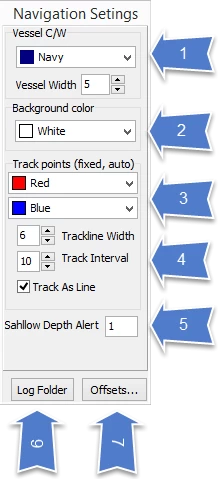
ნავიგაციის პარამეტრები
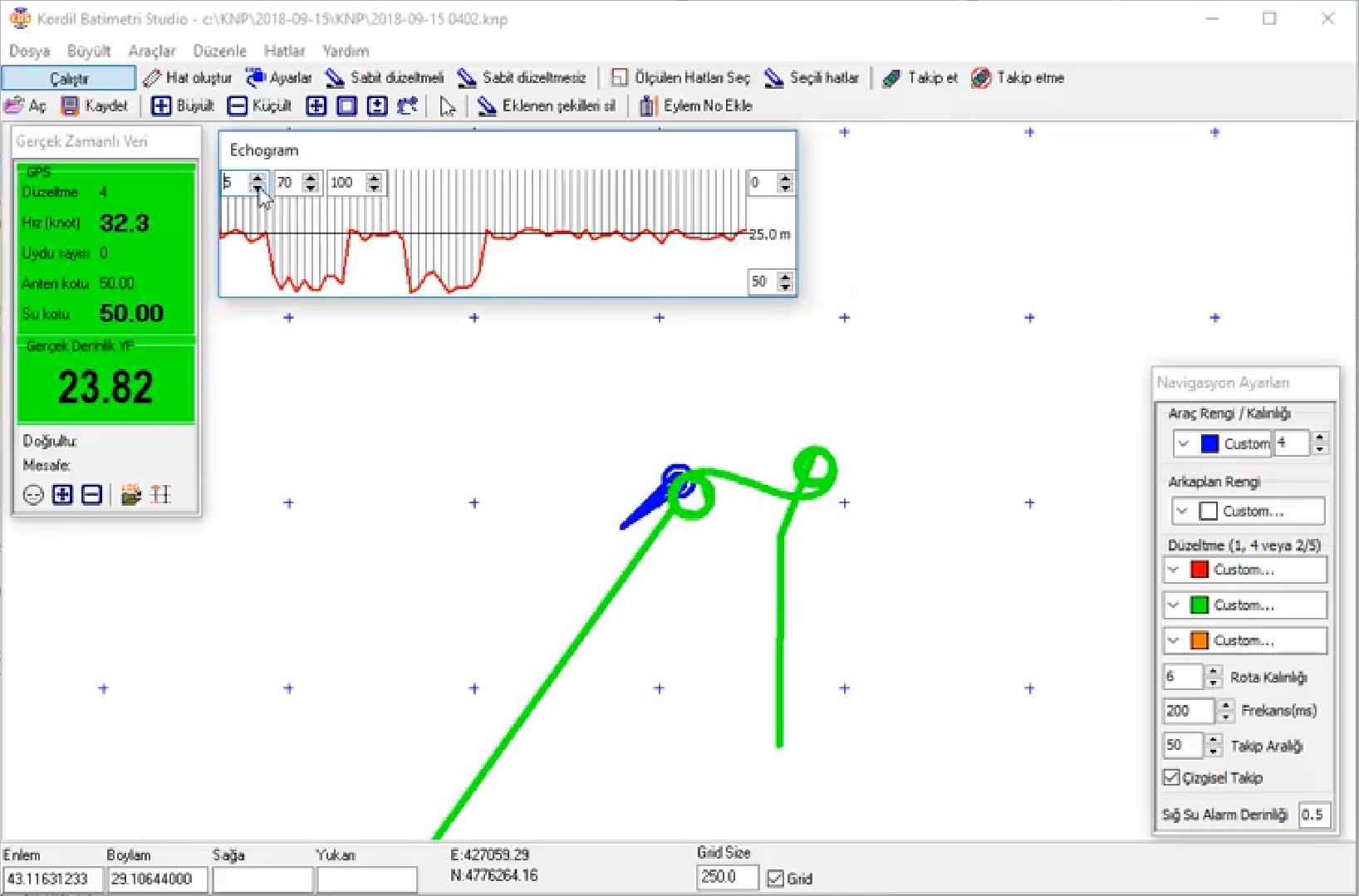
1 — ეკრანზე საზომი ხომალდის ფერისა და ხაზის სისქის შეცვლა
2 — ეკრანის ფონის ფერის არჩევა
3 — ეკრანის ხაზების ფერები პოზიციონირების ხარისხის მიხედვით ირჩევა. სურათზე წითელი შესწორებების გარეშე დაბალი ხარისხის მონაცემს (Autonomous) აღნიშნავს.
4 — სვლის ხაზების ფერისა და სისქის პარამეტრები. ინტერვალი განსაზღვრავს გზის მომდევნო წერტილების დაკავშირების სიხშირეს. დიდი მნიშვნელობა ზრდის წარმადობას, მაგრამ ამცირებს გამოსახულების გარჩევადობას. დღიურ 1 Hz მონაცემებზე ჩატარებული ტესტით რეკომენდებულია 10. პარამეტრი მხოლოდ ვიზუალურია და ჩანაწერსა თუ ნედლ მონაცემებზე არ მოქმედებს; ამიტომ შეძლებისდაგვარად მაღალი მნიშვნელობაა სასურველი.
5 — Shallow Depth Alert ბათიმეტრიისას მეჩეჩის განგაშია. თუ გაზომილი სიღრმე არჩეულ მნიშვნელობაზე ნაკლებია, ფონი განგაშის წითელ ფერზე გადადის.
6 — Log Folder ღილაკი ყველა მონაცემის ჩანაწერის საქაღალდეს ხსნის.
7 — Offsets ღილაკი ყველა საჭირო საზომი წანაცვლების შესატან ფანჯარას ხსნის. აუცილებელია ველების სწორი, სრული და ზუსტი შევსება.
ამომხტარი ფანჯრები
არალიცენზირებული პროგრამა დემო რეჟიმში იხსნება და ონლაინ რეჟიმში მხოლოდ 2 წუთით მუშაობს.

ქვემოთ მოცემული ფანჯარა პროგრამის გაშვებისას ავტომატურად ჩნდება და ქრება; აჩვენებს GPS-ისა და სხვა მოწყობილობების კავშირს.

პარამეტრები და გეოდეზიური სიდიდეები
ქვემოთ ფანჯრები თანმიმდევრობითაა აღწერილი.
GPS პარამეტრების ფანჯარა
აქ GPS-ის პარამეტრები იცვლება. გარე კურსის სენსორის არსებობისას გამოიყენება Enable Gyro.

სენსორის ან ერთსხივიანი ექოლოტის (SBES) პარამეტრების ფანჯარა
NMEA სენსორის, ანუ ერთსხივიანი ექოლოტის პარამეტრები სურათზე ნაჩვენებ ჩანართშია. დაყენების შემდეგ დარწმუნდით, რომ Sensor Enable მონიშნულია.

გეოდეზიური პარამეტრები
ამ ჩანართში დათუმისა და პროექციის პარამეტრები განისაზღვრება. გაზომვამდე ცნობილ საკონტროლო პუნქტებზე უნდა შემოწმდეს საწყისი და სამიზნე სისტემები, ერთეულები, ზონა და გარდაქმნის პარამეტრები. ნედლი მონაცემების ჩაწერა არ აუქმებს არასწორი გეოდეზიური პარამეტრების გავლენას ეკრანის პოზიციებსა და დამუშავებულ შედეგებზე.


ბათიმეტრიული აზომვისთვის საჭირო წანაცვლებები
ქვემოთ ცხრილში შეიტანება ბათიმეტრიისა და შეცდომების გამოსწორებისთვის აუცილებელი წანაცვლებები. ზოგი მნიშვნელობა ზედმეტი შეიძლება ჩანდეს, თუმცა მონაცემების აღსადგენად ხშირად ფასეულია. მონაცემთა მთლიანობისთვის რეკომენდებულია მათი გაზომვამდე შეყვანა. მნიშვნელობები დროებით გამოიყენება გაზომვისას შესწორებული სიღრმის საჩვენებლად და ნედლ მონაცემებზე არ მოქმედებს. საოფისე დამუშავებისას ისინი ხელახლა შეიტანება ან სწორდება.

საზომი ხომალდის გეომეტრია
სამუშაო ხაზების მიყოლისას ეკრანზე საზომი ხომალდის სიმბოლო მნიშვნელოვანია. ქვემოთ ფანჯარაში მისი ფორმა სამუშაო მასშტაბის მიხედვით შეიძლება შეიცვალოს და გაზომვას მოერგოს.
ქვემოთ სურათზე თანმიმდევრობით:
- პირველი წრის რადიუსი
- მეორე წრემდე პარალელური მანძილი
- წრეების რაოდენობა
- ისრის მარჯვნივ და მარცხნივ გაშლის მანძილი
- ისრის სიგრძე

გამოცდილებით ნაგულისხმევი მნიშვნელობები 1/1000 მასშტაბის ერთსხივიანი ბათიმეტრიისა და 10-მეტრიანი ხაზებისთვის შესაფერის, გამოცდილი სიმბოლოს ფორმას იძლევა.
პარამეტრები ქვედა ღილაკით დგინდება და ინახება. ცვლილებები მხოლოდ პროგრამის დახურვისა და ხელახლა გაშვების შემდეგ ჩანს.
ბათიმეტრიული აზომვა
KNP-ის ოფლაინ რეჟიმში ზოგი ხატულა აქტიურია, ზოგი — არა. მაგალითად ონლაინ რეჟიმში ხაზვა შეუძლებელია. ქვემოთ მარცხნივ ოფლაინ, მარჯვნივ კი ონლაინ რეჟიმია.
ხატულების მენიუ
პროგრამაში შემდეგი ხატულებია; ქვემოთ ხშირად გამოყენებული ხატულები თანმიმდევრობითაა აღწერილი.
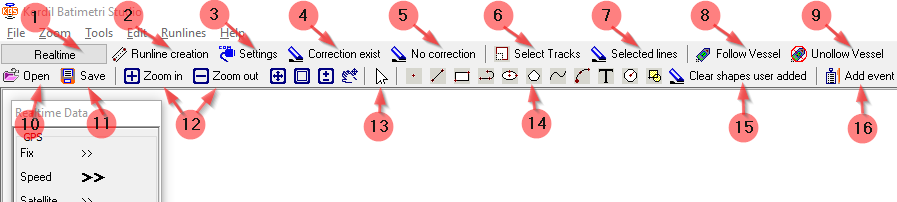
- ყველა კავშირის დასრულების შემდეგ შეიძლება რეალურ დროში გაზომვის დაწყება.
- ქმნის ხაზს ორ წერტილს შორის და მის პარალელებს.
- Settings მენიუში არის GPS-ისა და NMEA სენსორის კავშირის პარამეტრები და გეოდეზიური მონაცემების შეყვანა.
- შლის Fix სვლის ხაზებს.
- შლის Float სვლის ხაზებს.
- ირჩევს სვლის ხაზებს.
- შლის არჩეულ არეში სვლის ხაზებს.
- Follow ნაგულისხმევი რეჟიმია; ფონი მოძრაობს, საზომი ხომალდი კი ეკრანის ცენტრში რჩება.
- No Follow-ისას ფონი უძრავია და ხომალდი მოძრაობს. ეს ვარიანტი საჭიროა ეკრანის სხვა ადგილის დასათვალიერებლად.
- აქედან KNP ფაილები იტვირთება. ეკრანზე არსებული ნახაზი ქრება, მისი ასლი C:\KNP-ში ინახება.
- ეკრანის მიმდინარე ფონური რუკა, სამუშაო და სვლის ხაზები და ხომალდის ფორმა ინახება “C:\KBP\YYYY-MM-DD\YYYY-MM-DD.knp” ფაილში.
- ხედვის ზომის ცვლილებით ობიექტებს უახლოვდებით ან შორდებით. F2 და F3 გადიდებისა და დაპატარავების კლავიატურული მალსახმობებია.
- ეკრანზე ობიექტის შერჩევა. შეიძლება გავლილი ხაზის გასქელება ან არჩეული ობიექტის წაშლა.
- მაუსით ხაზვის ძირითადი ხელსაწყოები
- ასუფთავებს მომხმარებლის მიერ დამატებულ ყველა ობიექტს.
- მიმდინარე მდებარეობას ანიჭებს ნიშნულის ნომერს და დეტალებთან ერთად Event Log ფაილში წერს.
ფონური რუკისა და სამუშაო ხაზების შემოტანა
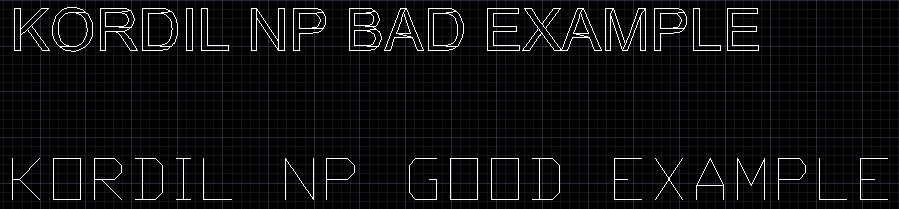
File მენიუს Import-ით DXF რუკის ძირითადი ელემენტები იტვირთება: AutoCAD R12-ის lines, polylines, arcs და სხვა. ტექსტები AutoCAD-ში TXTEXP-ით დაშლის შემდეგ იტვირთება. ზედმეტი ხაზების თავიდან ასაცილებლად ყველა ტექსტი წინასწარ txt.shx შრიფტზე გადადის. ქვემოთ მაგალითში ზედა ტექსტი Arial-ია, ქვედა კი TXT.
მოვლენის მონიშვნა (Event Mark)
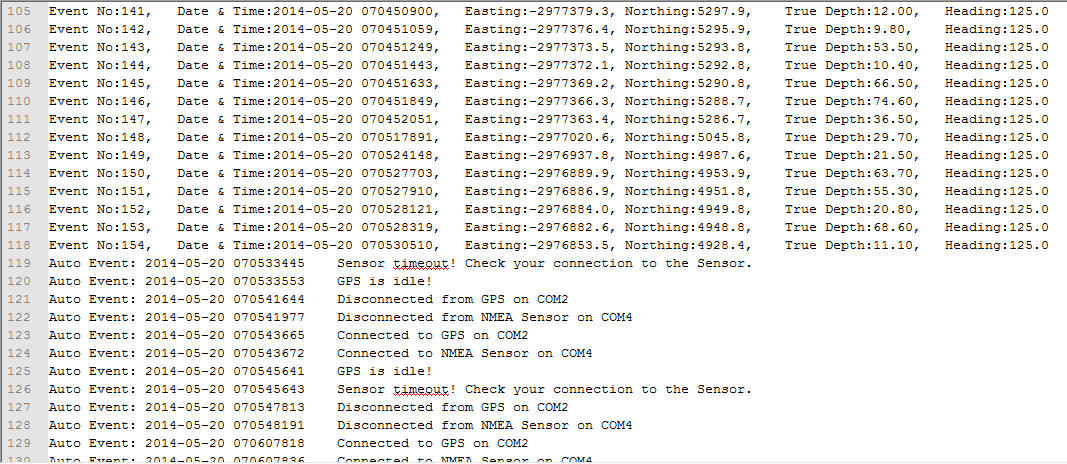
ნომრები ავტომატურად და თანმიმდევრობით ენიჭება; ქვემოთ მოცემული დეტალები Event Log-ში იწერება. სასარგებლოა არაელექტრონული სიღრმის გაზომვის ან ელექტრონული ექოლოტის კალიბრაციისას. ასევე შეიძლება ზღვაში უძრავი ობიექტების, მაგალითად ბუების, მონიშვნა და დეტალების Log Folder-ში შენახვა.
Kordil Geodesy Tools
Kordil Geodesy Tools მოიცავს კოორდინატებისა და დათუმის გარდაქმნის, შეცდომების ძებნის, პარამეტრების გამოთვლისა და Kordil Navigation Pro-ით მიღებული GPS, ერთსხივიანი ექოლოტისა და სხვა სენსორული მონაცემების დამუშავების ხელსაწყოებს. იყენებს ASCII ტექსტურ ფაილებს და მათ ფორმატს ავტომატურად ამოიცნობს. გეოგრაფიული კოორდინატები DMS, D ან DM ფორმატში უნდა იყოს.
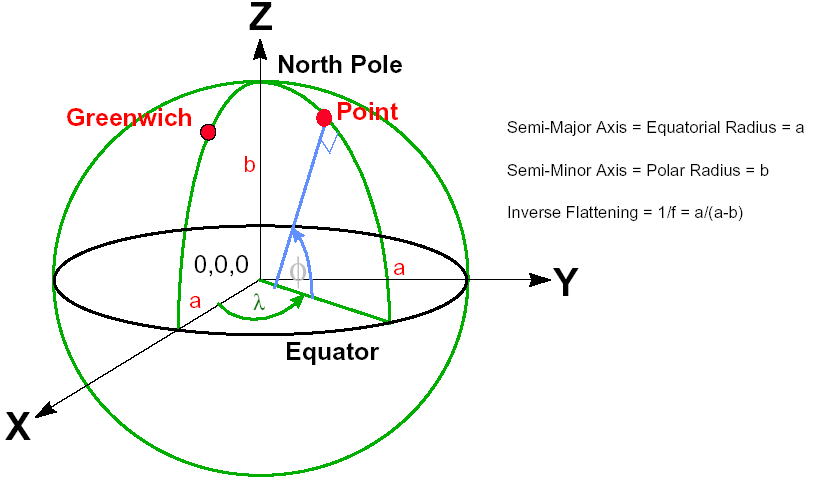
მსოფლიო კოორდინატული სისტემა
Kordil GT სამხრეთისა და დასავლეთის ელიფსოიდურ კოორდინატებზე მინუსს „−“ იყენებს. გარდაქმნის უჯრები მიმართულების ასოებს ვერ ამოიცნობს, ამიტომ მათ ნაცვლად მინუსი იწერება.
Kordil GT სამხრეთისა და დასავლეთის ელიფსოიდური კოორდინატებისთვის მინუსს „−“ იყენებს. კოორდინატების გარდაქმნის უჯრებში ასოები არ იკითხება; მათ ნაცვლად გამოიყენეთ მინუსი.
დათუმის გარდაქმნა
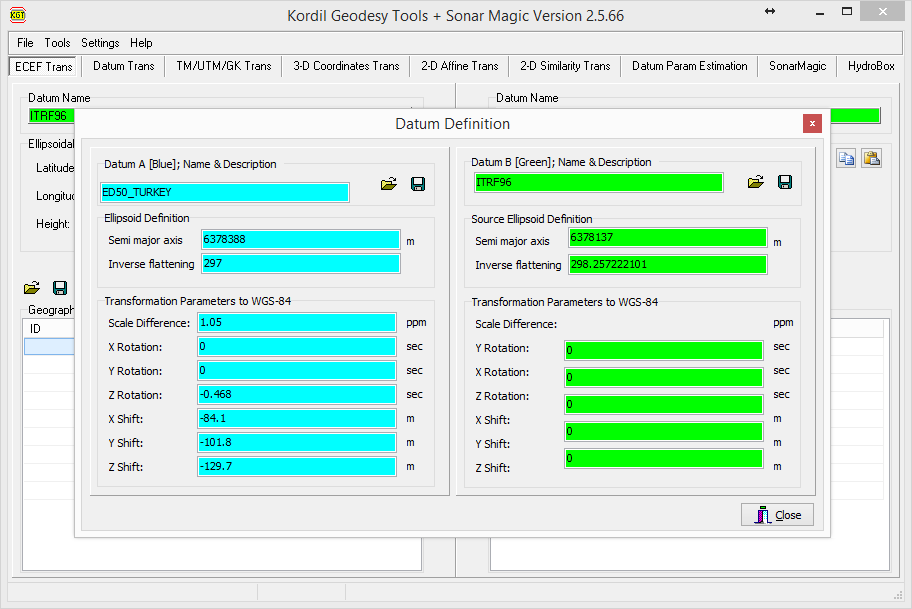
KGT გარდაქმნისთვის ორ პარამეტრულ ნაკრებს იყენებს. სხვა დათუმის საჭიროებისას იტვირთება ახალი ნაკრები, ირჩევა და სრულდება გარდაქმნა.
ECEF გარდაქმნა
ECEF გარდაქმნა იყენებს ელიფსოიდზე დაფუძნებულ სამგანზომილებიან, დედამიწის ცენტრთან მიბმულ და მასთან ერთად მბრუნავ დეკარტულ სისტემას. გამოიყენება დათუმებს შორის, მაგალითად WGS-84-დან ED-50-ში გადასაყვანად.
დათუმის გარდაქმნა
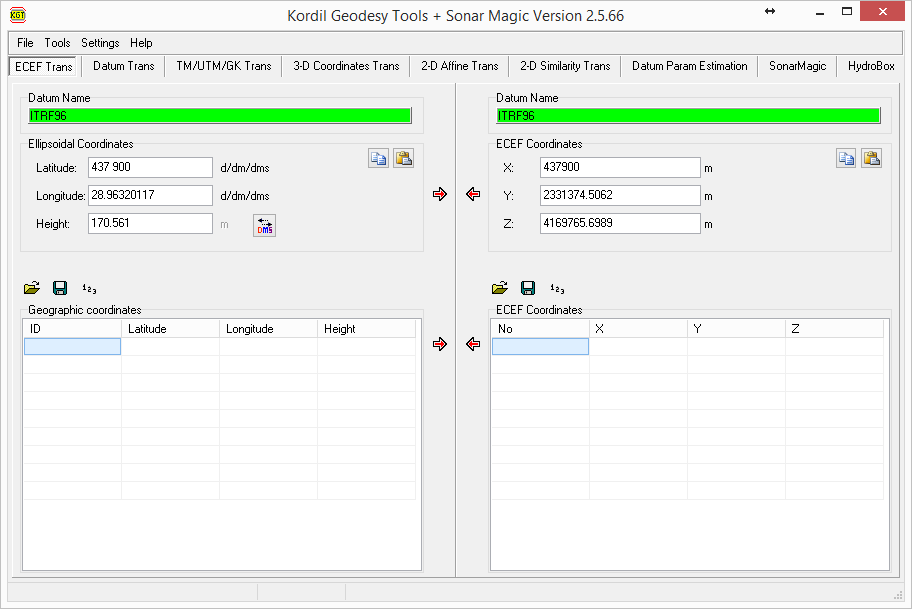
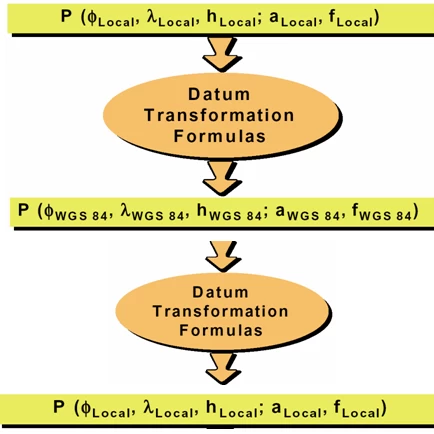
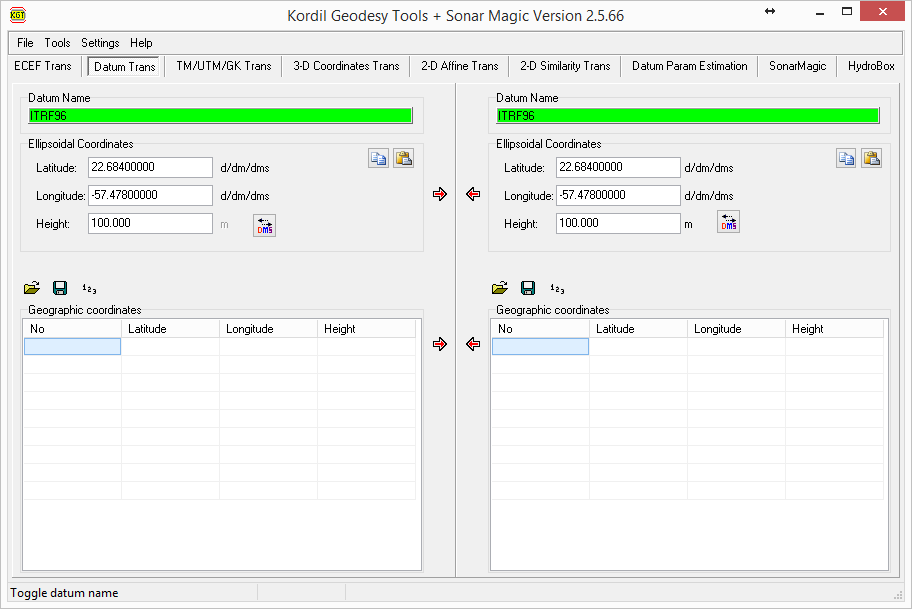
გეოგრაფიულ კოორდინატებს შორის დათუმის გარდაქმნა ECEF-ის მსგავსად სრულდება. ქვედა სქემა აჩვენებს Geodesy Tools-ში ორი განსხვავებული ელიფსოიდით აღწერილ ერთ უბანსა და გარდაქმნის ეტაპებს.

Transverse Mercator / Gauss Kruger / Universal Transverse Mercator გარდაქმნა
პაკეტში ერთ-ერთი ყველაზე ხშირად გამოყენებული ხელსაწყო TM კოორდინატებს იმავე ან სხვა დათუმის გეოდეზიურ კოორდინატებში გარდაქმნის. SonarMagic-იც მას იყენებს განედისა და გრძედის ფორმით დამუშავებული GPS მონაცემების გამოსათვლელად.
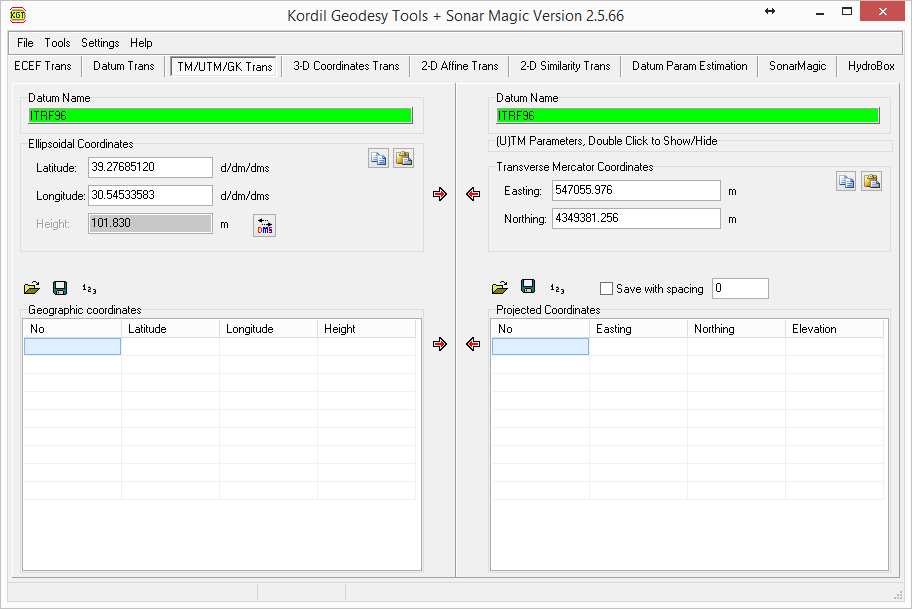
UTM/TM/GK პარამეტრები მარჯვენა ფანჯარაში დგინდება; ორმაგი დაწკაპებით იხსნება და იხურება.

3D კოორდინატების / ECEF გარდაქმნა
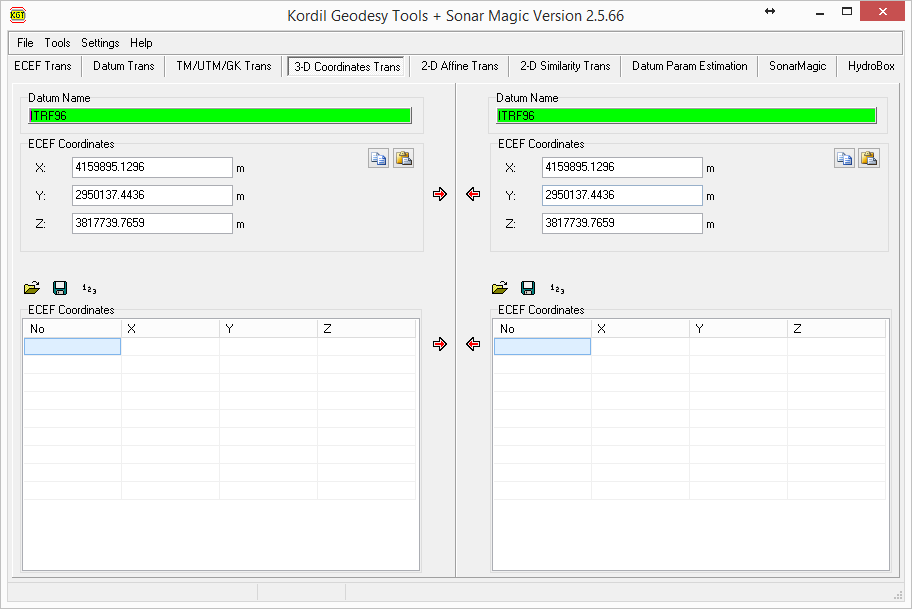
ეს ნაწილი ECEF კოორდინატებს ერთი დათუმიდან მეორეში გარდაქმნის; ასევე Bursa/Wolf-ის 7 პარამეტრით XYZ-ს სისტემებს შორის გადაიყვანს. ეხება ელიფსოიდური კოორდინატების გარდაქმნას გეოცენტრულ, დედამიწასთან ფიქსირებულ დეკარტულ XYZ სისტემაში.
აფინური გარდაქმნა
ორგანზომილებიანი აფინური გარდაქმნა ექვსი პარამეტრით სრულდება. სურათი მის ინტერფეისს აჩვენებს. გამოიყენება ღერძებისა და მასშტაბების ცვლილებისას და ფოტოგრამმეტრიული გამოსახულებების შესასწორებლად; გავრცელებული ორგანზომილებიანი გარდაქმნაა. ორივე სისტემაში ცნობილი მინიმუმ 3 საკონტროლო წერტილია საჭირო.
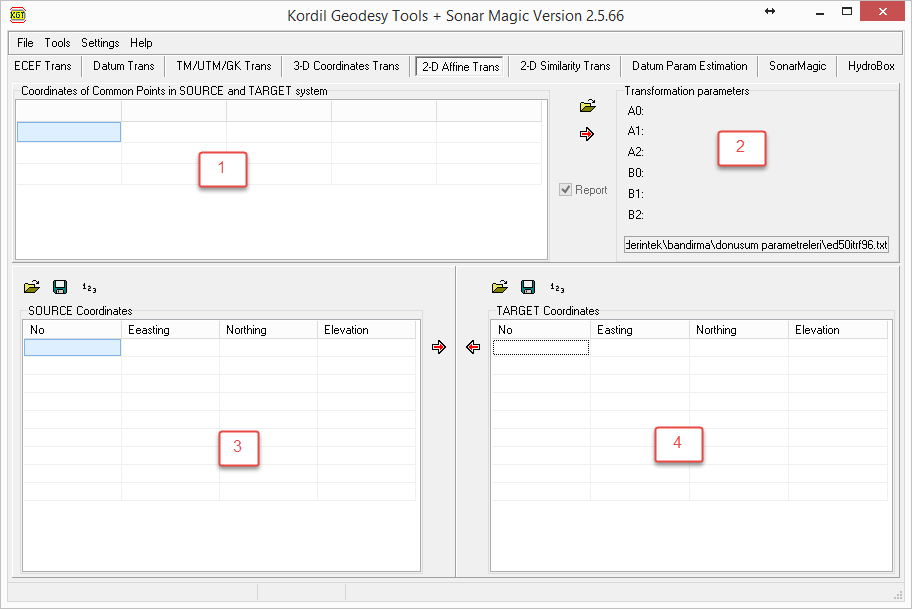
1 — ორივე სისტემაში განსაზღვრული საკონტროლო წერტილები
2 — ითვლება გარდაქმნის პარამეტრები; პირველი გამოთვლისას ანგარიში იქმნება.
3 — მიმდინარე სისტემის წერტილების ჩატვირთვა სამიზნე სისტემაში გადასაყვანად.
4 — სამიზნე სისტემის წერტილების ჩატვირთვა მიმდინარე სისტემაში გადასაყვანად.
გარდაქმნის მატრიცა:

XT, YT (target): P წერტილის კოორდინატები სამიზნე სისტემაში;
XS, YS (source): P წერტილის კოორდინატები საწყის სისტემაში.
გამოთვლის დეტალები რედაქტორში ჩანს შეცდომებისა და პარამეტრების ხარისხის შესამოწმებლად; პარამეტრები შემდეგ გამოთვლამდე რჩება. მონიშნული ვარიანტის დეტალური ანგარიშის სანახავად ჯერ მენიუში გამოთვლის ღილაკს დააჭირეთ, როგორც ქვედა პირველ სურათზეა.
მსგავსების გარდაქმნა
ინტერფეისი აფინურის მსგავსია. გარდაქმნა ოთხ პარამეტრს იყენებს და ორივე სისტემაში მინიმუმ ორი საკონტროლო წერტილი სჭირდება.
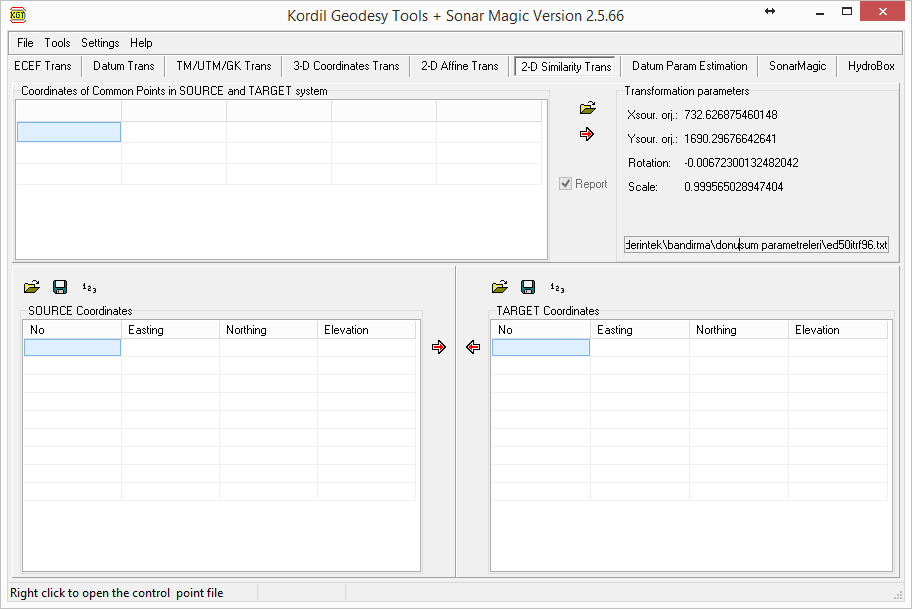
ორგანზომილებიანი მსგავსების, ანუ ჰელმერტის სიბრტყითი გარდაქმნა ოთხ პარამეტრს იყენებს. ერთიანი მასშტაბის შესანარჩუნებლად ორივე ღერძს სამიზნე სისტემის შესაბამისი საერთო მასშტაბი ედება. ერთ ფაილში შეიძლება განთავსდეს როგორც პარამეტრების დასადგენი, ისე გადასაყვანი წერტილები და ჩაიტვირთოს აფინური გარდაქმნის მსგავსი პარამეტრული ფაილის სახით.
გარდაქმნის მატრიცა [4]:

XT, YT (target): P წერტილის კოორდინატები სამიზნე სისტემაში;
XS, YS (source): P წერტილის კოორდინატები საწყის სისტემაში.
1+dS: საწყისი სისტემის ერთეული სიგრძე, გამოსახული სამიზნე სისტემის ერთეულებში;
q: კუთხე, რომლითაც საწყისი ღერძები ბრუნდება სამიზნე სისტემის ღერძებთან დასამთხვევად.
გამოთვლის დეტალები რედაქტორში ჩანს შეცდომებისა და პარამეტრების ხარისხის შესამოწმებლად; პარამეტრები შემდეგ გამოთვლამდე რჩება. მონიშნული ვარიანტის დეტალური ანგარიშის სანახავად ჯერ მენიუში გამოთვლის ღილაკს დააჭირეთ, როგორც ქვედა პირველ სურათზეა.
პარამეტრების შეფასება
ეს ნაწილი დათუმის პარამეტრების შეფასების განტოლებებით სამგანზომილებიანი ჰელმერტის გარდაქმნის 7 პარამეტრს აფასებს; მას შებრუნებულ ჰელმერტს ან Bursa/Wolf-საც უწოდებენ. გადაადგილებისა და ბრუნვის კუთხეების შეფასება განტოლებათა შებრუნებული ამოხსნით ხდება. ფორმულა ძალიან მცირე, რადიანებში მოცემულ კუთხეებს გულისხმობს. სახელმძღვანელოს მიხედვით, Geodesy Tools იყენებს ეილერის კუთხეებს ზუსტი და რეალისტური შეფასებისთვის.
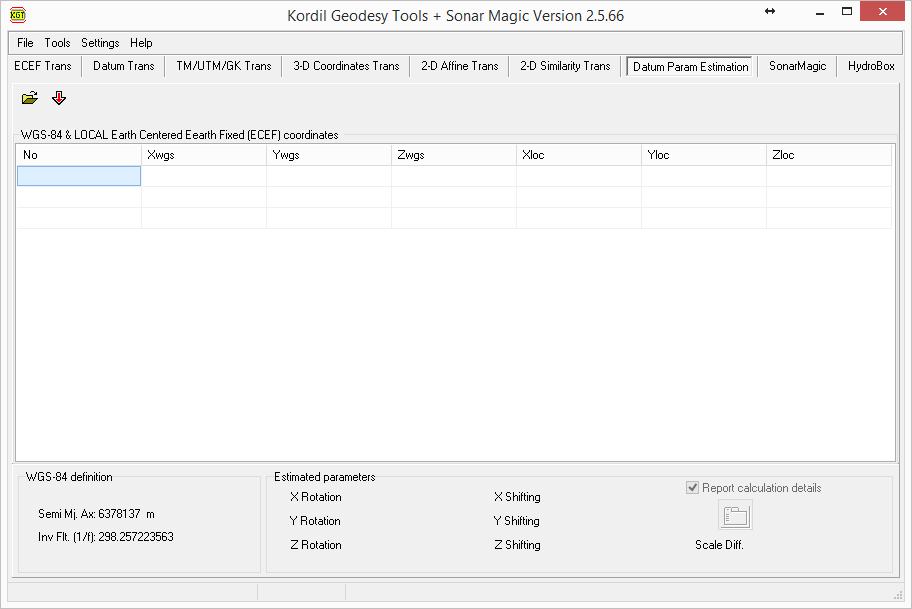
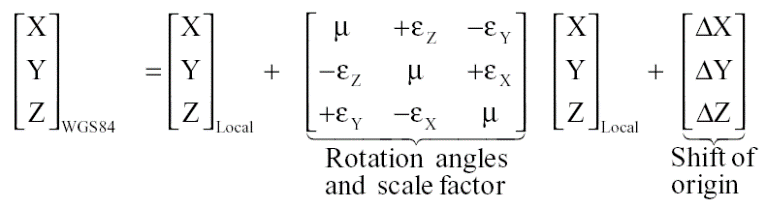
Geodesy Tools-ის ბრუნვის მატრიცა იყენებს ორიენტაციის ეილერის/კარდანის კუთხეებს [5].

პარამეტრების ჩატვირთვისა და გამოთვლის შემდეგ შედეგები ამ ნაწილში გამოჩნდება; მეორე სურათზე მოცემული ვარიანტის მონიშვნისას 
SonarMagic
ამ საბოლოო ეტაპზე GPS და NMEA მონაცემები ერთიანდება. ხელსაწყო ძირითადად ერთსხივიანი ბათიმეტრიისთვისაა შექმნილი, თუმცა NMEA სენსორებსაც შეიძლება მოერგოს. ქვედა სურათზე ძირითადი ადგილები დანომრილია და ქვემოთაა განმარტებული.
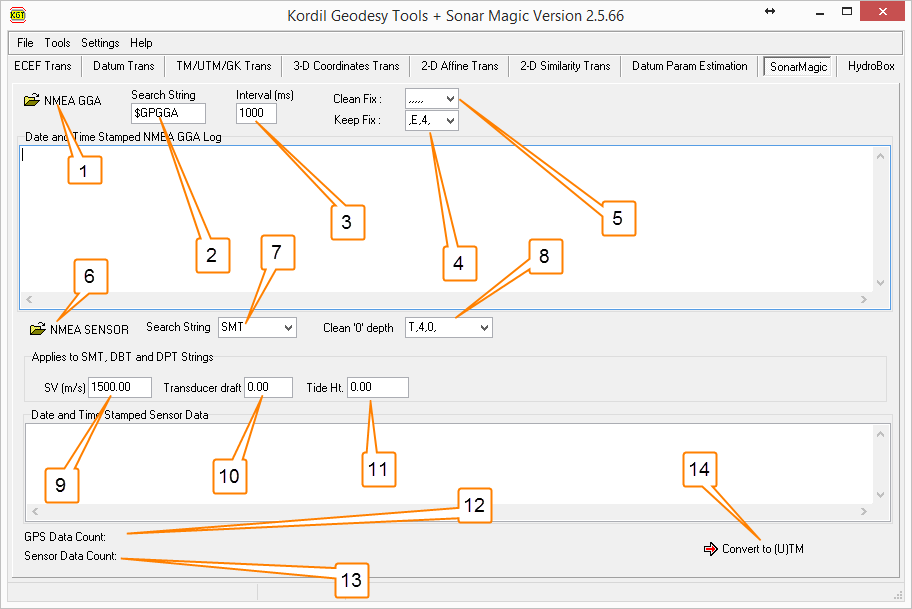
- Kordil Navigation Pro-ის ჩანაწერიდან NMEA GGA GPS ფაილის ჩატვირთვა.
- GPS-ის შეტყობინებებიდან GGA ირჩევა. სხვადასხვა ტიპის არსებობისას აქ საჭირო GGA შეტყობინებები იფილტრება.
- NMEA GGA ინტერვალი მილიწამებშია (ჩვეულებრივ 1 წამი). ყოველ 5 წამზე გამოგზავნისას იწერება 5000, წამში ორჯერ — 500. სახელმძღვანელო რეკომენდაციას აძლევს 1 Hz GPS გამოსავალსა და აქ 1000 ms-ს.
- შესაძლებელია მხოლოდ Fix მონაცემების დატოვება და დანარჩენის წაშლა.
GGA-ს ხარისხის რიცხვი პოზიციონირების სტატუსს აღნიშნავს. ზოგი კოდი მწარმოებლით განსხვავდება; 4 ბევრ მიმღებში RTK Fix-ია. ძველი სახელმძღვანელო აღნიშნავს, რომ 2-ზე მეტი კოდები შესაძლოა მოწყობილობებს შორის განსხვავდებოდეს, ამიტომ გადაამოწმეთ მიმღების დოკუმენტაცია. მხოლოდ RTK Fix-ის დასატოვებლად აირჩიეთ სწორი კოდი და Keep Fix. DGPS-ისთვის გამოიყენება 2.
1: ავტონომიური პოზიციონირება (Autonomous)
2: DGPS
3: სხვადასხვაგვარად გამოიყენება; ხშირად ცარიელ ან Float სტატუსს აღნიშნავს.
4: Kordil-ის მიერ გამოცდილი ყველა GPS მიმღებში RTK Fix-ს აღნიშნავს.
5: უმეტესად RTK Float-ს ნიშნავს; ზოგჯერ მის ნაცვლად 3 გამოიყენება.
- GGA-დან არასასურველი პოზიციური სტატუსები იშლება. ,,,,, ჯერ არარსებულ კოორდინატებს აღნიშნავს და შეიძლება წაიშალოს.
- ერთსხივიანი ექოლოტის (SBES) მონაცემების ჩასატვირთი ადგილი.
- SMT Kordil-ის საკუთარი ფორმატია; შეტყობინების ტიპი ქვემოთაა.
$SDSMT: შეტყობინების ფორმატი
- 1: ექოლოტის ნომერი
- 0.99: სიღრმე
- 13.1: ბატარეის ძაბვა
- 92: ხარისხის მაჩვენებელი (20–150; მეტი ნიშნავს უკეთეს ხარისხს)
- 0*78: საკონტროლო ჯამი (Checksum)
SMT-ის გარდა აქ პირდაპირ მუშავდება NMEA DBT და DTP შეტყობინებები, რომლებსაც ბევრი ექოლოტი არჩევითად გამოსცემს. სხვა ფორმატის შემთხვევაში ავტომატურის ნაცვლად შესაძლებელია ხელით დამუშავება Microsoft Excel-ის ® გამოყენებითაც.
- აქ შესაყვანი დამახასიათებელი ტექსტით შესაბამისი ჩანაწერები იშლება. ხშირად გამოიყენება ფსკერის ვერ ამოცნობისას ექოლოტის 0 ან 0.00 სიღრმეების გამოსარიცხად. T,1,0, ან T,1,0.00, ჩანაწერით SMT-ის მცდარი ნულები იშლება. მძიმებს შორის 1 ექოლოტის ID-ია.
- აქ შეიტანება SBES დამუშავების ბგერის სიჩქარის შესწორების მნიშვნელობა.
- შეიტანეთ წყალში ჩაძირული ტრანსდიუსერის წანაცვლება; ის თითოეულ სიღრმეს დაედება. თუ შესწორება უკვე ექოლოტშია შეტანილი, აქ ნული ჩაწერეთ.
- აქ შეიტანება გაზომვისას ჩაწერილი წყლის დონის სიმაღლე, რათა სიღრმეები საყრდენ დათუმს მიებას. დროში დონის მნიშვნელოვანი ცვლილებისას ერთი მუდმივი მნიშვნელობა საკმარისი არ არის; ასეთ დროს Excel-ში ხელით გამოიყენება საათობრივი ან წუთობრივი დონეები.
- GPS მონაცემების ჩატვირთვისას აქ მათი რაოდენობა ჩანს. მეოთხე და მეხუთე ეტაპის გაწმენდის შემდეგ შეიძლება რაოდენობის შემცირების დაკვირვება და შეფასება.
- მეთორმეტე ეტაპის მსგავსად შეიძლება მერვე ეტაპზე მონაცემების შემცირების შეფასება.
- საბოლოო კოორდინატების მისაღებად GPS და SBES მონაცემები TM გარდაქმნის ფანჯარაში გადადის; შემდეგ ჩანაწერების საქაღალდეში ახალი CSV იქმნება. მასზე დამატებითი ოპერაციები Excel-შიც შეიძლება შესრულდეს.
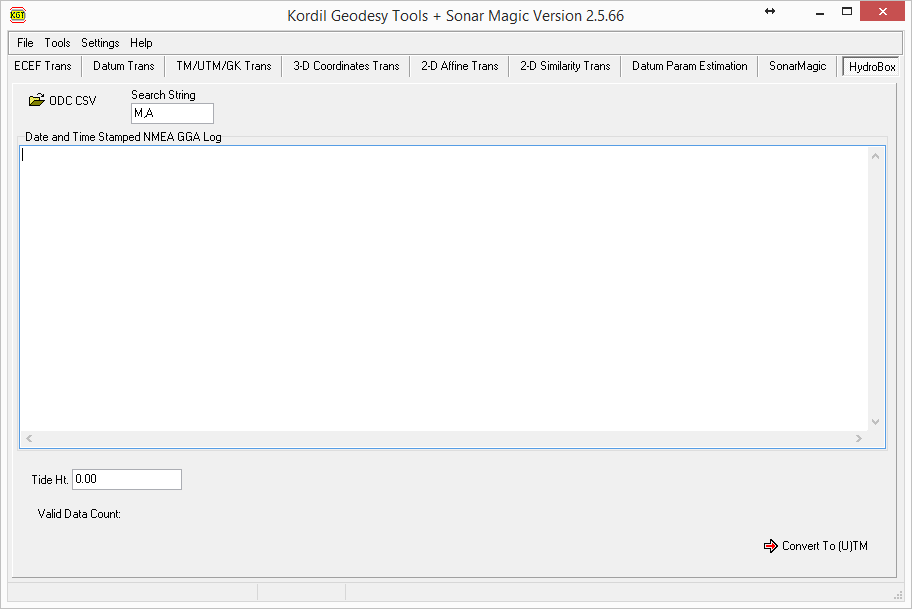
HydroBox
HydroBox CSV-ს XYZ-ად გარდაქმნის და საჭირო წყლის დონის შესწორებას ამატებს.
Kordil Batimetri Studio Singlebeam Editor
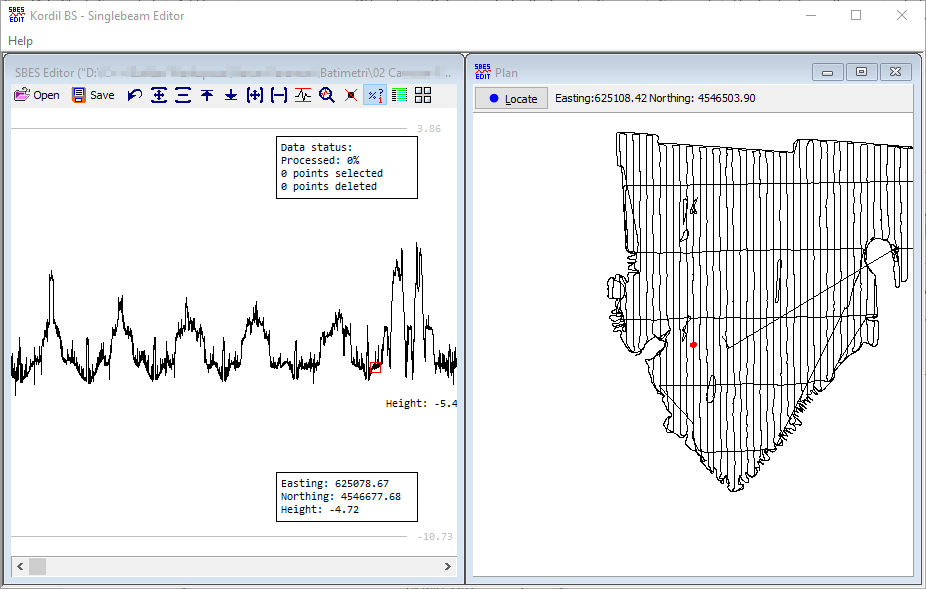
Kordil BS – Singlebeam Editor პაკეტში შემავალი მონაცემთა დამუშავების პროგრამაა და იძლევა შემდეგი ცვლილებების საშუალებას:
- ერთი წერტილის ინტერპოლაცია,
- ერთი წერტილის გასწორება,
- რამდენიმე წერტილის გასწორება,
- მთელი რელიეფის მონაცემების გასწორება,
- წერტილების წაშლა ან აღდგენა.
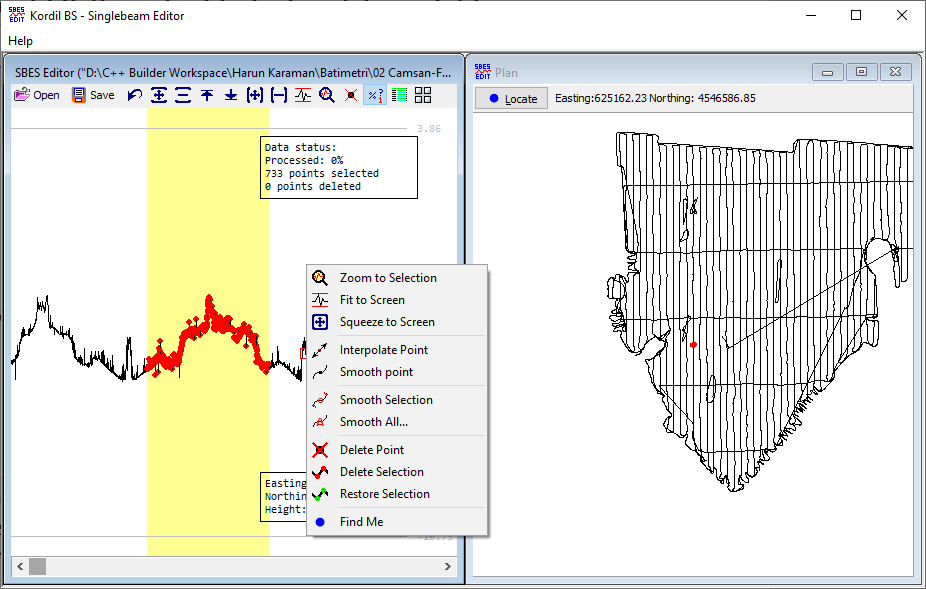
მდებარეობის პოვნა შეიძლება როგორც პროფილში, ისე გეგმაზე. პროფილში მარჯვენა ღილაკით აირჩიეთ Find me გეგმაზე ადგილის საჩვენებლად; გეგმაზე წერტილის არჩევის შემდეგ დააჭირეთ Locateრათა წერტილი პროფილში დაინახოთ.
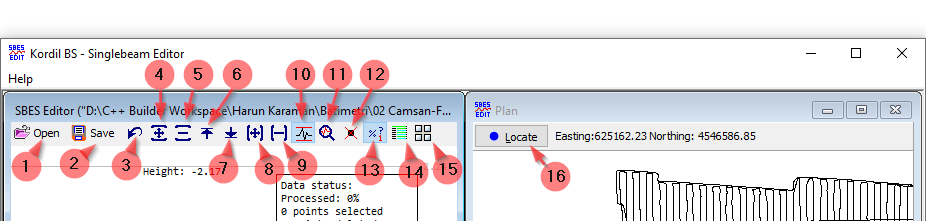
- Open: XYZ ფაილის არჩევა და ჩატვირთვა
- Save: მიმდინარე მონაცემების XYZ ფაილად შენახვა
- Undo: მონაცემების ბოლო მოქმედებამდე არსებულ მდგომარეობაში დაბრუნება
- Grow vertically: ვერტიკალური გაზვიადება მხოლოდ გამოსახულებისთვის; სიმაღლეები არ იცვლება
- Squeeze vertically: ვერტიკალური შეკუმშვა მხოლოდ გამოსახულებისთვის; სიმაღლეები არ იცვლება
- Push up: რელიეფის გამოსახულების ზემოთ აწევა; სიმაღლეები არ იცვლება
- Push down: რელიეფის გამოსახულების ქვემოთ დაწევა; სიმაღლეები არ იცვლება
- Grow horizontally: ჰორიზონტალური გაზვიადება მხოლოდ გამოსახულებისთვის; წერტილებს შორის მანძილები არ იცვლება
- Squeeze horizontally: ჰორიზონტალური შეკუმშვა მხოლოდ გამოსახულებისთვის; წერტილებს შორის მანძილები არ იცვლება
- Toggle Fit to Screen: მონიშვნისას რელიეფი ავტომატურად თავსდება ეკრანზე
- Zoom to Selection: არჩეული უბნის ჰორიზონტალურად ეკრანზე გაშლა და გადიდება
- Show Deleted Points: მონიშვნისას წაშლილი წერტილები გამოჩნდება
- Show Data Status: მონიშვნისას მონაცემთა ინფორმაცია ზედა მარჯვენა კუთხეში ჩანს
- Settings: File Format Identifier (ფაილის ფორმატი), Smoothing Factor (გასწორების კოეფიციენტი), Maximum Smoothing Distance (მაქსიმალური გასწორების მანძილი), Line Thickness (ხაზის სისქე) და Color Configuration (ფერების პარამეტრები).
- Change Orientation: ფანჯრების განლაგების მიმართულების შეცვლა.
- Locate: პროფილის ხედის გეგმაზე არჩეულ წერტილზე გადატანა.
დამატებითი შესაძლებლობები:

Kordil Batimetri Studio-ის ინსტალაცია
ეს სახელმძღვანელო Windows 7-ს ან Windows 8-ს ანიჭებს უპირატესობას; პროგრამა Windows XP-ზეცაა გამოცდილი.
ფანჯრის გახსნა
KBS-ის სწორად გასაშვებად წინასწარ აუცილებელია ქვემოთ მოცემული პარამეტრები; ჩვეულებრივ ეს Windows-ის ენობრივ და Unicode პარამეტრებს ეხება.
თარიღის, დროისა და რიცხვების ფორმატის პარამეტრები
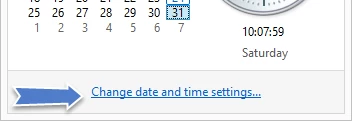
მაუსი საათის „10:07“ ადგილზე მიიტანეთ და მარცხენა ღილაკით ერთხელ დააწკაპეთ.

დააწკაპეთ Change date and time settings…
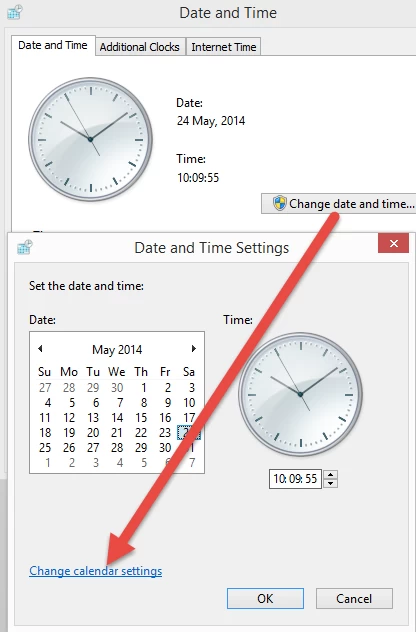
აირჩიეთ Change date and time… და შემდეგ Change calendar settings….
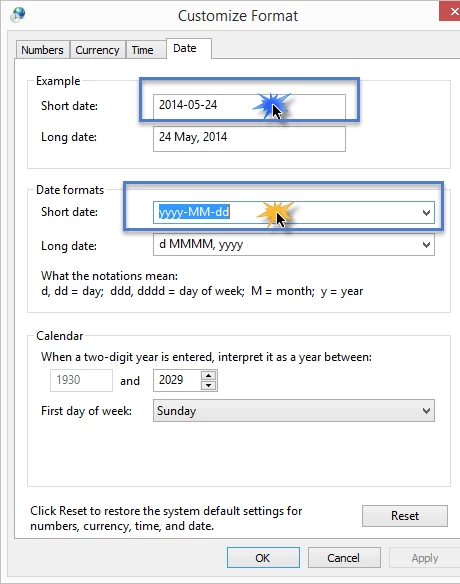
ქვედა სურათის მიხედვით დააყენეთ მოკლე თარიღი.
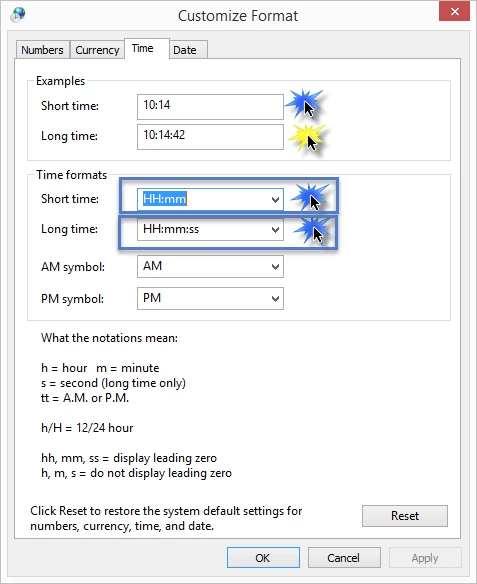
შემდეგ დროის ჩანართში გადადით და ქვედა სურათების მიხედვით შეცვალეთ პარამეტრები.
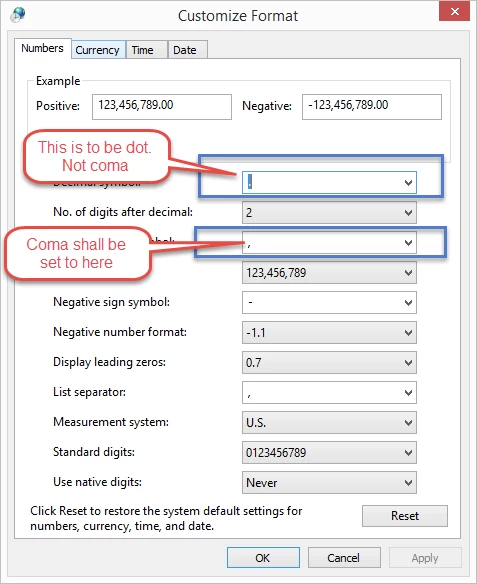
ქვედა უჯრებში თანმიმდევრობით დააყენეთ წერტილი და მძიმე.
პროგრამების ადმინისტრატორის უფლებების დაყენება
KBS და KGT შეიძლება ადმინისტრატორის უფლებებით გაეშვას; სხვაგვარად შესაძლოა EXE-ის გვერდით INI პარამეტრები ვერ ჩაიწეროს. არსებობს ერთჯერადი და მუდმივი გზა.
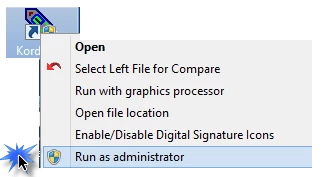
- — პროგრამის ხატულაზე მარჯვენა ღილაკით აირჩიეთ Run as administrator.
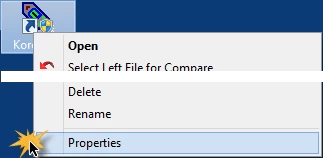
- — ხატულაზე მარჯვენა ღილაკით გახსენით Properties > Compatibility და მონიშნეთ Run this program as administrator. შემდეგ პროგრამა ადმინისტრატორის უფლებებით გაეშვება.

ინსტალაცია
სრული ინსტალაციისთვის არსებობს დამხმარე ოსტატი.
პროგრამის ლიცენზირება
ყოველ ინსტალაციას ლიცენზიის გასაღები სჭირდება. Help/Menu/About-ში მოცემული შვიდჯგუფიანი კოდი Kordil-ს გაუგზავნეთ გასაღების მისაღებად. ის სურათზე შავ ველში შეიტანეთ და Register-ს დააჭირეთ. სწორი გასაღების შემდეგ ღილაკი ითიშება და ფანჯარა აღარ რედაქტირდება.

კომპიუტერის საათი
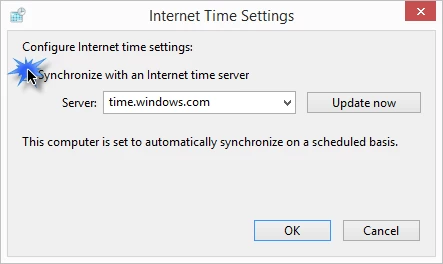
KNP GPS დროსა და კომპიუტერის პარამეტრებს იყენებს. სახელმძღვანელო აფრთხილებს, რომ გაზომვისას ინტერნეტით საათის სინქრონიზაციამ შეიძლება ადგილობრივ დროზე დაბრუნება გამოიწვიოს და მონაცემები დროით აცდეს. აღწერილ პროცესში ამიტომ საჭიროა სინქრონიზაციის კონტროლი. მოგვიანებით გამოსწორება შესაძლებელია, თუმცა დამატებით დროს მოითხოვს.
ხშირი პრობლემები
ქვემოთ მოყვანილია პრაქტიკაში გამოვლენილი და გამოსწორებადი პრობლემები.
- თუ KNP GPS ან SBES მონაცემებს ვერ იღებს, ზოგჯერ COM პორტის გააქტიურებაა საჭირო. HyperTerminal ან TeraTerm-ით შეამოწმეთ სწორი მონაცემებისა და შეტყობინებების ნაკადი. ტერმინალში აღმოჩენის შემდეგ KNP-მაც უნდა ამოიცნოს.
- თუ მონაცემები მოდის, მაგრამ ფონი ან ხომალდის სიმბოლო არ ჩანს, ზემოთ აღწერილი კომპიუტერის საათის პარამეტრები შეამოწმეთ.
- თუ ცვლილებები მყისიერად არ აისახა, შესაძლოა პროგრამის დახურვა და ხელახლა გაშვება დაგჭირდეთ, მაგალითად Global Parameters ან Vessel Shape-ის შემდეგ.
- თუ DXF ჩატვირთეთ, მაგრამ თქვენს მდებარეობაზე არ ჩანს, შესაძლოა მისი და სამუშაოს კოორდინატული სისტემები განსხვავდებოდეს.
- თუ მოძრაობისას ხომალდი ისევ ჩრდილოეთს უჩვენებს და კურსის მოწყობილობას არ იყენებთ, გადაამოწმეთ, რომ Tools > Settings > Enable Gyro არ იყოს მონიშნული.