
Benutzerhandbuch für Kordil Bathymetry Studio (KBS)
Aktuelles KBS-Benutzerhandbuch
Türkischer Praxisleitfaden mit 16 Kapiteln zu Einrichtung, Koordinatensystemen, GNSS- und SBES-Anbindung, mehreren Sensoren und Zielen, NTRIP, Schallgeschwindigkeitsprofilen, Datenaufzeichnung und Fehlerbehebung.
Sie können das Handbuch durchsuchen, Bildschirmabbildungen vergrößern und über die Druckfunktion als PDF speichern.
Handbuch zur früheren Version 5 — Archiv
Kordil Bathymetry Studio Benutzerhandbuch
Inhalt
1.1 Was ist Kordil Bathymetry Studio (KBS)?
2.3 Einstellungen und geodätische Parameter
2.3.2 Einstellungsfenster für Sensor oder Einstrahl-Echolot (SBES)
2.4 Erforderliche Offsets für die bathymetrische Vermessung
2.8 Import von Hintergrundkarten und Messlinien
3.4 Transverse-Mercator- / Gauß–Krüger- / UTM-Transformation
3.5 3D-Koordinaten / ECEF-Transformation
3.7 Ähnlichkeitstransformation
4 Kordil Bathymetry Studio Single-Beam-Editor
5 Installation von Kordil Bathymetry Studio
5.1.1 Einstellungen für Datum, Uhrzeit und Zahlenformate
5.1.2 Administratorberechtigungen für Programme
5.1.4 Lizenzierung der Software
Kordil Bathymetry Studio
Was ist Kordil Bathymetry Studio (KBS)?
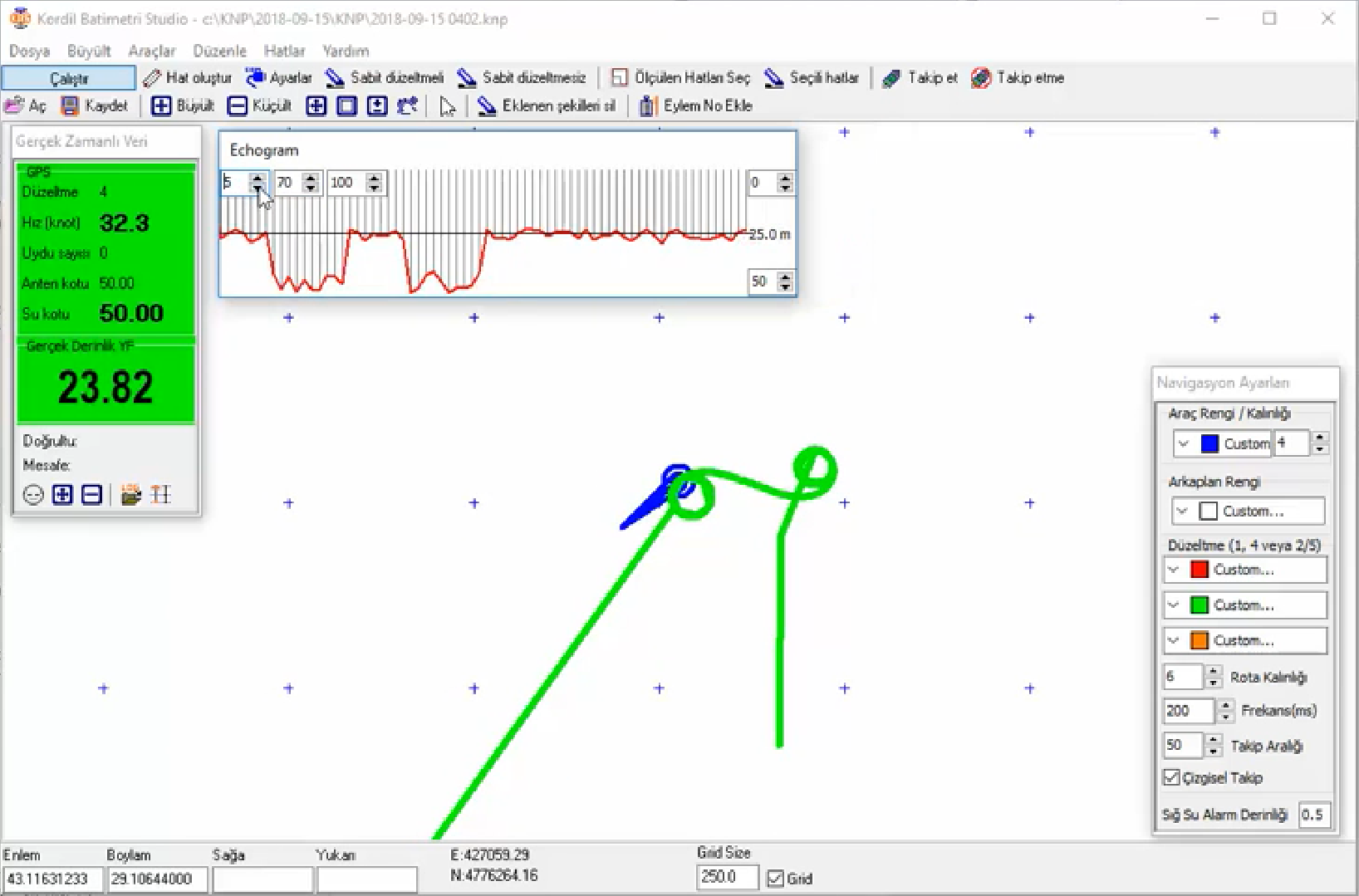
Kordil Bathymetry Studio (KBS) ist ein Softwarepaket, das Navigation, Datenaufzeichnung, Koordinaten- und Datumstransformation, CAD-Datenaustausch und Tiefendatenverarbeitung für bathymetrische Vermessungen zusammenführt. Dieses Handbuch bezieht sich auf Version 5. Menüs, Lizenzierung und unterstützte Geräte können in aktuellen Versionen abweichen.
KBS-Komponenten
KBS besteht aus folgenden Komponenten und Softwarepaketen.
1 – Kordil Navigation Pro
2 – Kordil Geodesy Tools
3 – SonarMagic
Kordil Navigation Pro (KNP)
Kordil Navigation Pro ist die Navigations- und Aufzeichnungskomponente von KBS. Prüfen Sie beim Anschluss von GNSS-Empfängern und anderen Sensoren die unterstützten Nachrichtentypen, seriellen Einstellungen, die Zeitzuordnung und die Datenformate. Nicht jedes Gerät mit NMEA-ähnlicher Ausgabe ist automatisch direkt kompatibel.
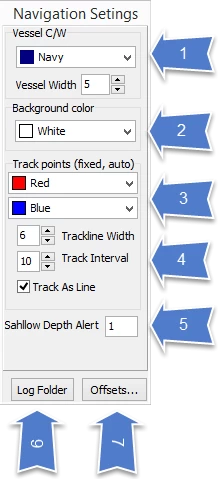
Navigationseinstellungen
1 – Farbe und Linienbreite des Messboots am Bildschirm ändern.
2 – Hintergrundfarbe des Bildschirms wählen.
3 – Die Spurfarben können nach der Positionsqualität gewählt werden. Im nebenstehenden Beispiel kennzeichnet Rot autonome Daten geringer Qualität ohne Korrekturen.
4 – Farbe und Linienbreite der Fahrspur festlegen. Das Spurintervall bestimmt, in welchem Abstand aufeinanderfolgende Positionen verbunden werden. Höhere Werte verbessern die Leistung, verringern jedoch die Darstellungsauflösung. Bei ganztägigen Tests wurde für 1-Hz-Positionsdaten ein Wert von 10 empfohlen. Die Einstellung betrifft ausschließlich die Darstellung, nicht die Aufzeichnung oder Rohdaten. Verwenden Sie daher einen möglichst hohen, zweckmäßigen Wert.
5 – Shallow Depth Alert warnt während der Vermessung vor geringer Wassertiefe. Unterschreitet die gemessene Tiefe den gewählten Grenzwert, wird der Hintergrund als Warnsignal rot.
6 – Log Folder öffnet den Ordner mit sämtlichen aufgezeichneten Daten.
7 – Offsets öffnet ein Fenster zur Eingabe sämtlicher Vermessungsoffsets. Alle erforderlichen Felder müssen korrekt, vollständig und präzise ausgefüllt werden.
Pop-up-Fenster
Ohne Lizenz startet das Programm im Demomodus und erlaubt nur zwei Minuten Onlinebetrieb.

Das folgende Fenster erscheint beim Programmstart automatisch und wird anschließend ausgeblendet. Es zeigt an, ob GPS und weitere Geräte verbunden sind.

Einstellungen und geodätische Parameter
Die Fenster werden nachfolgend der Reihe nach beschrieben.
GPS-Einstellungsfenster
Hier werden die erforderlichen GPS-Parameter geändert. Bei vorhandenem externem Richtungssensor kann auch die Option „Enable Gyro“ verwendet werden.

Einstellungsfenster für Sensor oder Einstrahl-Echolot (SBES)
Konfigurieren Sie den NMEA-Sensor, beispielsweise das Einstrahl-Echolot, auf der abgebildeten Registerkarte. Aktivieren Sie nach der Eingabe der Einstellungen das Kontrollkästchen „Sensor Enable“.

Geodätische Parameter
Auf dieser Registerkarte werden Datums- und Projektionsparameter festgelegt. Prüfen Sie vor Messbeginn Quell- und Zielkoordinatensystem, Einheiten, Zonen und Transformationsparameter anhand bekannter Kontrollpunkte. Eine fortlaufende Rohdatenaufzeichnung hebt die Auswirkungen falscher geodätischer Einstellungen auf angezeigte Positionen oder verarbeitete Ausgaben nicht auf.


Erforderliche Offsets für die bathymetrische Vermessung
Tragen Sie die für die bathymetrische Vermessung und Fehlerbehebung erforderlichen Offsets in die folgende Tabelle ein. Einige Werte mögen überflüssig erscheinen, können jedoch für die Datenrekonstruktion entscheidend sein. Geben Sie die Offsets vor Messbeginn ein, um einen vollständigen Datensatz zu erhalten. Diese Werte dienen vorübergehend zur Anzeige korrigierter Tiefen während der Messung. Die aufgezeichneten Rohdaten bleiben davon unberührt. Bei der Auswertung im Büro können die Werte erneut eingegeben oder korrigiert werden.

Geometrie des Messboots
Das Symbol des Messboots ist beim Befahren der Messlinien wichtig. Über die einstellbaren Optionen lässt sich seine Form an den Arbeitsmaßstab anpassen. Verwenden Sie dafür das folgende Fenster.
In der folgenden Abbildung der Reihe nach:
- Radius des ersten Kreises
- Paralleler Abstand zum zweiten Kreis
- Anzahl der Kreise
- Pfeilbreite nach rechts und links
- Pfeillänge

Die Standardwerte haben sich für Einstrahl-Bathymetrie im Maßstab 1:1000 mit einem Messlinienabstand von 10 m bewährt.
Übernehmen und speichern Sie die Einstellungen mit der untenstehenden Schaltfläche. Änderungen werden erst nach einem Neustart des Programms sichtbar.
Bathymetrische Vermessung
Im Offlinemodus sind einige Symbole aktiv, andere deaktiviert. Beispielsweise kann im Onlinemodus nicht gezeichnet werden. Die folgende Abbildung zeigt links den Offlinemodus und rechts den Onlinemodus.
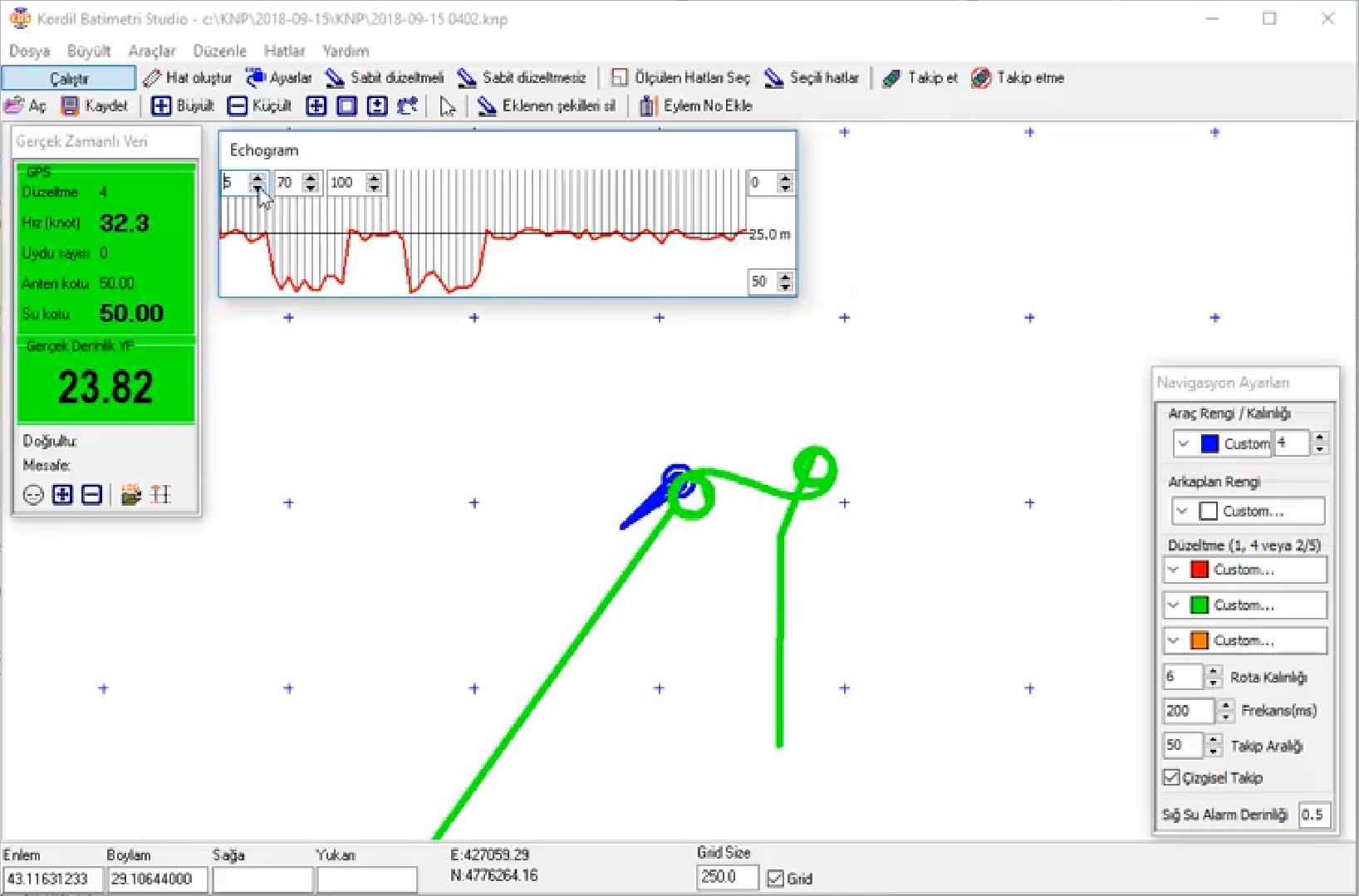
Symbolmenü
Das Programm verfügt über die folgenden Symbole. Die häufig verwendeten werden nachfolgend der Reihe nach erläutert.
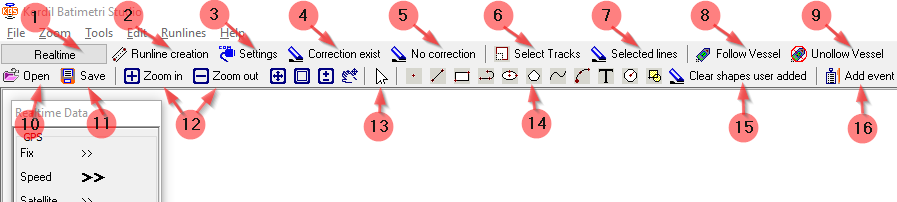
- Sobald alle Verbindungen hergestellt sind, kann die Echtzeitvermessung beginnen.
- Erstellt Linien zwischen zwei Punkten und dazu parallele Linien.
- Das Menü Settings enthält die Verbindungseinstellungen für GPS und NMEA-Sensoren sowie die geodätischen Parameter.
- Löscht FIX-Fahrspuren.
- Löscht FLOAT-Fahrspuren.
- Wählt Fahrspuren aus.
- Löscht Fahrspuren im ausgewählten Bereich.
- Follow ist standardmäßig aktiviert. Das Messboot bleibt in der Bildschirmmitte, während sich die Hintergrundkarte bewegt.
- No Follow hält die Hintergrundkarte fest, während sich das Boot bewegt. Diese Option ist hilfreich, wenn ein anderer Bildschirmbereich betrachtet werden soll.
- Hier werden KNP-Dateien geladen. Die aktuelle Zeichnung verschwindet vom Bildschirm; eine Kopie bleibt unter C:\KNP erhalten.
- Speichert die aktuelle Hintergrundkarte, Messlinien, Fahrspuren und das Bootssymbol unter „C:\KBP\YYYY-MM-DD\YYYY-MM-DD.knp“.
- Durch Änderung des Fenstermaßstabs wird die Darstellung vergrößert oder verkleinert. F2 und F3 sind die entsprechenden Tastenkürzel.
- Wählt Objekte am Bildschirm aus. Beim Befahren von Messlinien kann die aktive Linie dicker hervorgehoben werden. Ausgewählte Objekte können auch gelöscht werden.
- Grundlegende Zeichenwerkzeuge zur Bedienung mit der Maus
- Entfernt alle vom Benutzer hinzugefügten Objekte.
- Weist der aktuellen Position eine Ereignisnummer zu und speichert sie mit Einzelheiten in der Event-Log-Datei.
Import von Hintergrundkarten und Messlinien
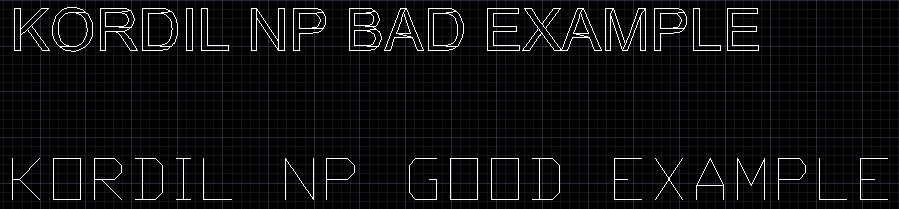
Über Import im Menü File können DXF-Hintergrundkarten geladen werden. Unterstützt werden unter anderem Linien, Polylinien und Bögen im AutoCAD-R12-Format. Text kann nach dem Auflösen mit TXTEXP in AutoCAD importiert werden. Um dabei unnötige Linien zu vermeiden, stellen Sie zuvor alle Textobjekte auf txt.shx um. Das folgende AutoCAD-Beispiel zeigt den Unterschied: oben Arial, unten TXT.
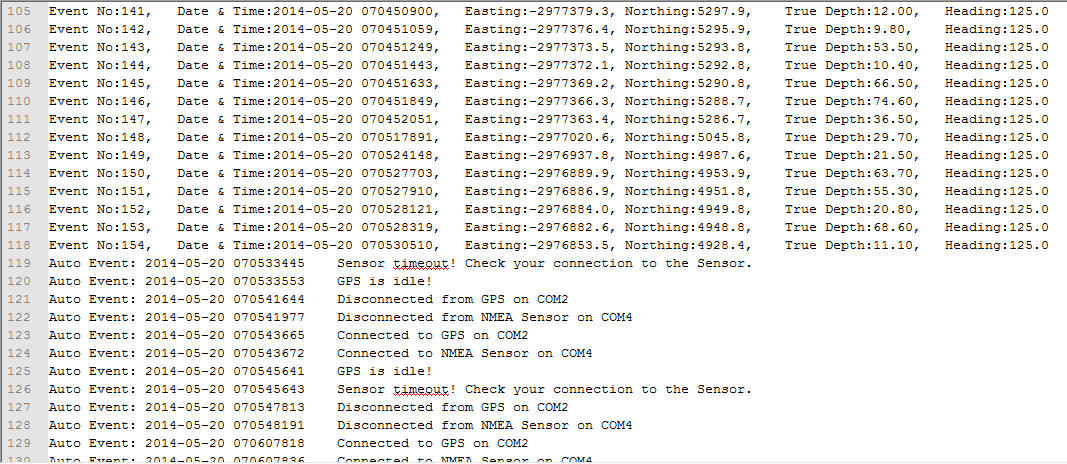
Ereignismarke
Fortlaufende Ereignisnummern werden automatisch vergeben und die folgenden Angaben im Event Log gespeichert. Dies ist für manuelle Lotungen oder die Echolotkalibrierung hilfreich. Auch ortsfeste Objekte auf See, beispielsweise Bojen, lassen sich am Bildschirm markieren. Die Einzelheiten werden zur späteren Nutzung im Log Folder gespeichert.
Kordil Geodesy Tools
Kordil Geodesy Tools umfasst Werkzeuge für Koordinaten- und Datumstransformation, Fehlersuche und Parameterberechnung sowie Verarbeitungsschritte für GPS-, Einstrahl-Echolot- und andere Sensordaten aus Kordil Navigation Pro. Das Programm verwendet ASCII-Textdateien und erkennt deren Format automatisch. Geographische Koordinaten müssen in DMS, Dezimalgrad oder DM vorliegen.
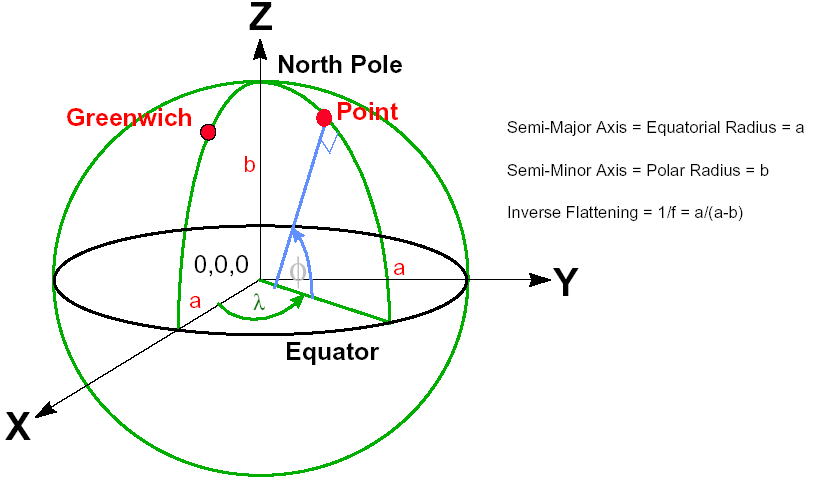
Weltkoordinatensystem
Kordil GT verwendet ein Minuszeichen für südliche Breiten und westliche Längen. Buchstaben werden in den Feldern zur Koordinatentransformation nicht erkannt. Verwenden Sie stattdessen ein Minuszeichen.
Kordil GT verwendet ein Minuszeichen für südliche Breiten und westliche Längen. Buchstaben werden in den Feldern zur Koordinatentransformation nicht erkannt. Verwenden Sie stattdessen ein Minuszeichen.
Datumstransformation
KGT verwendet für die Transformation zwei Parametersätze. Wird ein anderes Datum benötigt, laden und wählen Sie vor der Transformation den neuen Parametersatz.
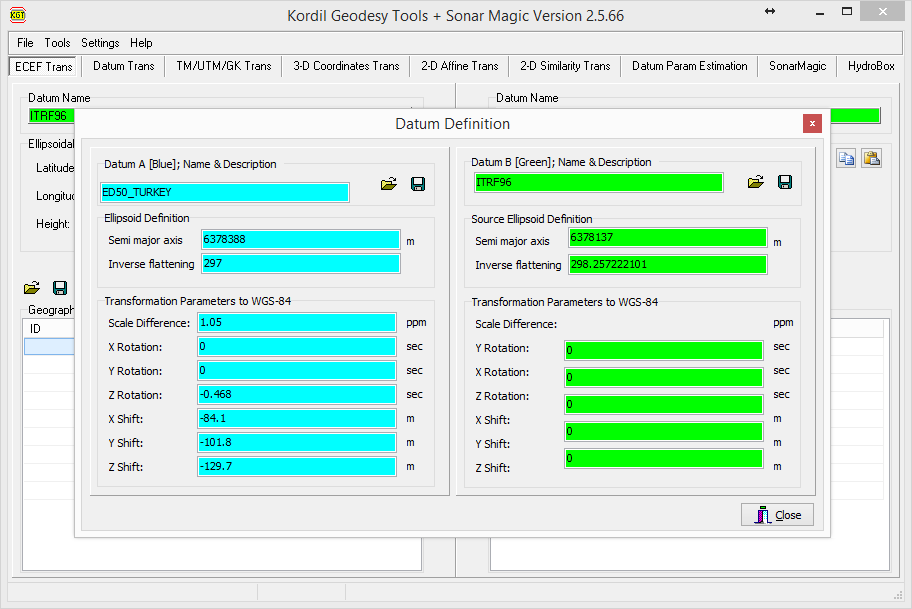
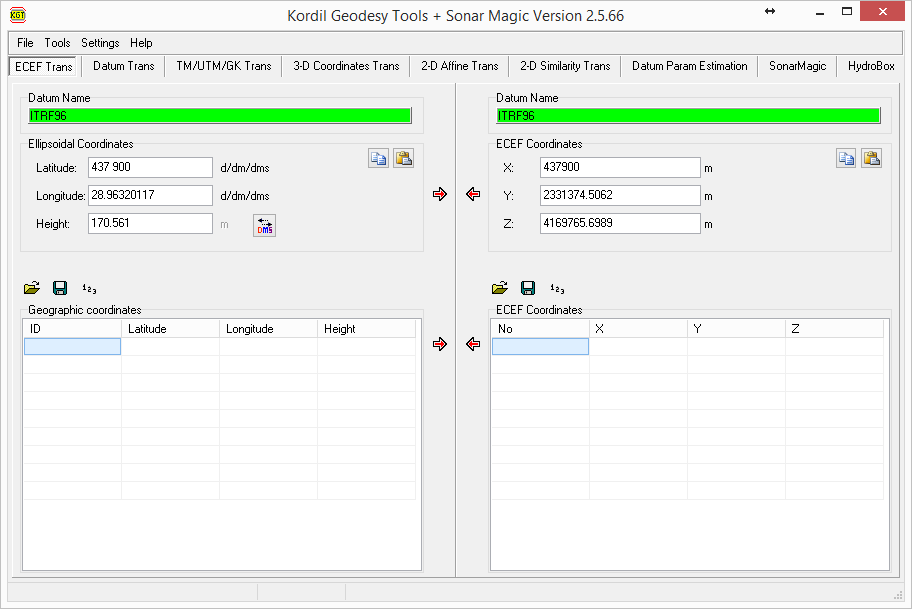
ECEF-Transformation
Die ECEF-Transformation verwendet ein ellipsoidbezogenes, dreidimensionales, erdzentriertes und erdfestes kartesisches Koordinatensystem. Es dient Datumstransformationen, beispielsweise zwischen WGS 84 und ED50.
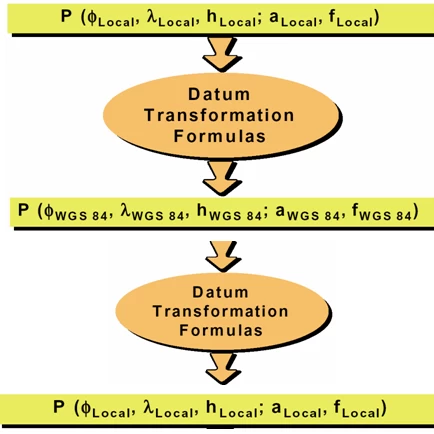
Datumstransformation
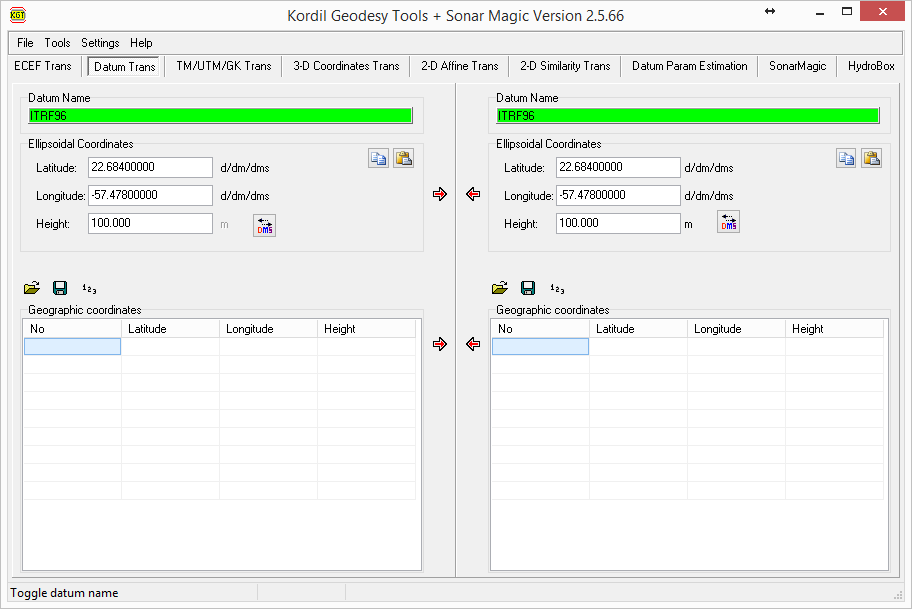
Wie bei der ECEF-Transformation können Datumstransformationen zwischen geographischen Koordinaten durchgeführt werden. Die folgende Skizze zeigt dasselbe Gebiet mit Bezug auf zwei Ellipsoide und die Transformationsschritte von Geodesy Tools.

Transverse-Mercator- / Gauß–Krüger- / UTM-Transformation
Dieses am häufigsten verwendete Werkzeug des Pakets ermöglicht die Umrechnung zwischen TM-Koordinaten und geodätischen Koordinaten im selben oder einem anderen Datum. SonarMagic verwendet diesen Schritt auch bei der Verarbeitung von GPS-Daten in Breite und Länge.
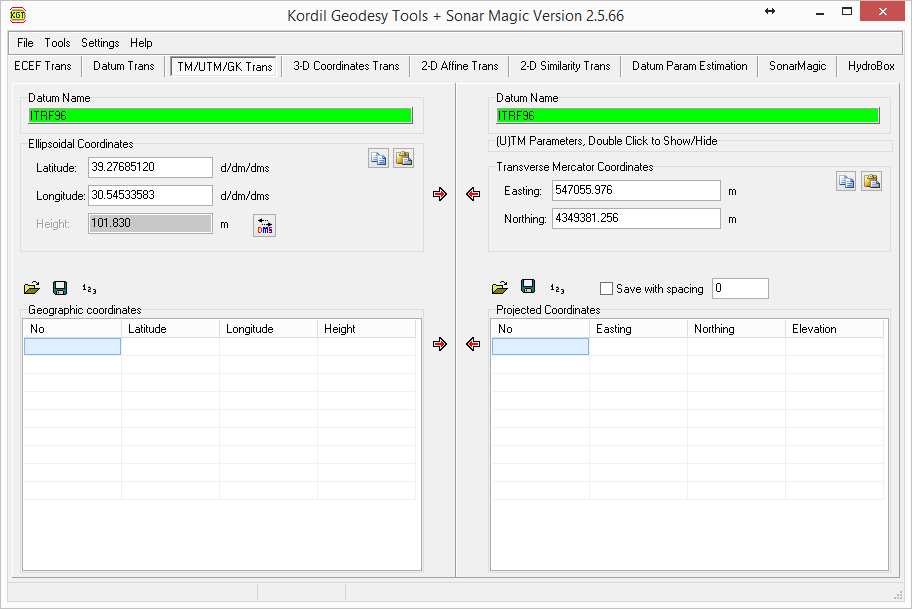
Die UTM-/TM-/GK-Parameter werden im rechten Bereich eingestellt. Ein Doppelklick öffnet oder schließt ihn.

3D-Koordinaten / ECEF-Transformation
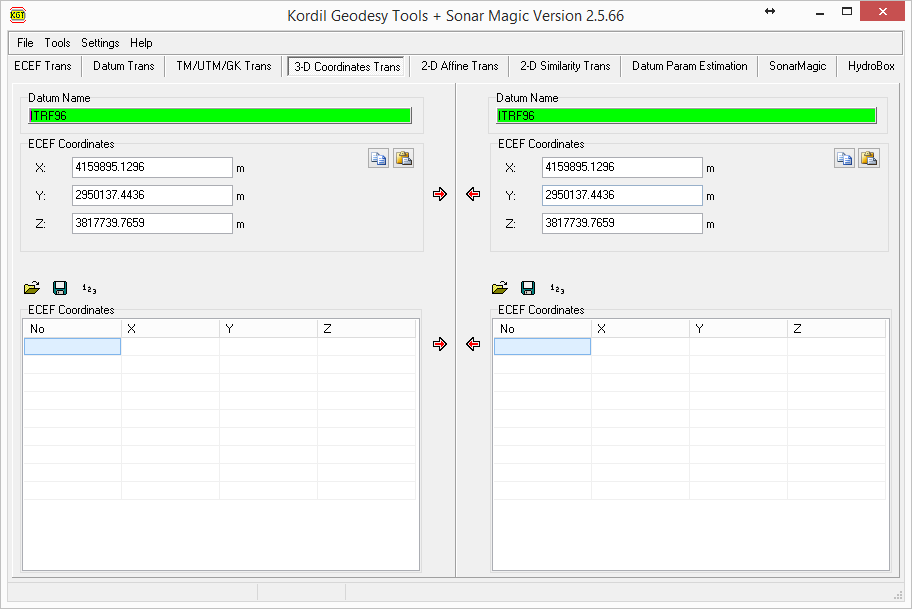
Dieser Bereich transformiert ECEF-Koordinaten von einem Datum in ein anderes. XYZ-Koordinaten können außerdem mithilfe der sieben Bursa–Wolf-Parameter zwischen Systemen transformiert werden. Die Umrechnung ellipsoidischer Koordinaten erfolgt über das geozentrische, erdfeste kartesische System XYZ.
Affintransformation
Eine zweidimensionale Affintransformation verwendet sechs Parameter. Die folgende Abbildung zeigt die Benutzeroberfläche. Sie wird häufig zur Koordinatentransformation bei unterschiedlichen Achsen und Maßstäben sowie zur photogrammetrischen Bildentzerrung eingesetzt. Erforderlich sind mindestens drei in beiden Systemen bekannte Passpunkte.
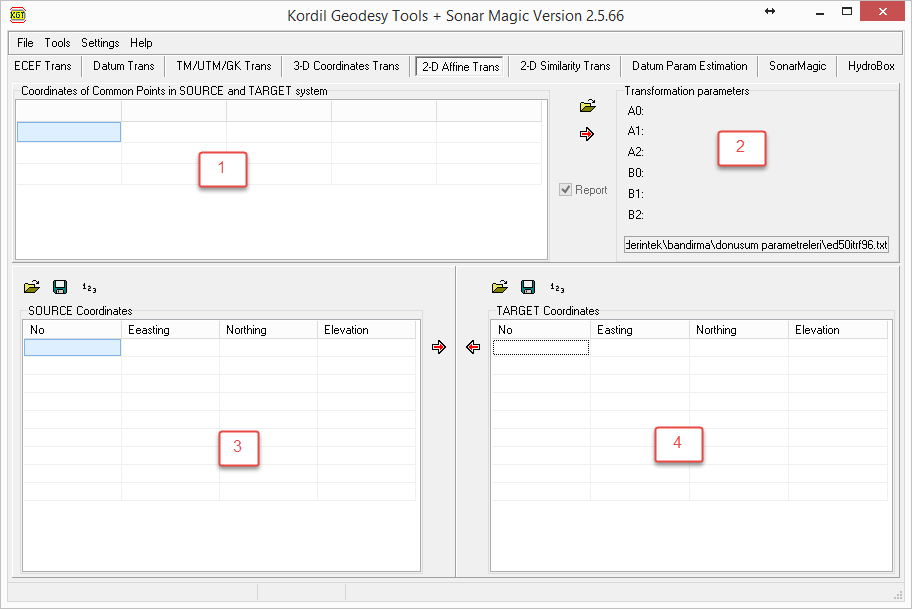
1 – In beiden Systemen definierte Passpunkte.
2 – Transformationsparameter berechnen. Bei der ersten Berechnung wird ein Bericht erzeugt.
3 – Punkte des Quellsystems laden, die in das Zielkoordinatensystem transformiert werden sollen.
4 – Punkte des Zielsystems laden, die zurück in das Quellkoordinatensystem transformiert werden sollen.
Transformationsmatrix:

XT, YT (target): Koordinaten des Punkts P im Zielkoordinatenreferenzsystem;
XS, YS (source): Koordinaten des Punkts P im Quellkoordinatensystem.
Die Berechnungsdetails werden zur Fehlersuche und Beurteilung der Parameterqualität in einem Editor angezeigt. Die berechneten Parameter bleiben bis zur nächsten Berechnung erhalten. Um den über das Kontrollkästchen ausgewählten Detailbericht anzuzeigen, drücken Sie zunächst Calculate im Menü, wie in der ersten folgenden Abbildung gezeigt.
Ähnlichkeitstransformation
Die Oberfläche ähnelt der Affintransformation. Es werden vier Transformationsparameter verwendet. Erforderlich sind mindestens zwei in beiden Systemen bekannte Passpunkte.
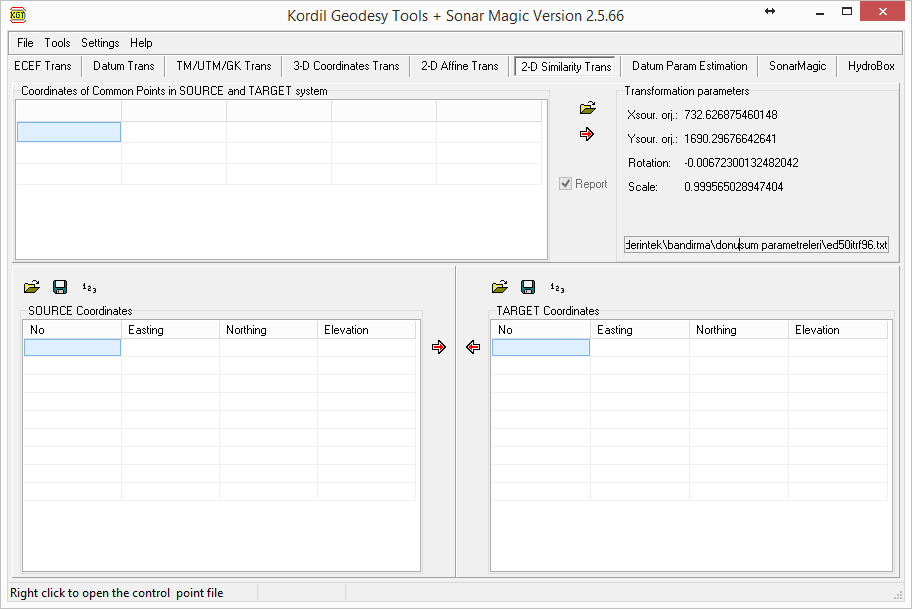
Eine zweidimensionale Ähnlichkeitstransformation (ebene Helmert-Transformation) verwendet vier Parameter. Ein einheitlicher Maßstabsfaktor wird für beide Achsen angewandt, um den Maßstab des Zielsystems zu erreichen. Eine Koordinatentabelle kann sowohl Passpunkte als auch zu transformierende Punkte enthalten. Wie bei der Affintransformation kann dieselbe Datei als Transformationsparametersatz geladen werden.
Transformationsmatrix [4]:

XT, YT (target): Koordinaten des Punkts P im Zielkoordinatensystem;
XS, YS (source): Koordinaten des Punkts P im Quellkoordinatensystem.
1+dS = eine Längeneinheit des Quellkoordinatensystems, ausgedrückt in Einheiten des Zielsystems;
q = der Winkel, um den die Achsen des Quellsystems gedreht werden, damit sie mit den Achsen des Zielsystems zusammenfallen.
Die Berechnungsdetails werden zur Fehlersuche und Beurteilung der Parameterqualität in einem Editor angezeigt. Die berechneten Parameter bleiben bis zur nächsten Berechnung erhalten. Um den über das Kontrollkästchen ausgewählten Detailbericht anzuzeigen, drücken Sie zunächst Calculate im Menü, wie in der ersten folgenden Abbildung gezeigt.
Parameterschätzung
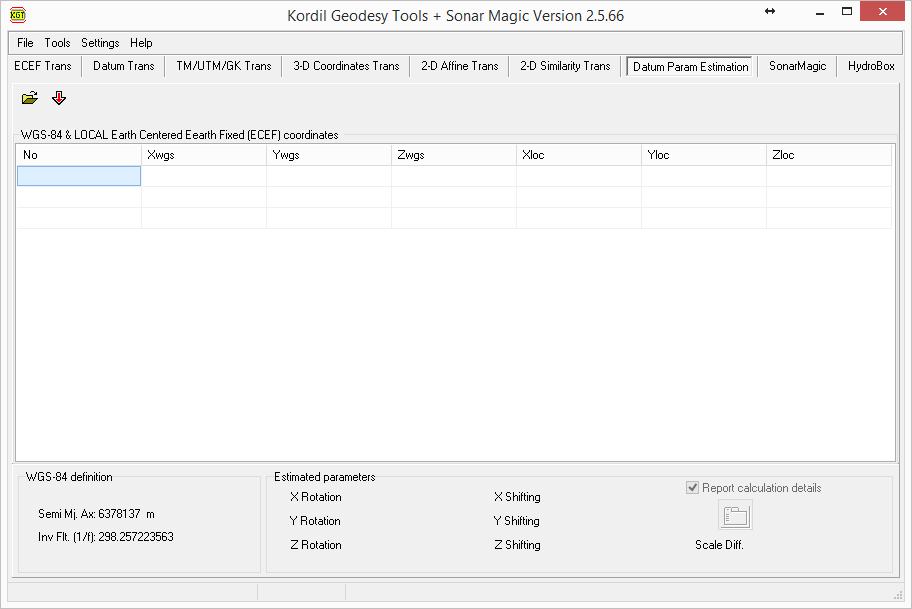
In diesem Bereich werden Datumsparameter mittels Schätzgleichungen bestimmt. Geschätzt werden die sieben Parameter einer dreidimensionalen Helmert-Transformation, hier auch als inverse Helmert- oder Bursa–Wolf-Transformation bezeichnet. Translationen und Drehwinkel werden durch Umkehrung der nachstehenden Gleichungen geschätzt. Die Kleinwinkelform setzt sehr kleine, in Radiant ausgedrückte Drehwinkel voraus. Geodesy Tools verwendet Eulerwinkel zur Schätzung der Datumstransformationsparameter.
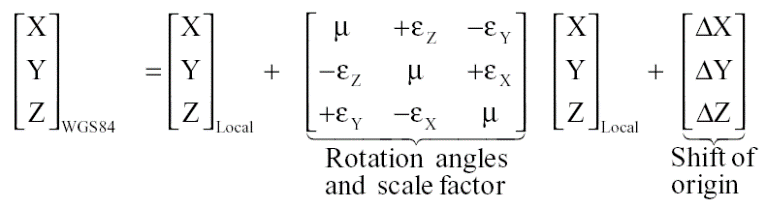
Geodesy Tools verwendet eine Drehmatrix auf Grundlage von Orientierungswinkeln – Euler-/Kardanwinkeln [5].

Nach dem Laden der Parameter und dem Start der Berechnung erscheinen die Ergebnisse in diesem Bereich. Wenn das Kontrollkästchen in der zweiten Abbildung 
SonarMagic
Im letzten Verarbeitungsschritt werden GPS- und NMEA-Sensordaten zusammengeführt. Das Werkzeug wurde insbesondere für die Auswertung von Einstrahl-Bathymetrie entwickelt, kann aber auch mit anderen NMEA-Sensoren verwendet werden. Die wesentlichen Elemente sind im Bild nummeriert und werden nachfolgend erläutert.
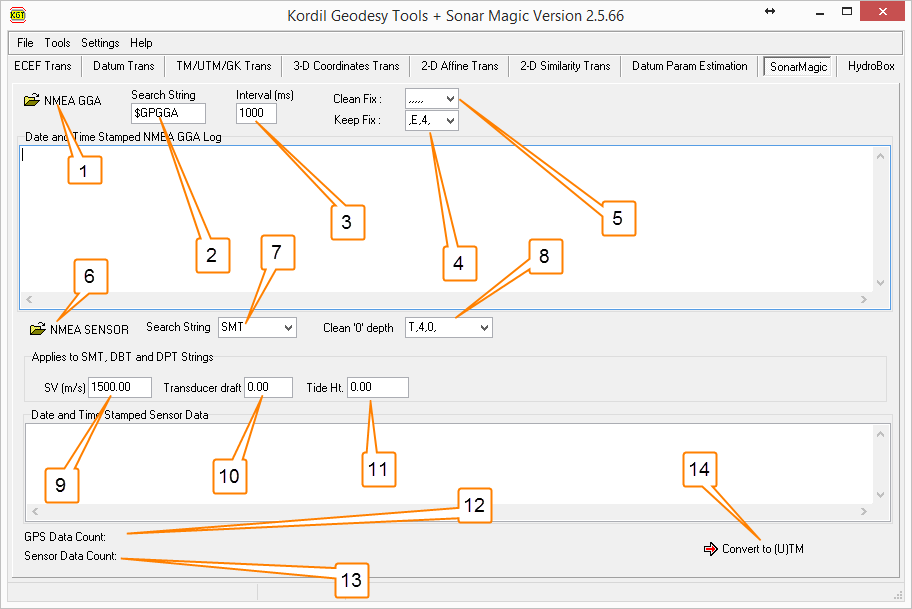
- Laden Sie die NMEA-GGA-GPS-Datei aus dem Protokoll von Kordil Navigation Pro.
- Extrahieren Sie GGA-Nachrichten aus den GPS-Daten. Wurden mehrere Nachrichtentypen aufgezeichnet, wählt dieser Filter die benötigten GGA-Nachrichten aus.
- Das Intervall der NMEA-GGA-Nachrichten wird in Millisekunden eingegeben; häufig wird eine Sekunde verwendet. Bei Nachrichten alle fünf Sekunden tragen Sie 5000 ein, bei zwei Nachrichten pro Sekunde 500. Hier werden eine GPS-Ausgabe von 1 Hz und ein Intervall von 1000 ms empfohlen.
- Es können ausschließlich FIX-Daten beibehalten und alle übrigen entfernt werden.
Das GGA-Qualitätsfeld kennzeichnet den Positionsstatus durch einen Zahlenwert. Die Umsetzung kann je nach Hersteller variieren. Bei den hier beschriebenen Systemen steht 4 für RTK FIX. Prüfen Sie die Bedeutung anhand der Empfängerdokumentation und der verwendeten NMEA-Version. Um nur den gewünschten Status zu behalten, geben Sie seinen Wert ein und drücken Keep Fix. Für DGPS-Daten wäre der Wert 2 einzutragen, sodass nur DGPS-Daten verbleiben.
1: Autonom
2: DGPS
3: Unterschiedlich verwendet; kennzeichnet meist keine Lösung oder FLOAT.
4: RTK FIX bei allen von Kordil erprobten GPS-Empfängern.
5: Meist RTK FLOAT; gelegentlich wird stattdessen 3 verwendet.
- Entfernen Sie unerwünschte Positionszustände aus den GGA-Daten. „,,,,,“ bedeutet hier, dass noch keine Koordinaten vorliegen; die Aufzeichnung kann gelöscht werden.
- Hier werden Echolotdaten (SBES) geladen.
- SMT ist ein Kordil-eigenes Format. Die Nachrichtenstruktur ist nachfolgend dargestellt.
$SDSMT: Nachrichtenformat
- 1: Echolotnummer
- 0.99: Tiefe
- 13.1: Batteriespannung
- 92: Qualitätskennzahl (20–150; höhere Werte bedeuten bessere Messqualität)
- 0*78: Prüfsumme
Neben SMT können hier auch NMEA-DBT- und DTP-Nachrichten geladen und direkt verarbeitet werden. Diese Nachrichtentypen lassen sich bei vielen Echoloten wählen. Andere Formate können manuell in Microsoft Excel ® anstelle der automatischen Verarbeitung bearbeitet werden.
- Geben Sie hier eine typische Zeichenfolge ein, um entsprechende Aufzeichnungen zu löschen. Damit werden häufig Nulltiefen entfernt, die Echolote bei fehlender Bodenerkennung ausgeben. Mit T,1,0, oder T,1,0.00, werden fehlerhafte SMT-Nulltiefen gelöscht. Die 1 zwischen den Kommata ist die Echolot-ID.
- Tragen Sie hier den Schallgeschwindigkeitskorrekturwert für die SBES-Auswertung ein.
- Geben Sie den Offset des Schwingers unter der Wasseroberfläche ein. Er wird auf jede Tiefe angewandt. Bei manchen Echoloten kann der Offset direkt im Gerät eingestellt werden. Tragen Sie in diesem Fall hier null ein.
- Tragen Sie die während der Vermessung aufgezeichnete Wasserstandshöhe ein, um die Tiefen auf ein Bezugsdatum zu beziehen. Ein einzelner Wert reicht bei starken Wasserstandsänderungen nicht aus. Verarbeiten Sie die Daten dann manuell in Excel mit stündlichen oder minutengenauen Wasserständen.
- Nach dem Laden wird die Anzahl der GPS-Aufzeichnungen angezeigt. Die Reduktion durch die Bereinigungsschritte vier und fünf lässt sich hier verfolgen und beurteilen.
- Wie in Schritt zwölf lässt sich hier die Datenreduktion nach der Bereinigung in Schritt acht beurteilen.
- GPS- und SBES-Daten werden zur endgültigen Koordinatentransformation in das TM-Fenster übertragen. Anschließend wird im Protokollordner eine neue CSV-Datei erstellt. Zahlreiche weitere Arbeitsschritte können damit auch in Excel erfolgen.
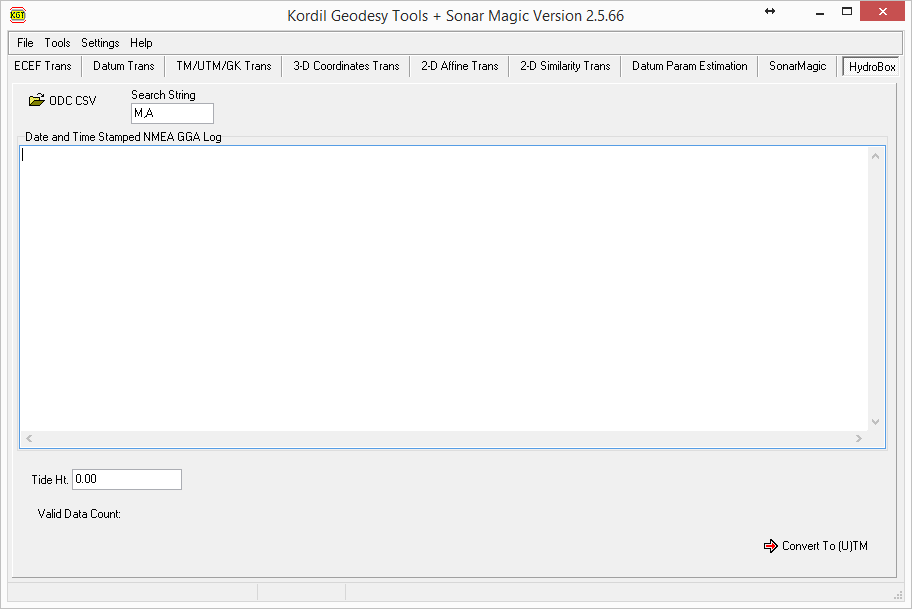
HydroBox
Wandelt HydroBox-CSV-Dateien in XYZ um und wendet die erforderliche Wasserstandskorrektur an.
Kordil Bathymetry Studio Single-Beam-Editor
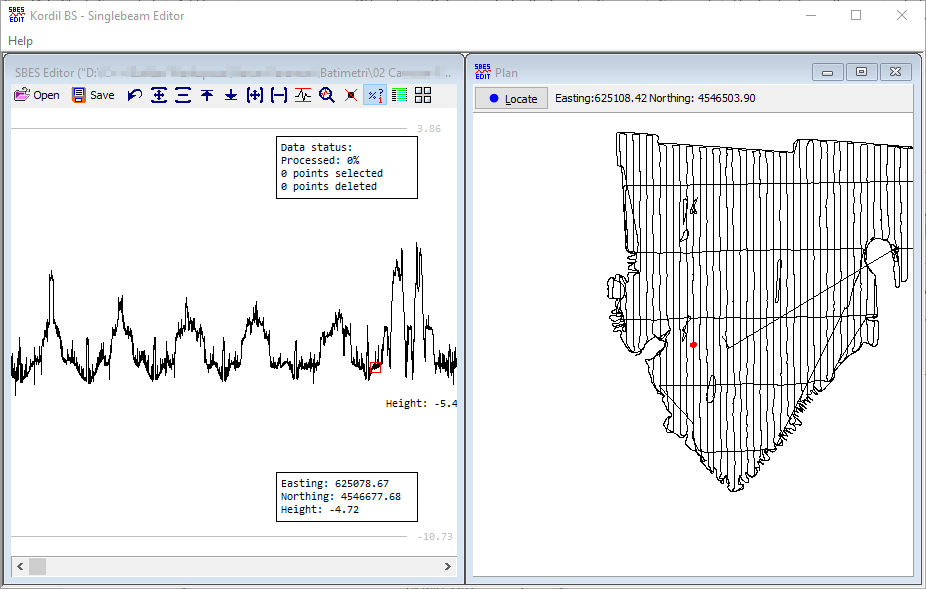
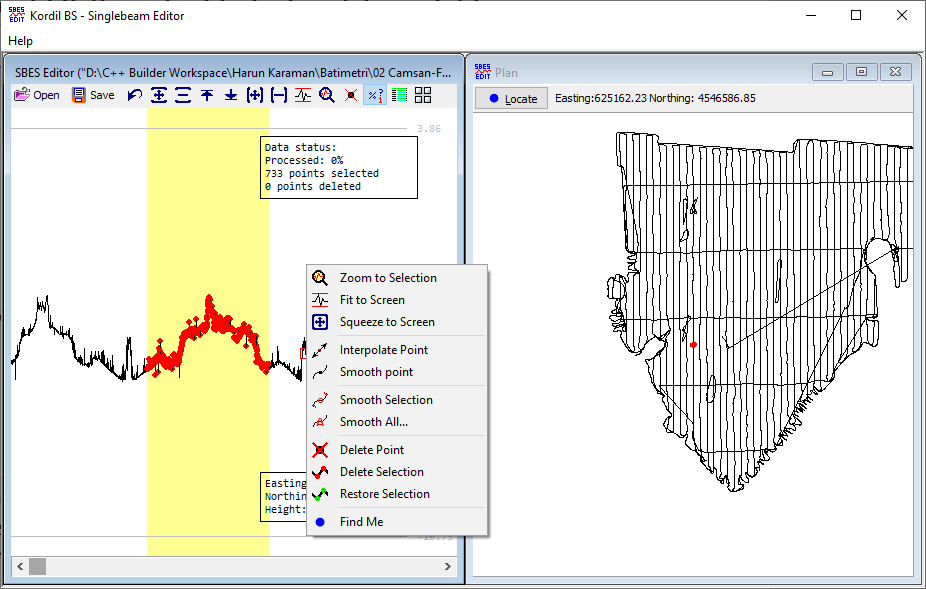
Kordil BS – Single-Beam Editor ist die mit Kordil BS gelieferte Anwendung zur Datenverarbeitung. Sie ermöglicht folgende Bearbeitungen:
- Interpolation eines einzelnen Punkts,
- Glättung eines einzelnen Punkts,
- Glättung mehrerer Punkte,
- Glättung des gesamten Geländedatensatzes,
- Löschen und Wiederherstellen von Punkten.
Die Cursorposition kann sowohl in der Profil- als auch in der Lageansicht gefunden werden. Klicken Sie in der Profilansicht mit der rechten Maustaste und wählen Sie Find me um die Position in der Lageansicht zu finden. Wählen Sie in der Lageansicht einen Punkt und drücken Sie Locateum den Punkt im Profil anzuzeigen.
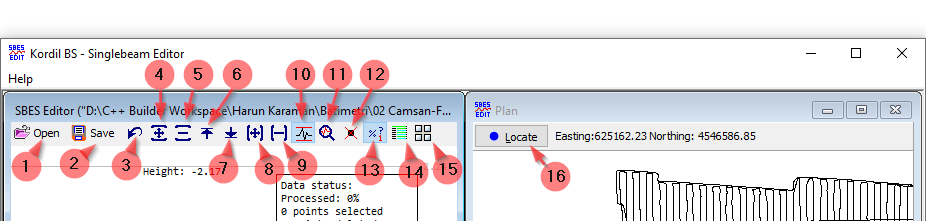
- Open: Wählt eine XYZ-Datei aus und lädt sie.
- Save: Speichert den aktuellen Datenstand als XYZ-Datei.
- Undo: Stellt den Zustand vor der letzten Aktion wieder her.
- Grow vertically: Überhöht die Darstellung vertikal; die Höhenwerte bleiben unverändert.
- Squeeze vertically: Staucht die Darstellung vertikal, ohne die Höhenwerte zu ändern.
- Push up: Verschiebt die Geländedarstellung nach oben, ohne die Höhenwerte zu ändern.
- Push down: Verschiebt die Geländedarstellung nach unten, ohne die Höhenwerte zu ändern.
- Grow horizontally: Streckt die Darstellung horizontal, ohne die Punktabstände zu ändern.
- Squeeze horizontally: Staucht die Darstellung horizontal, ohne die Punktabstände zu ändern.
- Toggle Fit to Screen: Passt bei Aktivierung das Gelände automatisch in den Bildschirm ein.
- Zoom to Selection: Vergrößert den ausgewählten Bereich horizontal auf die Bildschirmbreite.
- Show Deleted Points: Zeigt bei Aktivierung die gelöschten Punkte an.
- Show Data Status: Zeigt bei Aktivierung die Dateninformationen rechts oben an.
- Settings: Dateiformatkennung, Glättungsfaktor, maximaler Glättungsabstand, Linienbreite und Farbkonfiguration.
- Change Orientation: Ändert die Anordnung der Fenster.
- Locate: Verschiebt die Profilansicht zu dem im Lageplan ausgewählten Punkt.
Weitere Funktionen:

Installation von Kordil Bathymetry Studio
Für die archivierte Version wurden vorzugsweise Windows 7 oder Windows 8 vorgesehen. Sie wurde auch unter Windows XP getestet.
Öffnen des Fensters
Damit KBS korrekt ausgeführt wird, müssen vor dem Programmstart die folgenden Einstellungen vorgenommen werden. Sie betreffen im Wesentlichen die regionalen und Zeicheneinstellungen von Windows.
Einstellungen für Datum, Uhrzeit und Zahlenformate
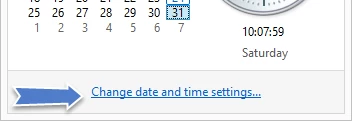
Bewegen Sie den Mauszeiger auf die Uhr mit der Anzeige „10:07“ und klicken Sie einmal mit der linken Maustaste.

Klicken Sie auf „Change date and time settings…“ (Datums- und Uhrzeiteinstellungen ändern).
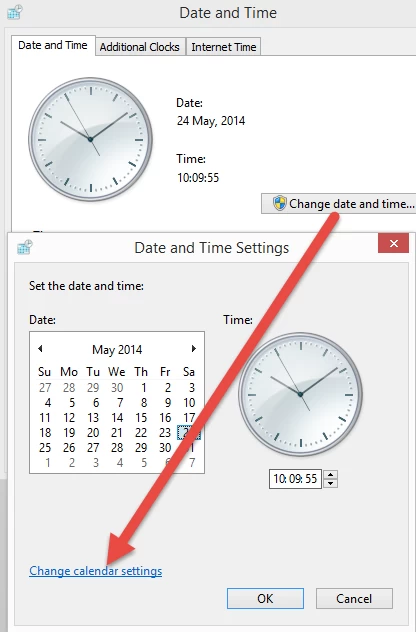
Klicken Sie auf „Change date and time…“ (Datum und Uhrzeit ändern) und öffnen Sie anschließend „Change calendar settings…“ (Kalendereinstellungen ändern).
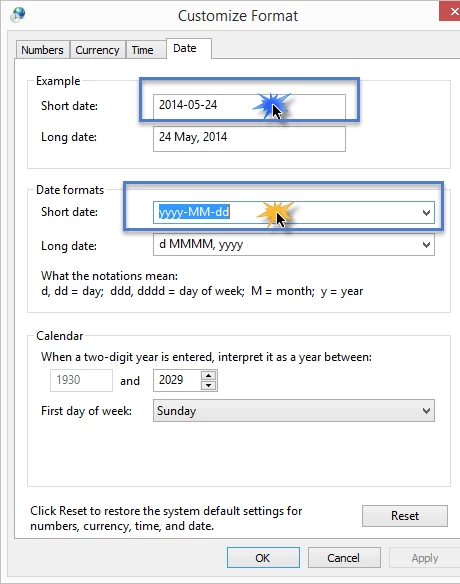
Stellen Sie das kurze Datumsformat wie nachfolgend gezeigt ein.
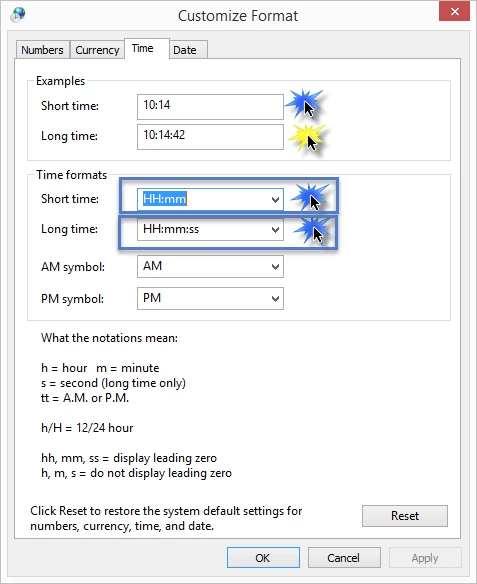
Wählen Sie die Registerkarte Uhrzeit und nehmen Sie die in den folgenden Abbildungen gezeigten Änderungen vor.
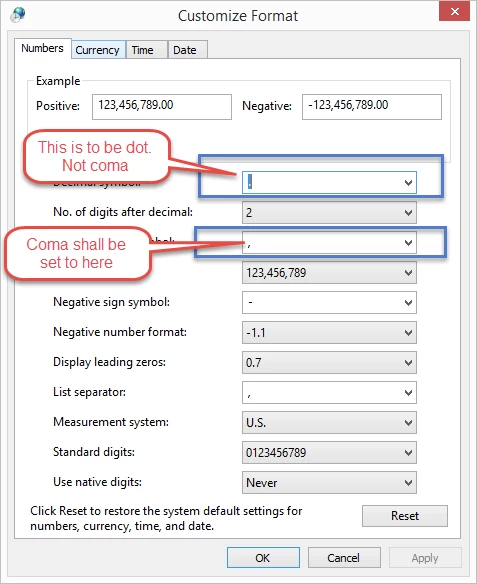
Stellen Sie Dezimalpunkt und Komma in den unten gezeigten Feldern ein.
Administratorberechtigungen für Programme
KBS und KGT können mit Administratorrechten ausgeführt werden. Ohne ausreichende Berechtigungen lassen sich Einstellungen neben der Programm- oder INI-Datei möglicherweise nicht speichern. Die folgenden Möglichkeiten beschreiben den erhöhten Programmstart beziehungsweise die entsprechende Einstellung in den Kompatibilitätseigenschaften.
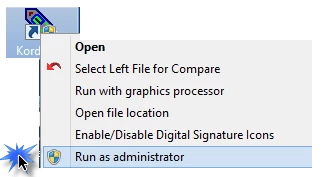
- – Klicken Sie mit der rechten Maustaste auf das Programmsymbol und wählen Sie „Als Administrator ausführen“.
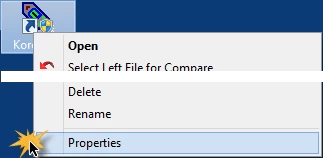
- – Klicken Sie mit der rechten Maustaste auf das Programmsymbol, wählen Sie Eigenschaften, öffnen Sie Kompatibilität und aktivieren Sie „Programm als Administrator ausführen“, um die Einstellung für spätere Programmstarts zu übernehmen.

Installation
Ein Installationsassistent führt durch die Einrichtung.
Lizenzierung der Software
Jede Installation benötigt einen Lizenzschlüssel. Öffnen Sie Hilfe / Info und senden Sie Kordil den angezeigten Code aus sieben Zahlengruppen, um einen gültigen Schlüssel zu erhalten. Tragen Sie ihn in das abgebildete dunkle Feld ein und drücken Sie Register. Nach erfolgreicher Registrierung wird die Schaltfläche deaktiviert und der Registrierungsdialog lässt sich nicht mehr ändern.

Computeruhr
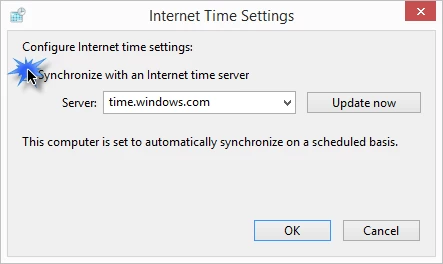
KNP verwendet GPS-Zeit und die Computereinstellungen. Beim Herstellen einer Internetverbindung während der Vermessung sieht der archivierte Arbeitsablauf das Abschalten der automatischen Zeitsynchronisation vor. Andernfalls kann die Computeruhr wieder auf Ortszeit wechseln und scheinbare Datenfehler verursachen. Die Daten sind dadurch nicht zwangsläufig verloren, doch es kann zusätzlicher Nachbearbeitungsaufwand entstehen.
Häufige Probleme
Die folgenden Probleme wurden in der Praxis beobachtet; dazu sind mögliche Lösungen angegeben.
- Empfängt KNP keine GPS- oder SBES-Daten, prüfen Sie die COM-Ports mit HyperTerminal oder TeraTerm. Manche Schnittstellen müssen zunächst aktiviert werden. Sobald gültige Daten und der Nachrichtenstrom im Terminalemulator bestätigt sind, prüfen Sie den Empfang erneut in KNP.
- Werden Daten empfangen, aber Hintergrundkarte oder Bootssymbol nicht angezeigt, prüfen Sie die oben beschriebenen Einstellungen der Computeruhr.
- Werden Änderungen nicht sofort übernommen, starten Sie das Programm nach Einstellungen wie Global Parameters oder Vessel Shape neu.
- Ist eine importierte DXF-Datei an der aktuellen Position nicht sichtbar, kann ihr Koordinatensystem vom Arbeitskoordinatensystem abweichen.
- Zeigt das Boot während der Fahrt weiterhin nach Norden, prüfen Sie, dass Tools / Settings / Enable Gyro nicht aktiviert ist, sofern kein geeigneter Richtungssensor angeschlossen ist.