
Kordil Batimetri Studio(KBS)使用手册
最新版 KBS 用户手册
本土耳其语现场操作手册共16章,涵盖系统设置、坐标系、GNSS 和 SBES 连接、多传感器与多目标跟踪、NTRIP、声速剖面、数据记录及故障排查。
支持手册内搜索、截图放大,并可通过打印功能另存为 PDF。
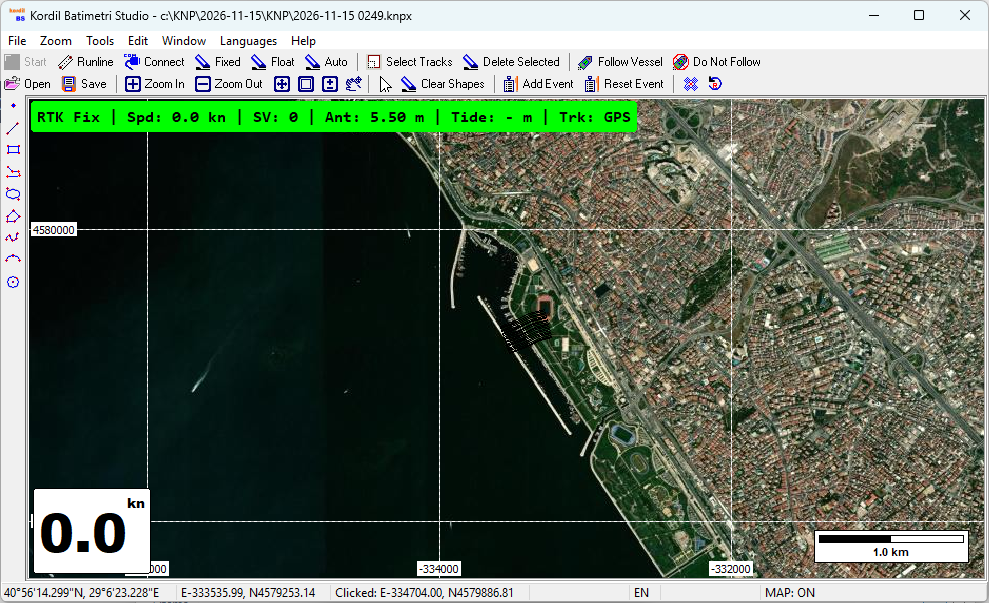
旧版第5版手册 — 存档
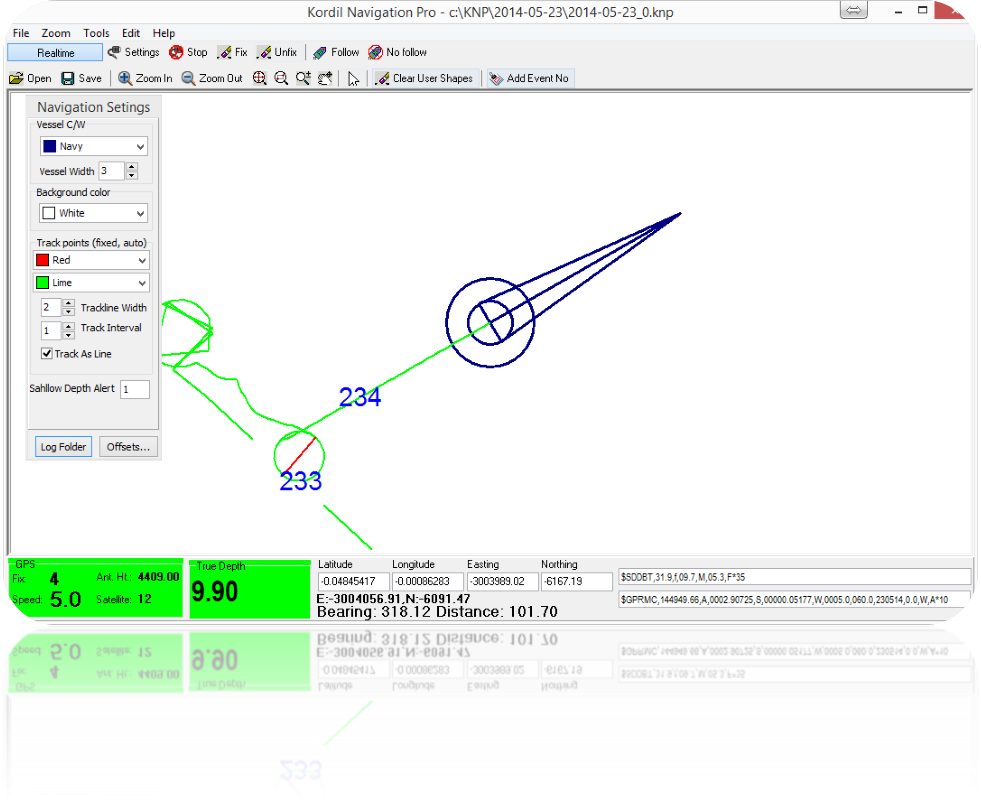
目录
1.1 什么是 Kordil Batimetri Studio(KBS)?
4 Kordil Batimetri Studio Singlebeam Editor
Kordil Batimetri Studio
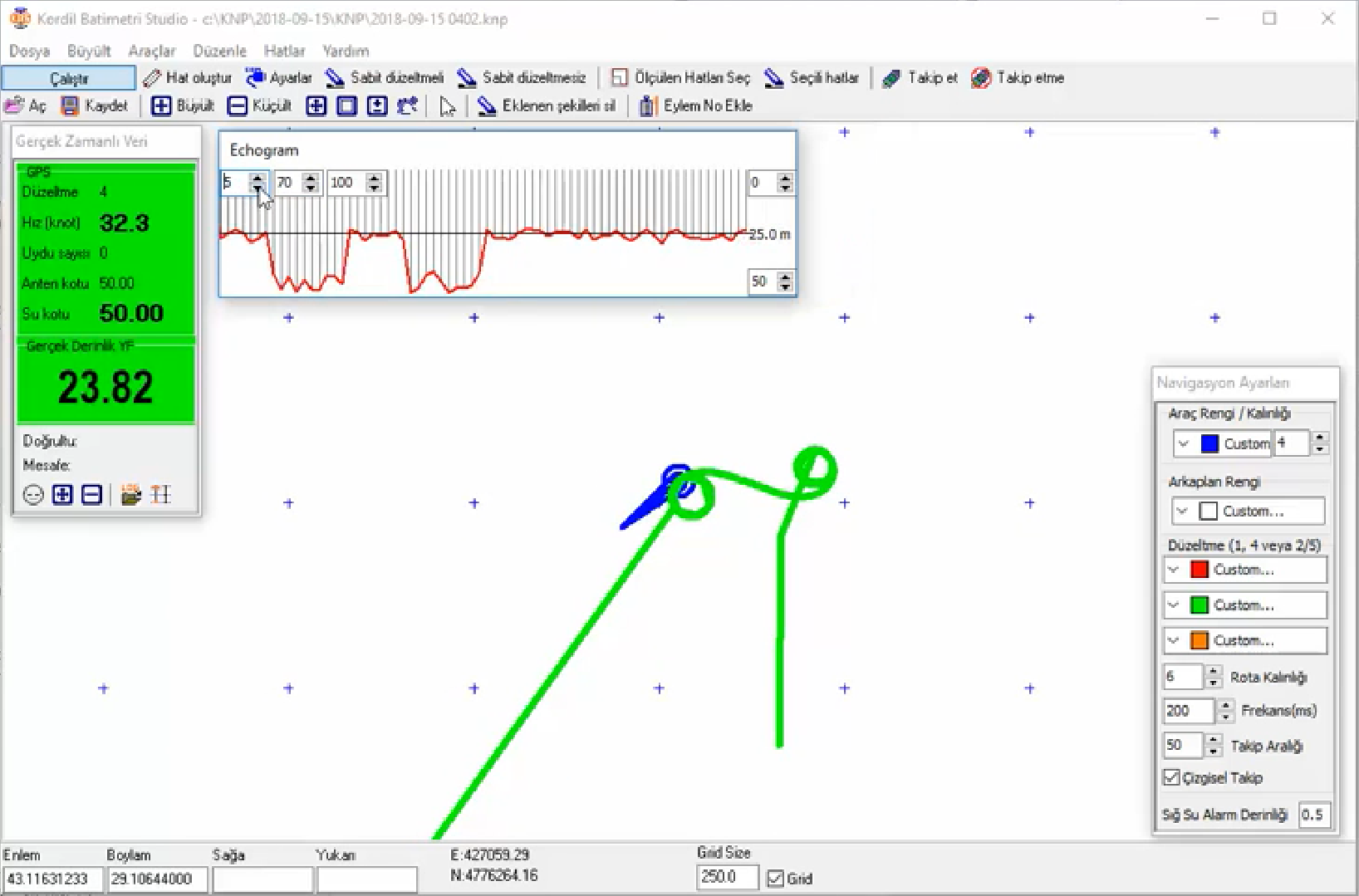
什么是 Kordil Batimetri Studio(KBS)?
Kordil Batimetri Studio(KBS)将导航、数据记录、坐标与基准转换、CAD 数据交换及水深处理整合于水深测量工作流程。本手册对应版本 5;当前版本的菜单、许可方式和支持设备可能不同。
KBS 组成
KBS 由以下组件和软件包组成。
1 – Kordil Navigation Pro
2 – Kordil Geodesy Tools
3 – Sonar Magic
Kordil Navigation Pro (KNP)
Kordil Navigation Pro 是 KBS 的导航与数据记录组件。连接 GNSS 接收机和其他传感器时,应核对支持的报文类型、串口设置、时间匹配及数据格式。不能仅因设备输出类似 NMEA 的数据,就假定可直接兼容。
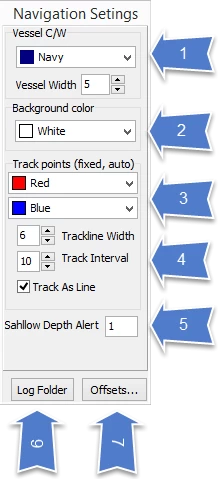
导航设置
1 — 更改图面测量艇颜色与线宽
2 — 选择屏幕背景色
3 — 可按定位质量选择轨迹颜色。图中红色表示未获得改正的低质量自主定位(Autonomous)数据。
4 — 设置航迹线颜色与线宽。航迹间隔控制连接轨迹点的间距;数值越大,显示性能越高,但显示分辨率越低。按文中测试,对持续一天、定位频率为 1 Hz 的测量建议使用 10。此设置只影响显示,不影响记录或原始数据,因此建议尽可能选用较大数值。
5 — Shallow Depth Alert 为浅水报警。测量水深小于设定值时,背景变为红色以示警。
6 — Log Folder 按钮打开全部数据保存的文件夹。
7 — Offsets 按钮打开测量所需偏移量输入窗口。务必确认全部字段填写正确、完整且精确。
弹出窗口
未授权程序以演示模式打开,联机模式仅可使用 2 分钟。

下列窗口在程序启动时自动显示并消失,用于显示 GPS 及其他设备的连接状态。

设置与大地测量参数
以下依次介绍各窗口。
GPS 设置窗口
此处可修改 GPS 参数。如有外接航向设备,可使用 Enable Gyro 选项。

传感器或单波束测深仪(SBES)设置窗口
图示选项卡用于设置 NMEA 传感器,即单波束测深仪。完成设置后,请确认已勾选 Sensor Enable。

大地测量参数
本选项卡定义基准与投影参数。开始测量前,应使用已知控制点检查源和目标坐标系统、单位、带号及转换参数。原始数据持续记录,并不能消除错误大地测量设置对显示位置或处理成果的影响。


水深测量所需偏移量
下表填写水深测量及错误排查所需的基本偏移量。某些数值看似多余,但在数据恢复时可能很有价值。建议开测前输入偏移量,以保障数据集完整。 这些值暂用于测量时显示改正水深,不影响采集的原始数据。内业处理时可重新输入或修正。

测量艇几何参数
跟踪测线时,图面测量艇符号具有重要作用。可通过下方窗口按工作比例调整符号形状,使其适于测量操作。
下图依次为:
- 第一个圆的半径
- 至第二个圆的平行距离
- 圆的数量
- 箭头左右展开宽度
- 箭头长度

按文中经验,默认值适于 1/1000 比例、测线间距 10 m 的单波束水深测量,是经过试用的合适符号形式。
通过下方按钮设置并保存。需关闭并重新启动程序后,改动才会显示。
水深测量
KNP 离线时部分图标可用、部分禁用;例如联机时不能绘图。下图左侧为离线模式,右侧为联机模式。
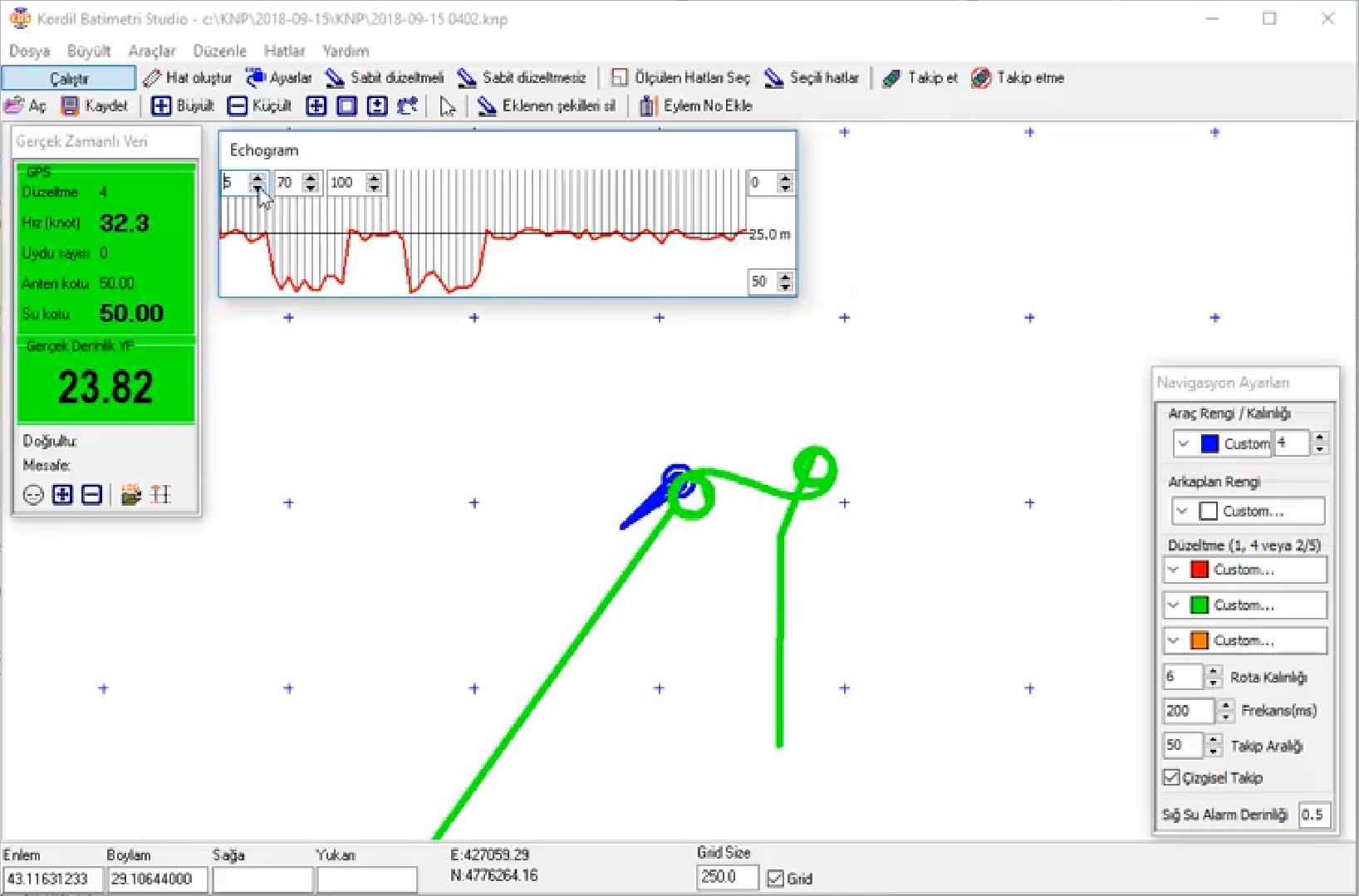
图标菜单
程序提供以下图标,下文依次说明常用图标。
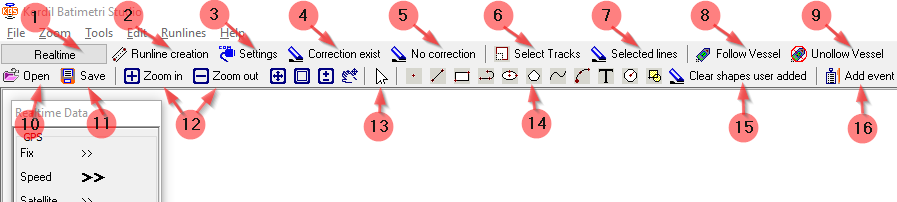
- 完成全部连接后即可开始实时测量。
- 生成两点间的直线及其平行线。
- Settings 菜单包含 GPS、NMEA 传感器连接设置及大地测量参数输入。
- 删除 Fix 固定解航迹。
- 删除 Float 浮点解航迹。
- 选择航迹。
- 删除选定区域内的航迹。
- Follow 为默认模式:底图随航行移动,测量艇始终位于屏幕中央。
- 选择 No Follow 后,底图固定而测量艇移动,便于查看画面其他位置。
- 此处加载 KNP 文件。当前图面将被替换,其副本保存在 C:\KNP 下。
- 将当前底图、测线、航迹和测量艇符号状态保存为“C:\KBP\YYYY-MM-DD\YYYY-MM-DD.knp”。
- 调整显示范围以缩放对象;F2、F3 分别为放大和缩小快捷键。
- 选择图面对象。可在跟踪测线时加粗当前线,也可删除所选对象。
- 鼠标基本绘图工具
- 清除用户添加的全部对象。
- 为当前位置分配事件标记编号,并连同详情保存至 Event Log。
导入底图与测线
通过 File 菜单的 Import 可导入 DXF 底图,支持 AutoCAD R12 的直线、多段线、圆弧等基本对象。文字需先在 AutoCAD 中用 TXTEXP 分解后再导入。为避免分解产生多余线条,先将所有文字转为 txt.shx 字体。下图示例上方为 Arial,下方为 TXT 字体。

事件标记(Event Mark)
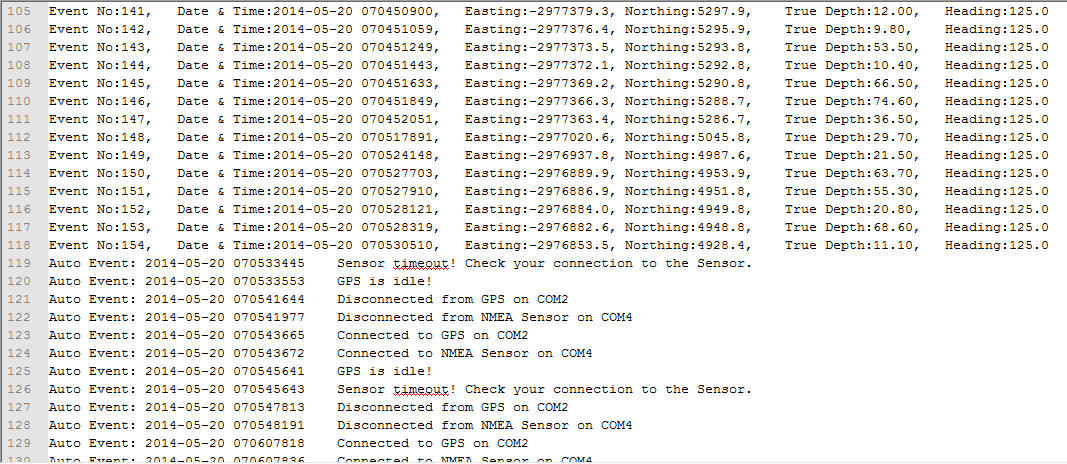
事件采用自动连续编号,以下详细信息写入 Event Log。进行非电子测深或校准电子测深仪时十分实用,也可标记海上固定物体(如浮标)的位置,并将详情保存至 Log Folder 供后用。
Kordil Geodesy Tools
Kordil Geodesy Tools 包含坐标与基准转换、错误排查、参数计算,以及处理 Kordil Navigation Pro 采集的 GPS、单波束测深仪和其他传感器数据的工具。程序使用 ASCII 文本文件并自动识别格式。地理坐标应采用 DMS、D 或 DM 格式。
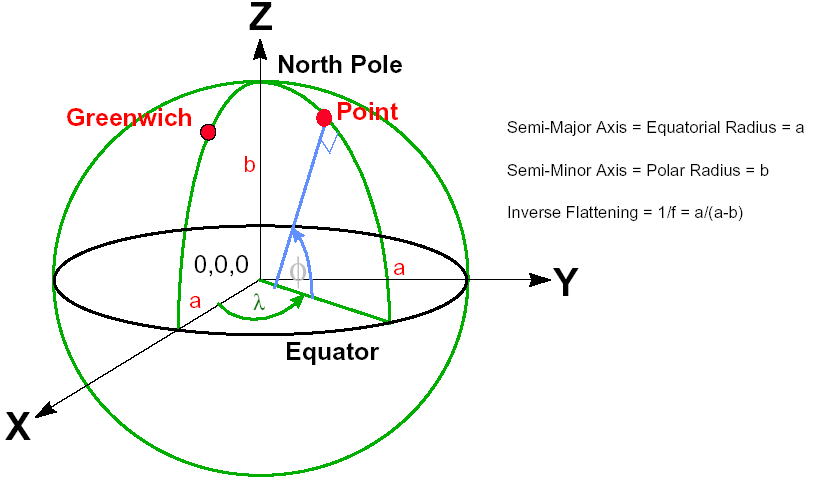
全球坐标系统
Kordil GT 对南纬和西经使用负号“−”。坐标转换单元格无法识别方向字母,应以负号代替。
Kordil GT 对南纬、西经使用负号“−”。坐标转换单元格不识别方向字母,请使用负号。
基准转换
KGT 采用两组参数进行转换。需要其他基准时,可加载并选择新的参数集后进行转换。
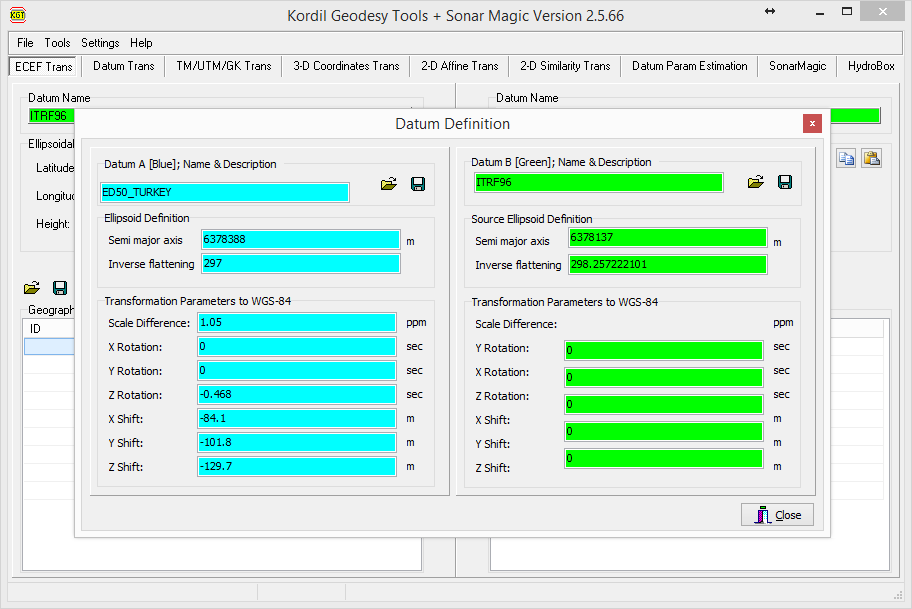
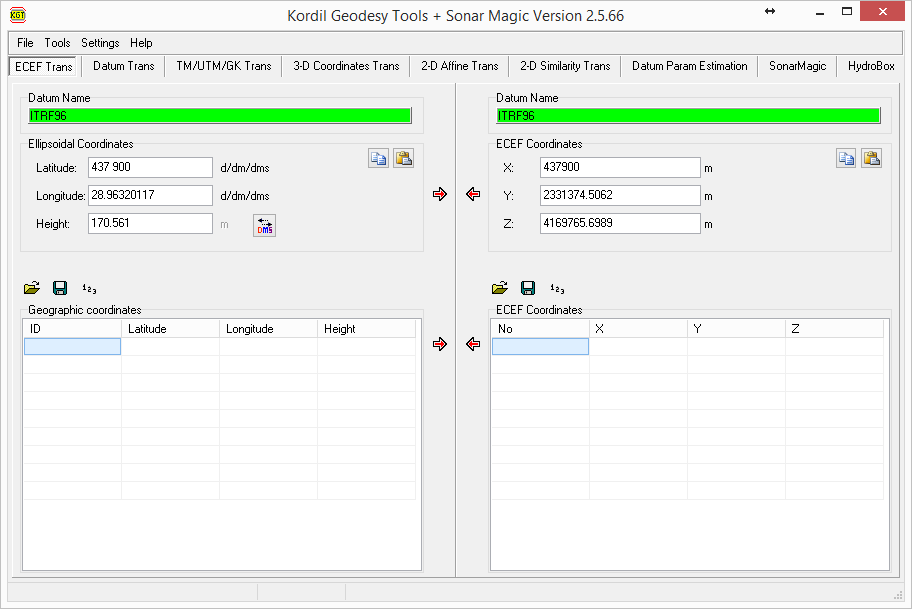
ECEF 转换
ECEF(地心地固坐标系)转换采用基于椭球的三维地心笛卡尔坐标,可用于 WGS-84 与 ED-50 等基准之间的转换。
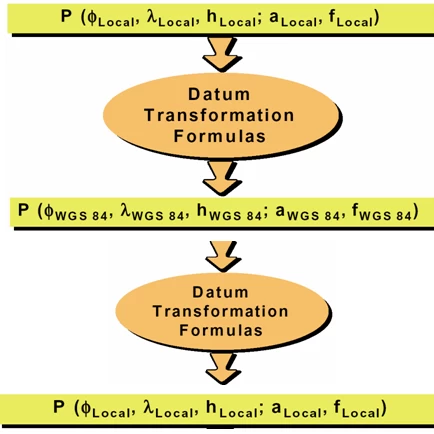
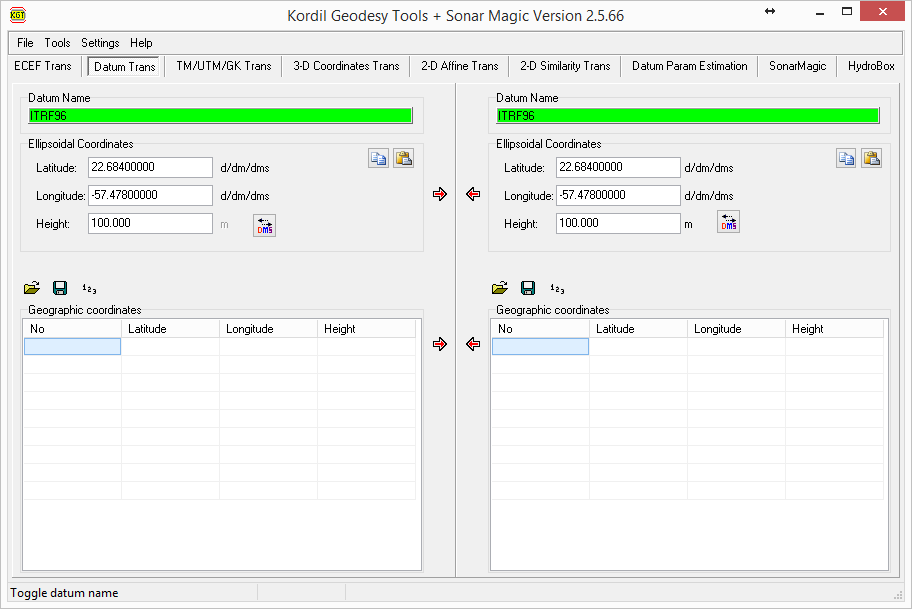
基准转换
与 ECEF 转换类似,可在不同基准的地理坐标之间转换。下图展示 Geodesy Tools 中由不同椭球定义的同一区域及其转换步骤。

横轴墨卡托/高斯—克吕格/通用横轴墨卡托转换
此工具可在 TM 坐标与同一或另一基准的地理坐标之间转换,是软件包最常用的模块之一。SonarMagic 也利用它计算以经纬度形式处理的 GPS 数据。
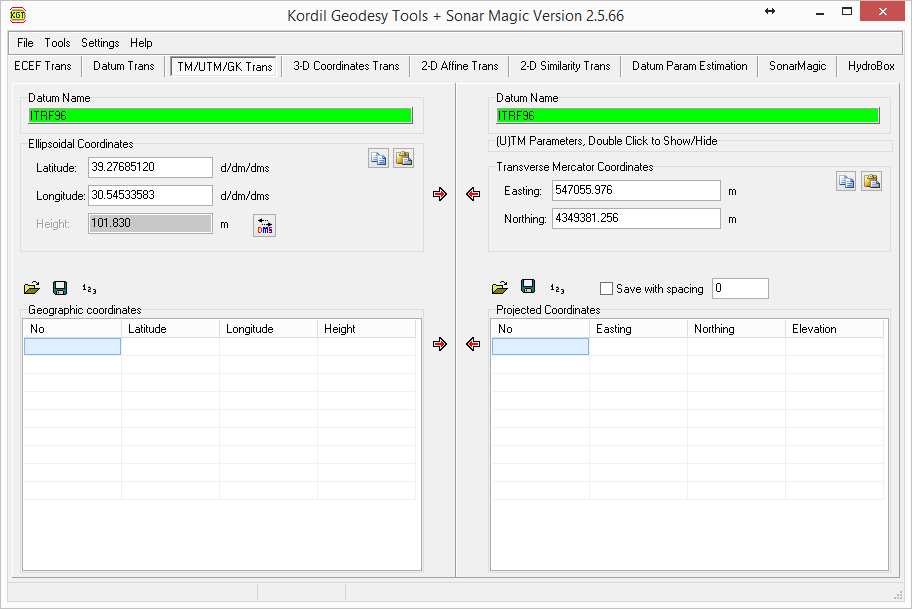
UTM/TM/GK 参数在右侧窗口设置,双击可展开或收起。

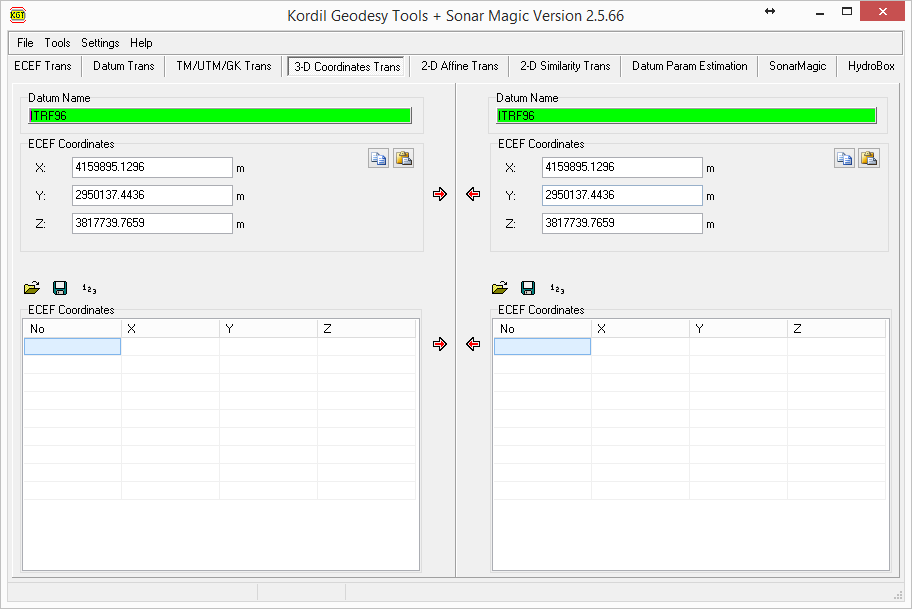
三维坐标/ECEF 转换
本模块可将 ECEF 坐标从一个基准转换至另一基准,也可利用 Bursa/Wolf 七参数将 XYZ 从一个系统转换至另一系统,涉及地心地固笛卡尔坐标系中的椭球坐标处理。
仿射变换
二维仿射变换采用六个参数,下图为软件界面。它常用于存在轴向与尺度差异的坐标转换及摄影测量影像校正,是常用二维变换方式,至少需要 3 个在两系统中均已知的控制点。
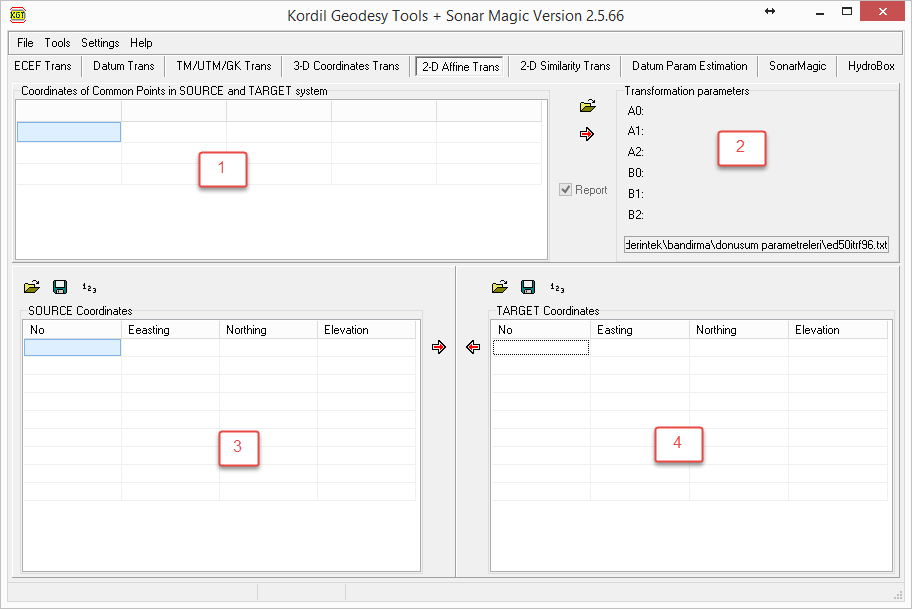
1 — 两系统均已知的控制点
2 — 计算转换参数,首次计算时生成报告。
3 — 加载源系统点,转换至目标系统。
4 — 加载目标系统点,反向转换至当前系统。
转换矩阵:

XT、YT(target):P 点在目标参考坐标系中的坐标;
XS、YS(source):P 点在源坐标系中的坐标。
计算详情在编辑器中显示,供错误排查和参数质量检查;计算参数保留至下一次计算。选中相应复选框后,先点击菜单中的计算按钮,即可查看下方第一图所示的计算详情报告。
相似变换
本模块界面类似仿射变换,采用四参数,至少需要两个在两系统中均已知的控制点。
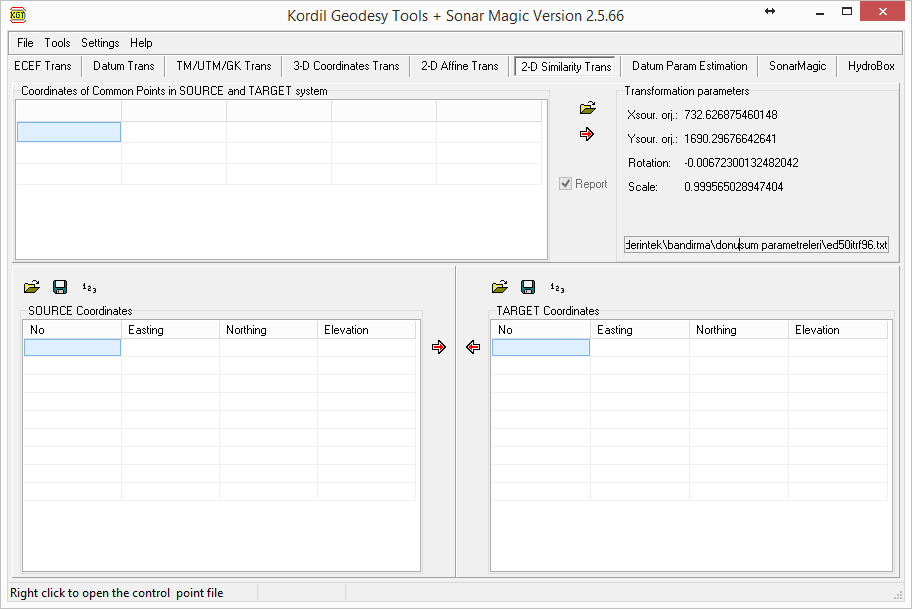
二维平面相似变换(Helmert)采用四参数。为保持统一尺度,两轴按目标坐标系采用同一比例因子。可在同一文件中建立同时包含参数求解点和待转换点的坐标表,并像仿射变换一样作为参数点集加载。
转换矩阵 [4]:

XT、YT(target):P 点在目标系统中的坐标;
XS、YS(source):P 点在源系统中的坐标。
1+dS:源坐标系的单位长度,以目标参考坐标系单位表示;
q:源坐标轴旋转至与目标坐标轴重合所需的角度。
计算详情在编辑器中显示,供错误排查和参数质量检查;计算参数保留至下一次计算。选中相应复选框后,先点击菜单中的计算按钮,即可查看下方第一图所示的计算详情报告。
参数估计
本模块依据基准参数估计方程求解三维 Helmert 七参数,也称逆 Helmert 或 Bursa/Wolf 变换。通过反求下列方程估计平移和旋转角;公式假设旋转角很小,单位为弧度。手册说明,Geodesy Tools 使用欧拉角来估计基准转换参数,以获得更准确、合理的解。
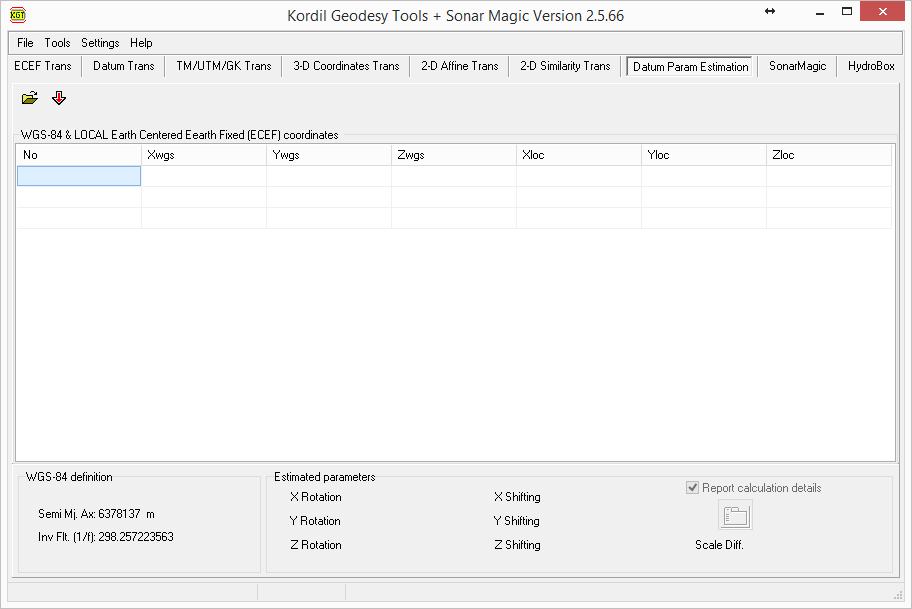
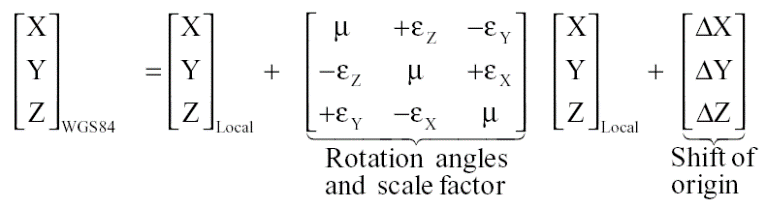
Geodesy Tools 的旋转矩阵采用定向角——欧拉角/卡丹角 [5]。

加载参数并计算后,结果显示于本模块;若勾选第二图中的选项, 
SonarMagic
这是最终处理步骤,将 GPS 与 NMEA 数据合并。该工具主要为单波束水深数据设计,也可用于其他 NMEA 传感器。下图以数字标出主要操作位置,并在下文说明。
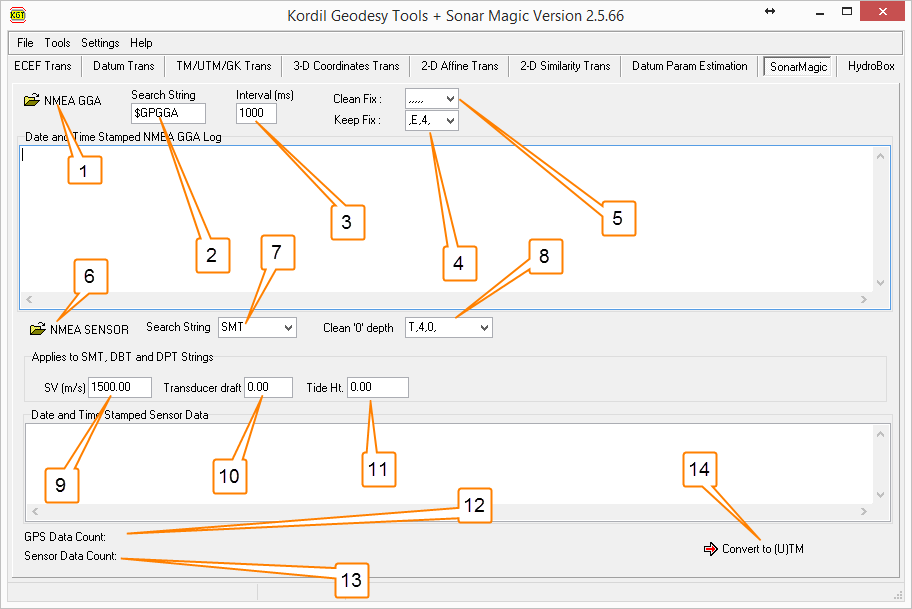
- 从 Kordil Navigation Pro 日志加载 NMEA GGA GPS 文件。
- 从 GPS 各类报文中提取 GGA;若同时包含多种报文,则在此筛选所需的 GGA。
- NMEA GGA 间隔以毫秒设置,通常为 1 s。若 GPS 每 5 s 输出一次,设为 5000;若每秒两次,设为 500。手册建议 GPS 输出采用 1 Hz,此处设置为 1000 ms。
- 可仅保留 Fix 数据并删除其余状态。
GGA 的数字质量标志表示定位状态,部分厂商实现可能有所不同。许多接收机以 4 表示 RTK Fix。本旧版手册提醒,大于 2 的状态码可能因设备而异,应核对接收机说明。若仅需 RTK Fix,设置正确代码并按 Keep Fix;DGPS 应使用 2,仅保留差分数据。
1: 自主定位(Autonomous)
2: DGPS
3: 用途因设备而异,通常表示无解或 Float。
4:在 Kordil 使用过的 GPS 接收机中表示 RTK Fix。
5:通常表示 RTK Float,个别设备以 3 代替。
- 从 GGA 中剔除不需要的定位状态。此处 ,,,,, 表示尚无坐标数据,可删除。
- 单波束测深仪(SBES)数据加载位置。
- SMT 为 Kordil 专用格式,其报文形式如下。
$SDSMT:报文格式
- 1:测深仪编号
- 0.99:水深
- 13.1:电池电压
- 92:质量指标(20—150,越大表示质量越高)
- 0*78:校验和(Checksum)
除 SMT 外,也可直接导入并处理 NMEA DBT 和 DTP 报文;许多测深仪可选择此类输出。若采用其他格式,可通过 Microsoft Excel 手工处理,而非自动处理 ® 。
- 输入待删除数据中的特征文本即可筛除相应记录。通常用于剔除测深仪无法解算时输出的 0 或 0.00 水深。输入 T,1,0, 或 T,1,0.00, 可删除 SMT 中异常零水深,其中两逗号间的 1 是测深仪 ID。
- 此处输入 SBES 处理所需声速改正值。
- 输入换能器吃水偏移量,并应用于每个水深值。如果测深仪已内置该偏移量,此处应输入零。
- 此处输入测量期间记录的水位高程,将水深归算至参考基准。若水位随时间显著变化,仅输入一个固定值并不足够,此时应在 Excel 中手工应用逐小时或逐分钟水位。
- 加载 GPS 数据后,此处显示记录数量。第 4、5 步清理后,可据此查看并评估数据减少情况。
- 与第 12 步类似,可查看第 8 步数据筛除后的数量变化。
- GPS 与 SBES 数据传入 TM 转换窗口,计算最终坐标,并在日志文件夹内生成新的 CSV 文件。该文件还可在 Excel 中进一步处理。
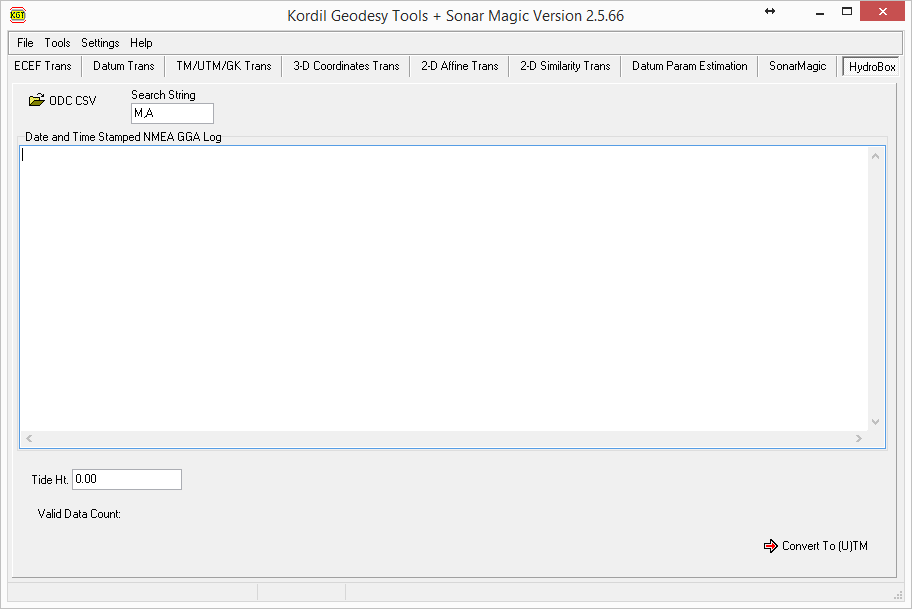
HydroBox
将 HydroBox CSV 转为 XYZ,并应用所需水位改正。
Kordil Batimetri Studio Singlebeam Editor
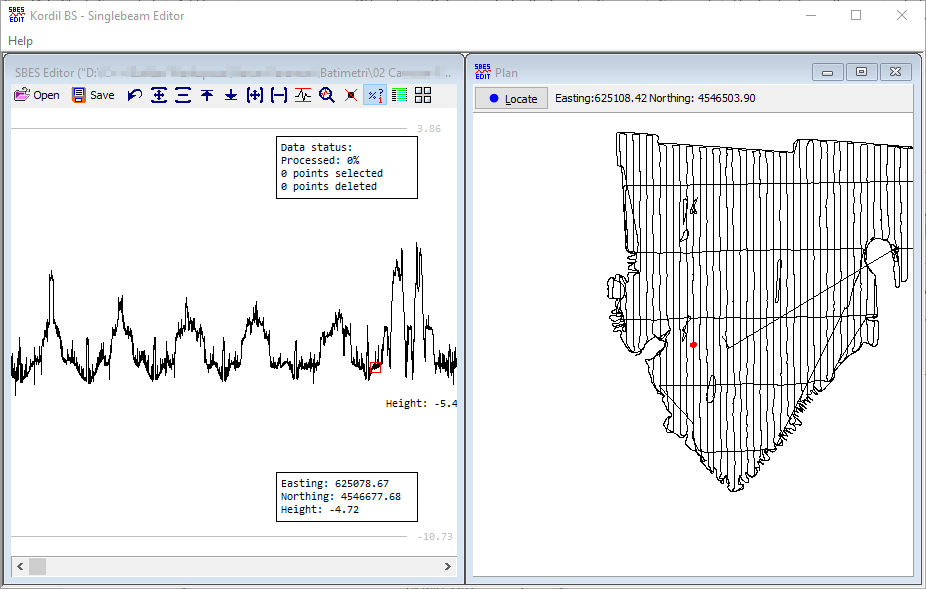
Kordil BS – Singlebeam Editor 是随 Kordil BS 软件包提供的数据处理程序,支持以下编辑:
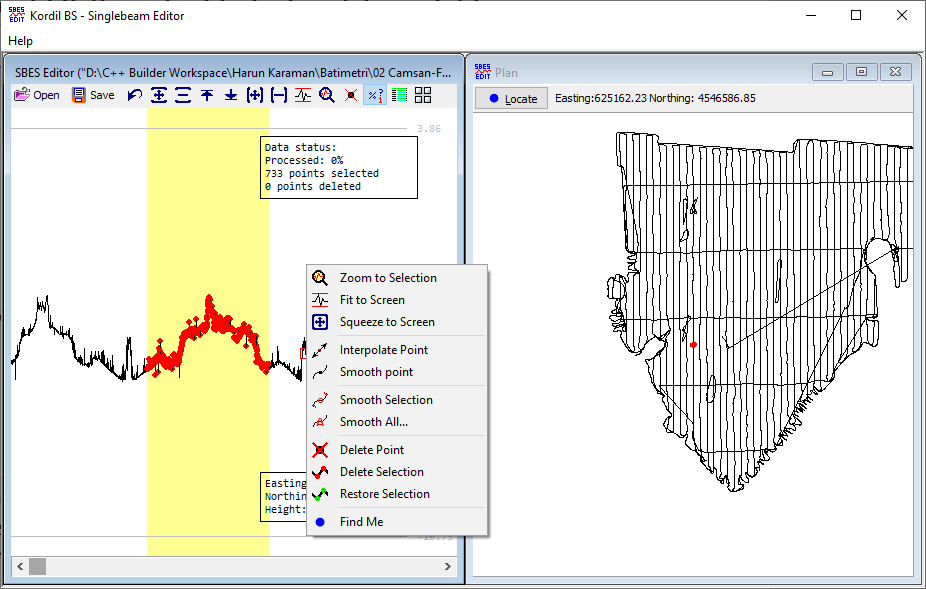
- 单点内插,
- 单点平滑,
- 多点平滑,
- 整个地形数据平滑,
- 删除或恢复点。
用户可在断面图与平面图间查找对应位置。在断面中右键选择 Find me 以在平面图中定位;在平面图中选择点后按 Locate可在断面中定位该点。
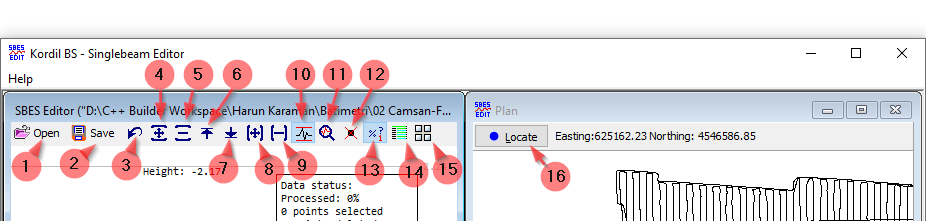
- Open:选择并加载 XYZ 文件
- Save:将当前数据保存为 XYZ 文件
- Undo:恢复到上一步操作前的数据状态
- Grow vertically:增大竖向显示比例,不改变高程数据
- Squeeze vertically:压缩竖向显示比例,不改变高程数据
- Push up:向上平移地形显示,不改变高程数据
- Push down:向下平移地形显示,不改变高程数据
- Grow horizontally:横向拉伸显示,不改变点间距离
- Squeeze horizontally:横向压缩显示,不改变点间距离
- Toggle Fit to Screen:勾选后自动将地形适配至屏幕
- Zoom to Selection:水平放大选区至适配屏幕
- Show Deleted Points:勾选后显示已删除点
- Show Data Status:勾选后在右上角显示数据信息
- Settings:File Format Identifier(文件格式)、Smoothing Factor(平滑因子)、Maximum Smoothing Distance(最大平滑距离)、Line Thickness(线宽)及 Color Configuration(颜色设置)。
- Change Orientation:更改窗口排列方向。
- Locate:将断面视图定位至平面图中的选定点。
附加功能:

安装 Kordil Batimetri Studio
本手册建议使用 Windows 7 或 Windows 8,程序也曾在 Windows XP 上测试。
打开窗口
正确运行 KBS 前,需先完成以下计算机设置,通常涉及 Windows 的语言及 Unicode 设置。
日期、时间与数字格式设置
将鼠标移至“10:07”时钟处,单击左键。

点击 Change date and time settings…
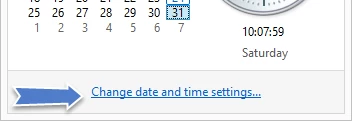
点击 Change date and time…,再进入 Change calendar settings…。
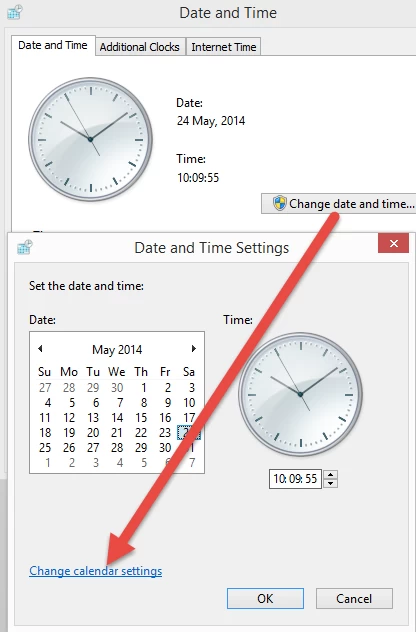
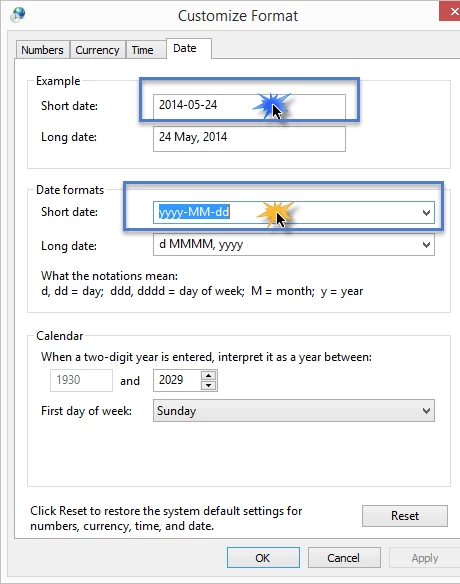
按下图设置短日期格式。
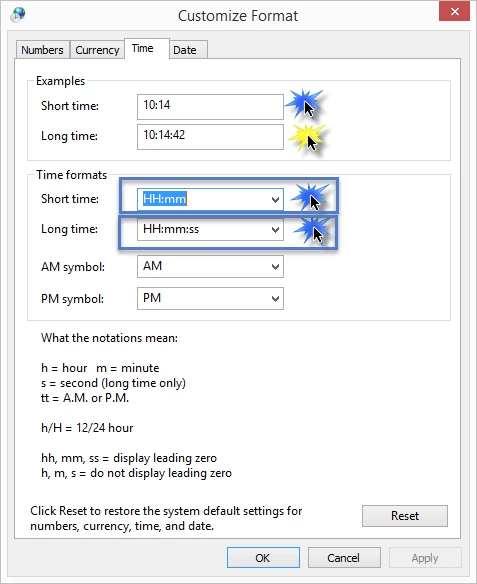
随后打开时间选项卡,按下列各图调整。
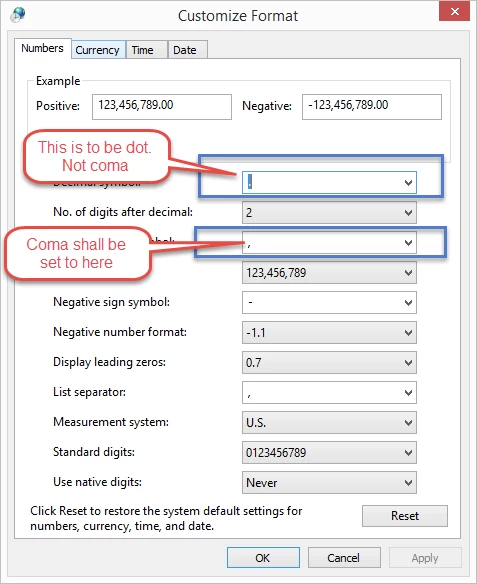
按顺序在下列字段设置小数点和逗号。
设置程序管理员权限
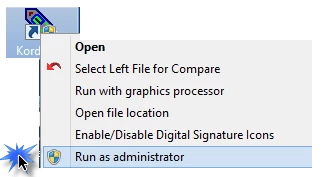
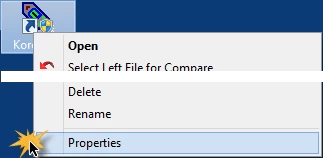
KBS 与 KGT 可用管理员身份运行;否则可能无法向可执行文件所在目录的 INI 文件写入设置。可采用一次性或持续生效的两种方式。
- — 右键程序图标,选择 Run as administrator。
- — 右键程序图标,进入 Properties > Compatibility,勾选 Run this program as administrator,此后启动时将按管理员身份运行。

安装
安装向导可协助完成全部安装过程。
软件许可激活
每次安装均需许可密钥。在 Help/Menu/About 中取得由七组字符构成的代码并发送给 Kordil,以获取有效密钥。将密钥输入下图黑色字段并按 Register。密钥被接受后,注册按钮禁用,该对话框不再可编辑。

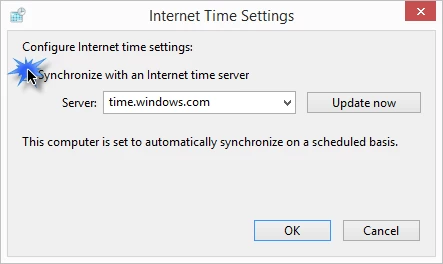
计算机时钟
KNP 使用 GPS 时间与计算机设置。本手册提醒,测量期间联网同步时钟可能使计算机恢复本地时间,导致数据时间看似异常;因此在所述流程中需控制时钟同步。该问题可后期修复,但会增加处理时间。
常见问题
以下列出实际遇到的问题及处理方法。
- 若 KNP 未收到 GPS 或 SBES 数据,COM 端口有时需要激活。可用 HyperTerminal 或 TeraTerm 确认有效数据到达及报文流;终端检测到后,KNP 也应能识别。
- 若已收到数据,但未显示底图或测量艇符号,请检查上文所述计算机时钟设置。
- 若修改未立即生效,可能需重新启动程序,例如修改 Global Parameters 或 Vessel Shape 后。
- 若导入 DXF 后未出现在当前位置,可能是导入文件与当前工作坐标系统不一致。
- 若移动时测量艇仍始终指北,未使用航向设备时请确认 Tools > Settings > Enable Gyro 未勾选。